

Un'altra entusiasmante novità per Next-Gen HUD (NGH) è il nuovo sistema di widget introdotto con la versione 1.33.
Immaginalo come un cruscotto flottante e personalizzabile per le app di navigazione Android. Invece di cambiare schermata o cercare informazioni cruciali sulla moto, NGH posiziona la telemetria essenziale direttamente sopra la tua app di navigazione, esattamente dove desideri. La piattaforma NGH è progettata come un cruscotto di guida modulare strettamente integrato con la telemetria della moto e la navigazione.
Cosa sono i widget NGH? (Overlay HUD moto & telemetria)
I widget sono overlay in tempo reale visualizzati da NGH sopra le applicazioni di navigazione e guida supportate. Invece di passare continuamente da una schermata all'altra per controllare i dati del motore, ora puoi personalizzare un cruscotto flottante dedicato che si trova esattamente dove ti serve.
Funzionamento touch-through: I widget non bloccano i comandi touch dell'applicazione di navigazione.
Widget dati attualmente disponibili
Sorgenti dati del veicolo: La telemetria dei widget viene popolata direttamente utilizzando i dati in tempo reale della moto attraverso tre configurazioni hardware supportate:
- Integrazione Caretta OBD: Collegamento OBD diretto al veicolo per dispositivi Caretta.
- Integrazione Caretta BMW Wonderwheel: Telemetria BMW letta direttamente da Caretta sui modelli BMW supportati.
- Comando al manubrio BMW Control: Telemetria BMW in tempo reale trasmessa via Bluetooth a qualsiasi dispositivo Android su cui è in esecuzione NGH.
Nota: il supporto per adattatori standard Bluetooth OBD-II di terze parti è previsto per un aggiornamento futuro.
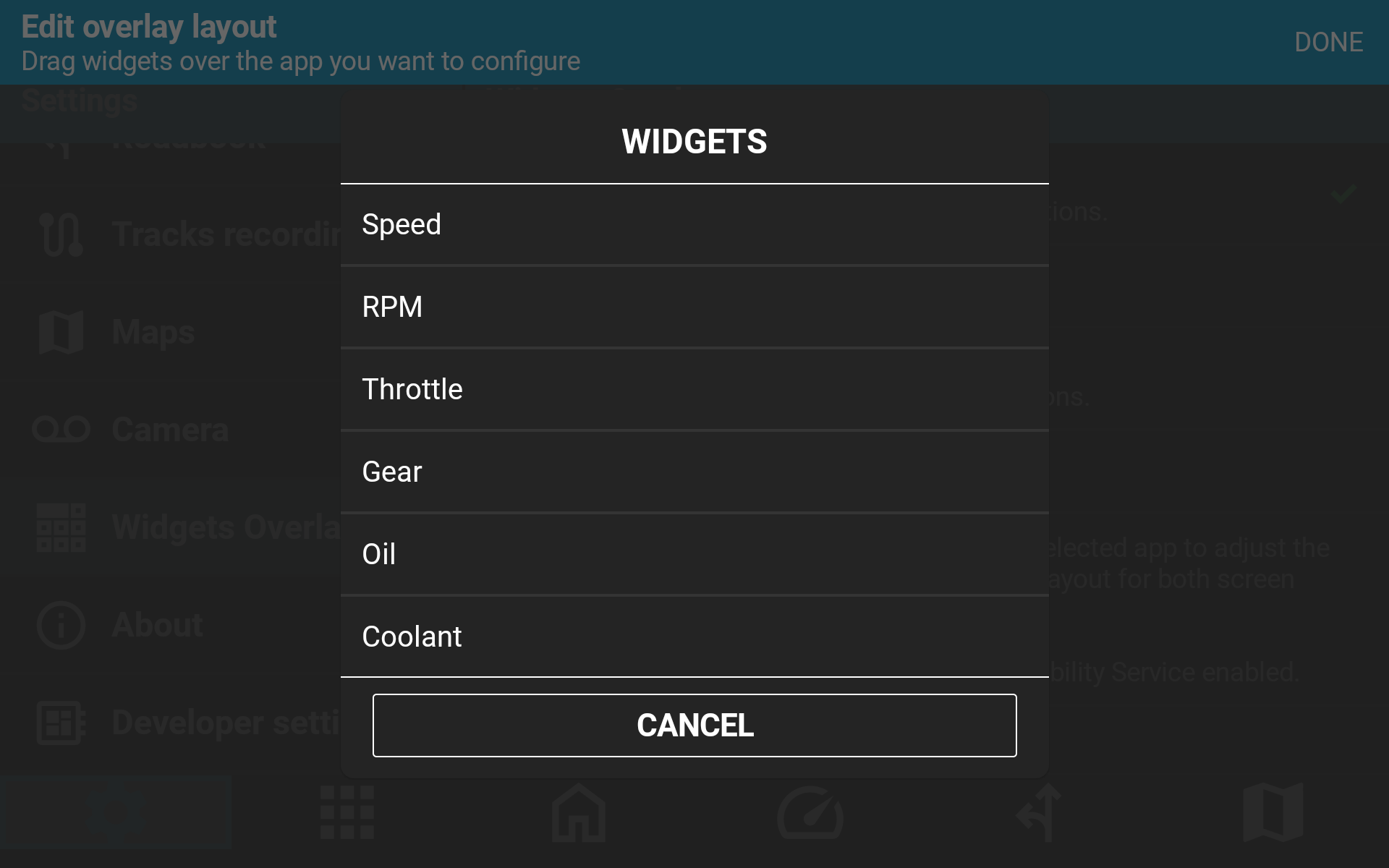
- Velocità (Velocità del veicolo in tempo reale)
- Regime motore (Giri/min - RPM)
- Temperatura liquido di raffreddamento
- Temperatura dell'olio
- Posizione acceleratore
- Indicatore di marcia
Ulteriori widget sono già in fase di sviluppo e altri ne seguiranno nel tempo. Tra gli esempi previsti troviamo:
- Comandi touch su schermo per Insta360
- Indicatori telemetrici aggiuntivi
- Ulteriori comandi e integrazioni specifici per le app
I widget sono concepiti come una vera e propria piattaforma anziché una semplice funzionalità fissa. Il rilascio attuale si concentra sulla telemetria della moto, ma gli aggiornamenti futuri introdurranno nuove integrazioni, comandi e sorgenti dati senza richiedere modifiche ai tuoi layout preferiti.
L'obiettivo a lungo termine è semplice: offrirti le informazioni e i controlli di cui hai bisogno esattamente dove ti servono, senza costringerti ad abbandonare l'app di navigazione.
Layout completamente flessibili e specifici per applicazione
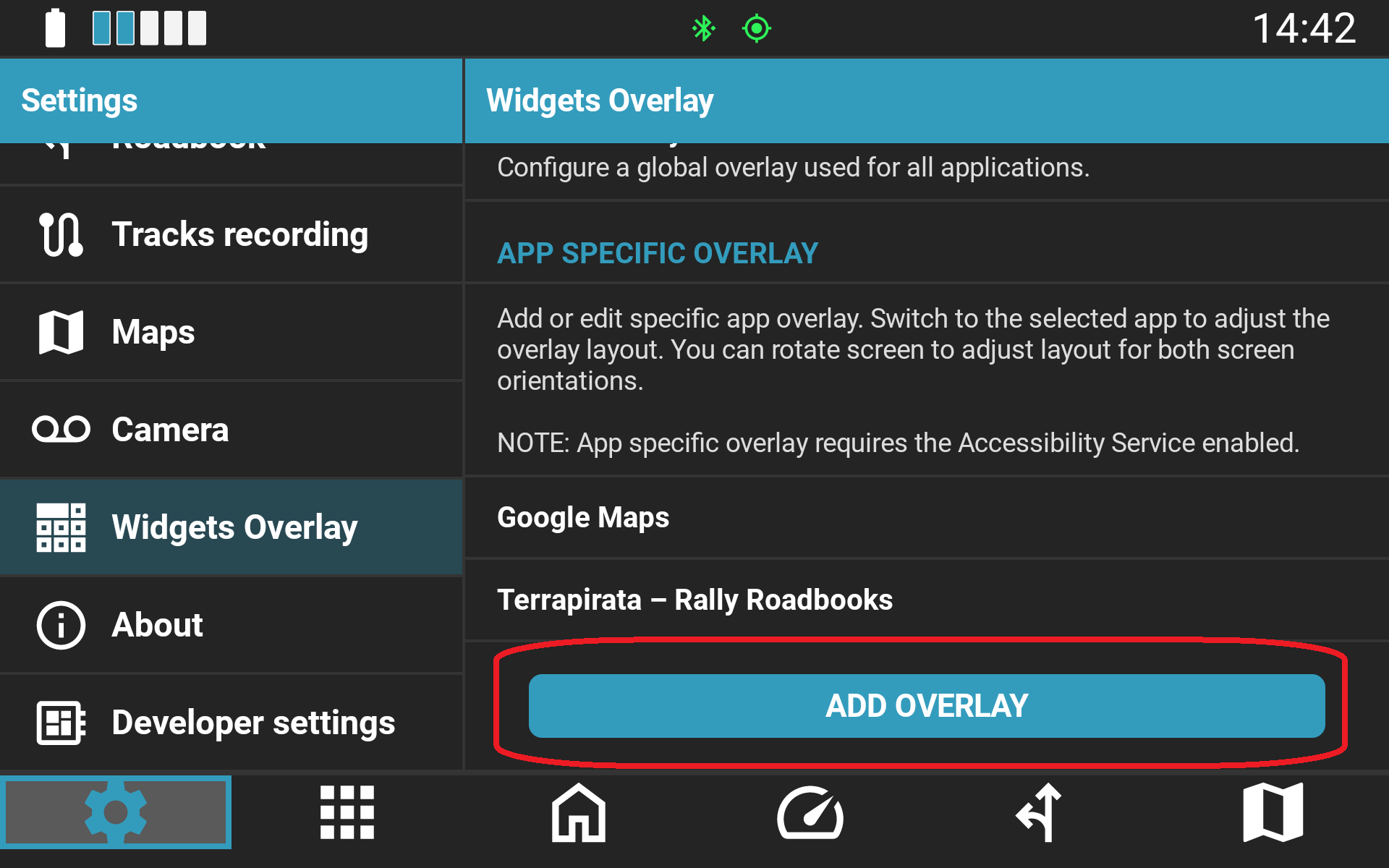
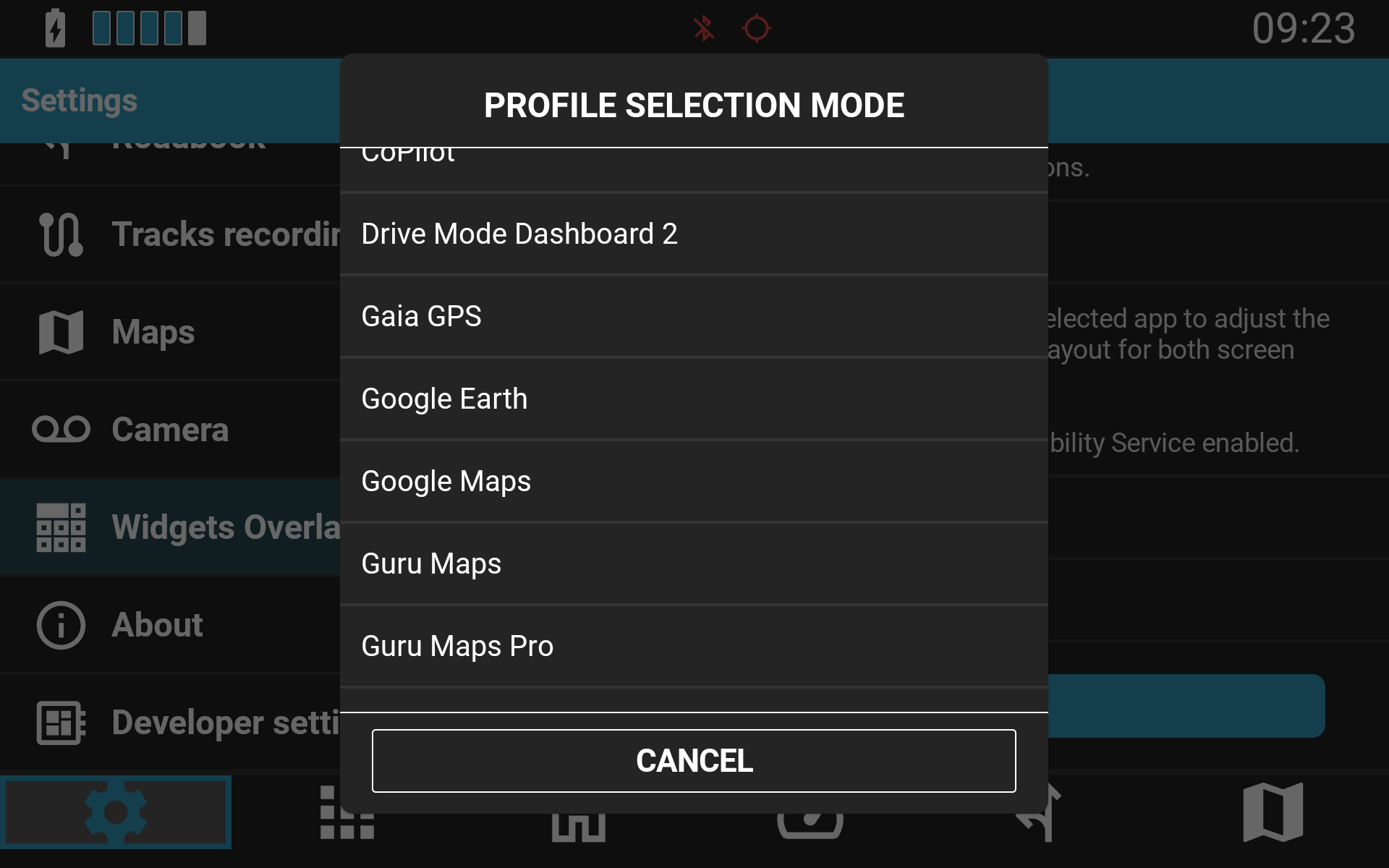
Ogni app di navigazione ha un layout peculiare: ciò che funziona per Google Maps potrebbe coprire un'indicazione di svolta cruciale in Terrapirata. Per questo motivo i widget NGH riconoscono l'applicazione in uso e consentono di creare un layout di widget dedicato per ciascuna applicazione ufficialmente supportata.
Quando NGH rileva l'apertura di un'applicazione supportata, applica automaticamente la configurazione di widget corrispondente. È sufficiente configurare il layout una sola volta: NGH cambierà automaticamente la disposizione passando da un'applicazione all'altra.
Questo ti consente di:
- Mantenere i widget lontani dai comandi mappa fondamentali
- Evitare di coprire informazioni importanti per la navigazione
- Ottimizzare la visibilità singolarmente per ciascuna applicazione
- Passare da un'app all'altra senza dover riorganizzare manualmente l'overlay
Gli stessi principi sono già impiegati altrove in NGH, dove i profili del controller specifici per applicazione possono sovrascrivere le impostazioni globali quando è attiva un'app supportata.
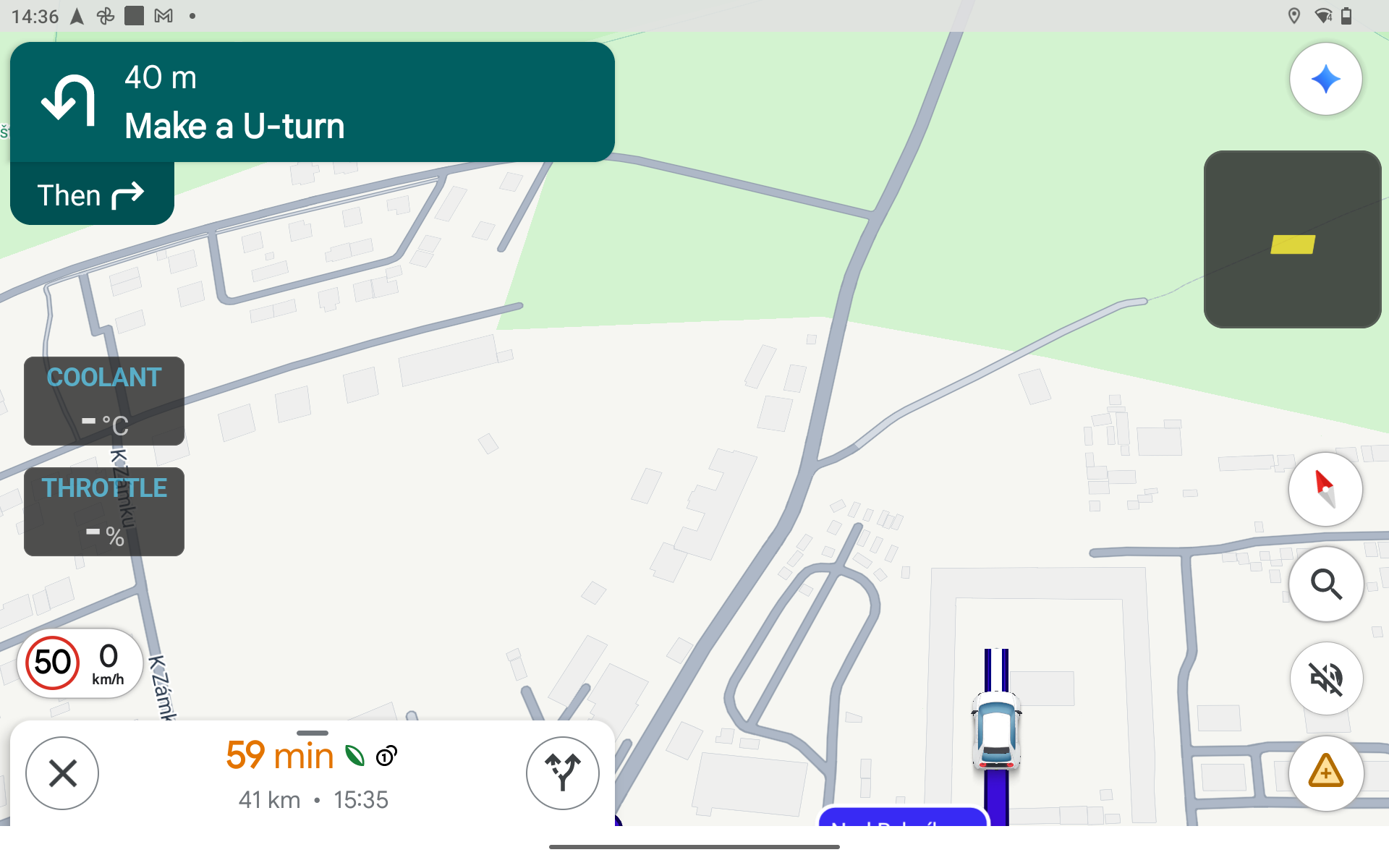
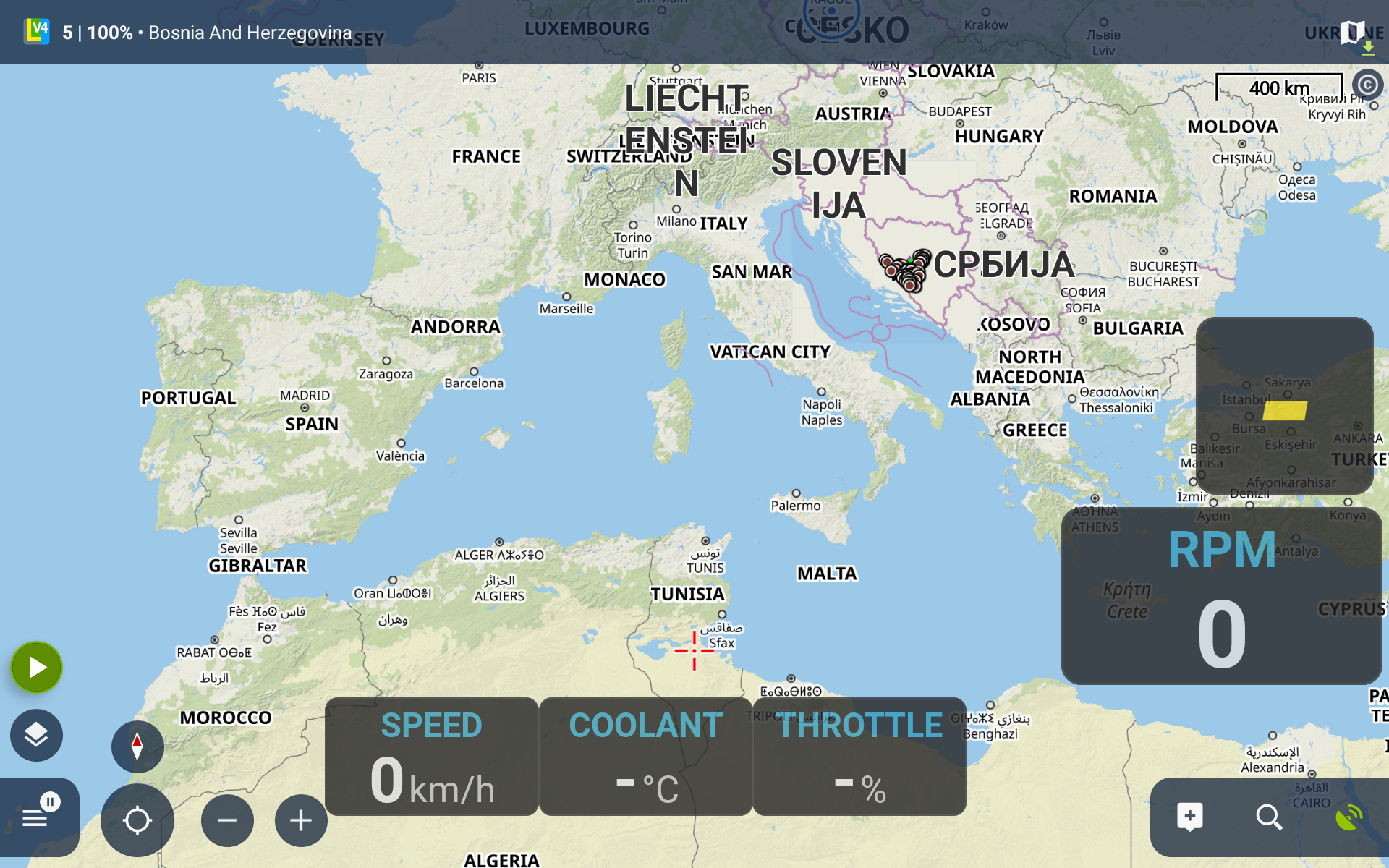
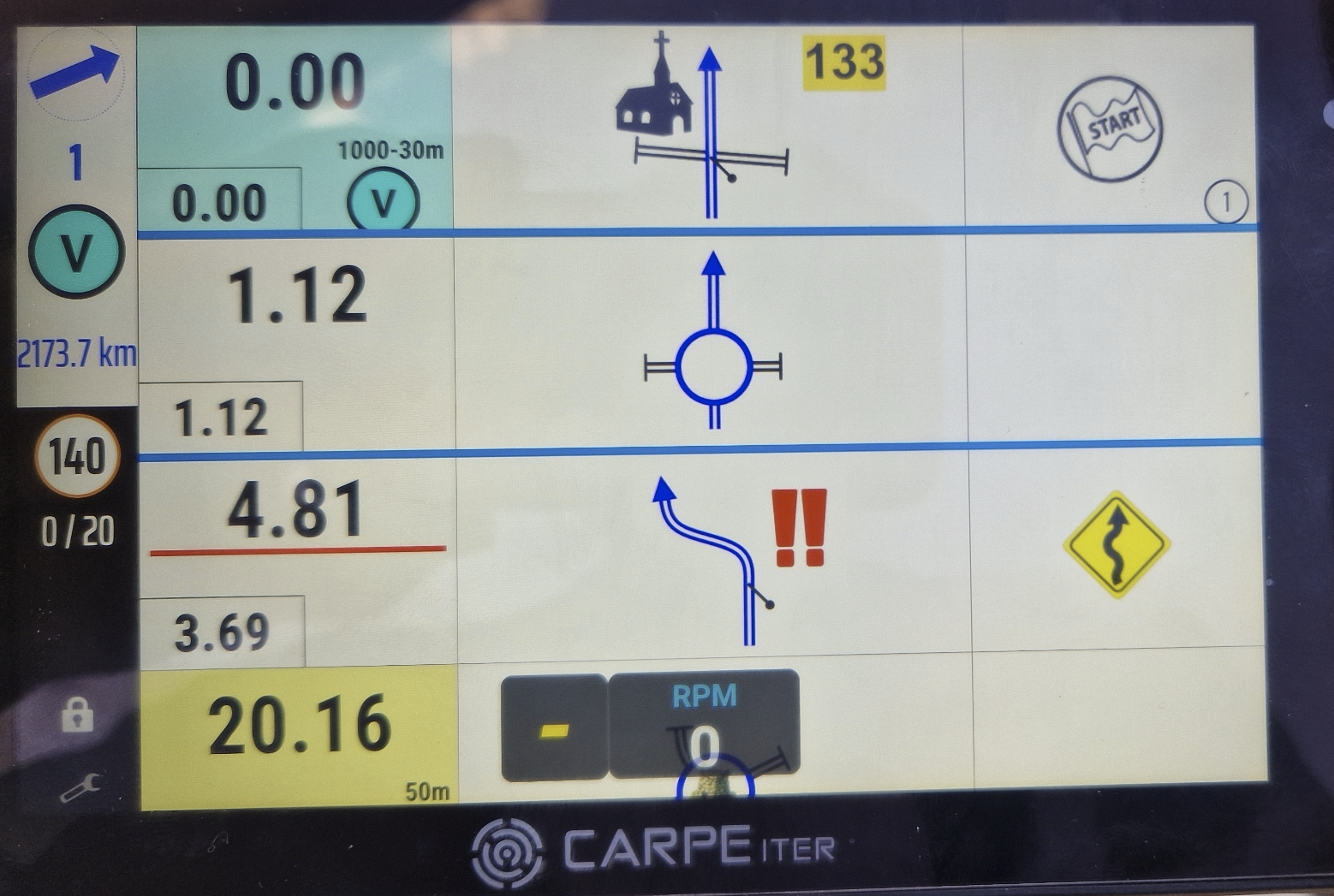
Caratteristiche principali del layout
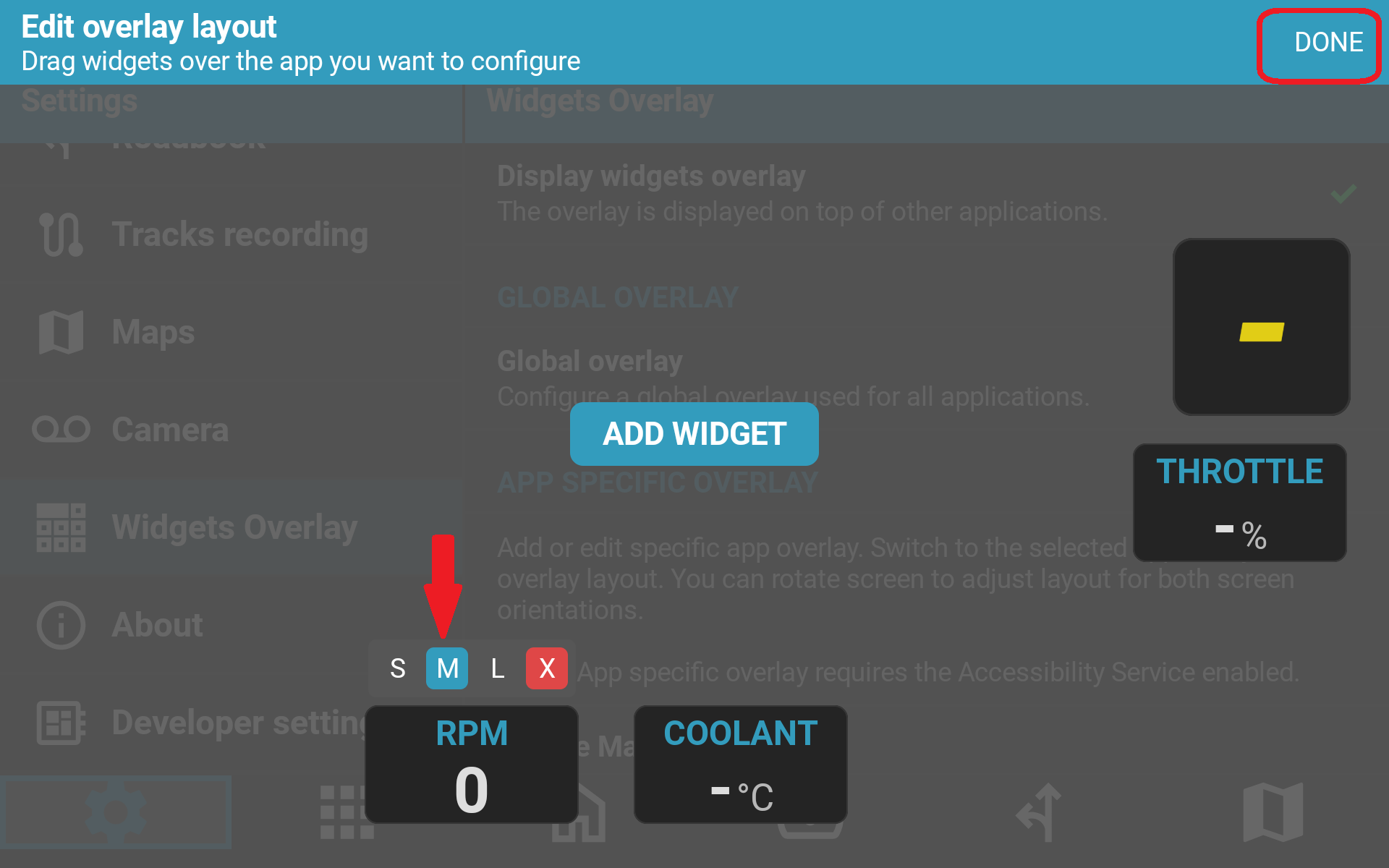
- 3 dimensioni predefinite: Scegli tra le opzioni di scala Small, Medium e Large per adattarsi alla densità dello schermo e alle tue preferenze visive.
- Posizionamento libero Drag-and-Drop: Posiziona i singoli widget in qualsiasi punto del display.
- Profili specifici per app: Configura layout di widget personalizzati per ciascuna delle applicazioni supportate.
- Funzionamento touch-through: I widget rimangono visibili senza interferire con i comandi touch dell'applicazione.
- Stile semitrasparente: I widget sono semitrasparenti, permettendo all'interfaccia dell'applicazione sottostante di rimanere visibile. (La personalizzazione completa di colore e opacità sarà sbloccata in un futuro aggiornamento software.)
Attivazione rapida one-touch tramite comando al manubrio
Avere i dati sullo schermo è utile; avere la possibilità di disattivarli a piacimento è altrettanto importante.
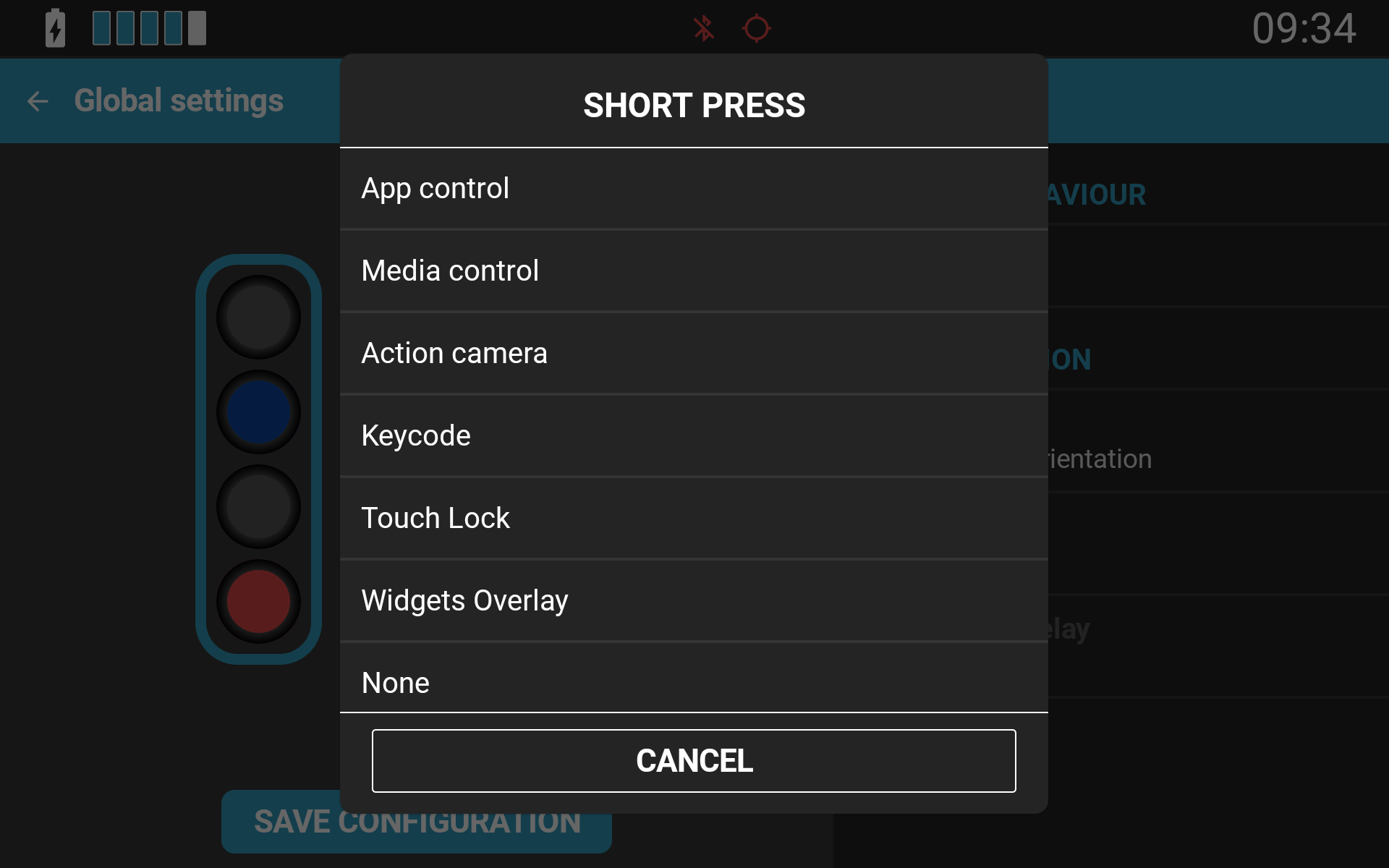
Puoi associare il comando Global Overlay Toggle (Mostra/Nascondi) a qualsiasi controller Carpe Iter, inclusi Terrain Command, Adventure Control, BMW Control e l'integrazione BMW Wonderwheel su Caretta.
La funzione di commutazione è particolarmente utile quando si desidera massimizzare temporaneamente la visibilità della mappa durante la navigazione urbana complessa, la guida su terreni tecnici o ogni volta che si desidera una visuale libera dell'applicazione. Con una semplice pressione del pollice sul manubrio, l'overlay scompare quando serve una vista sgombra della mappa e riappare all'istante quando desideri accedere rapidamente ai dati del veicolo.
Come configurare i widget NGH
- Installa l'ultimo aggiornamento di NGH (versione minima richiesta 1.35) dal Google Play Store.
- Apri l'app NGH sul tuo dispositivo.
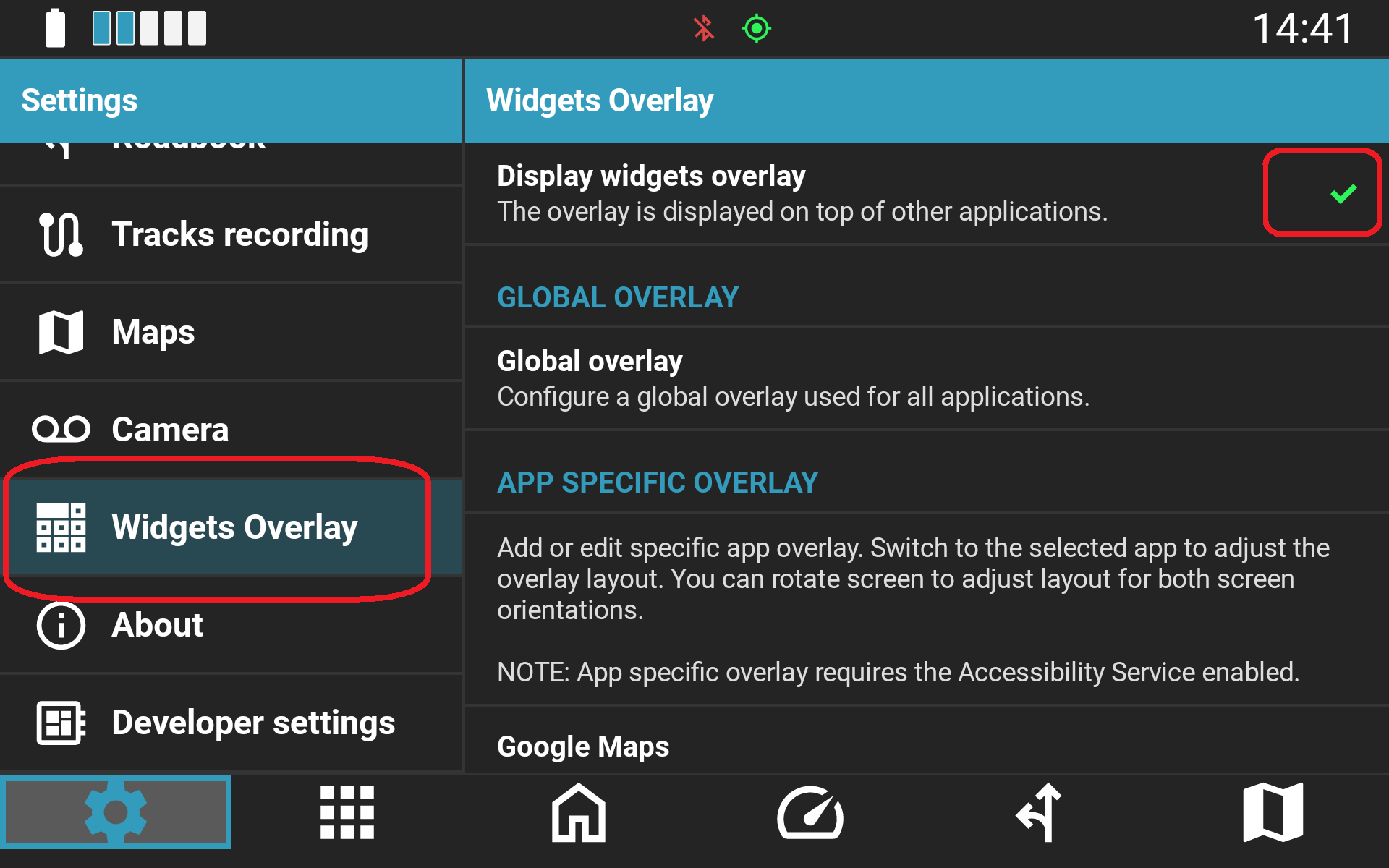
- Vai su Settings → Widgets Overlay.
- Abilita Display Widgets Overlay.
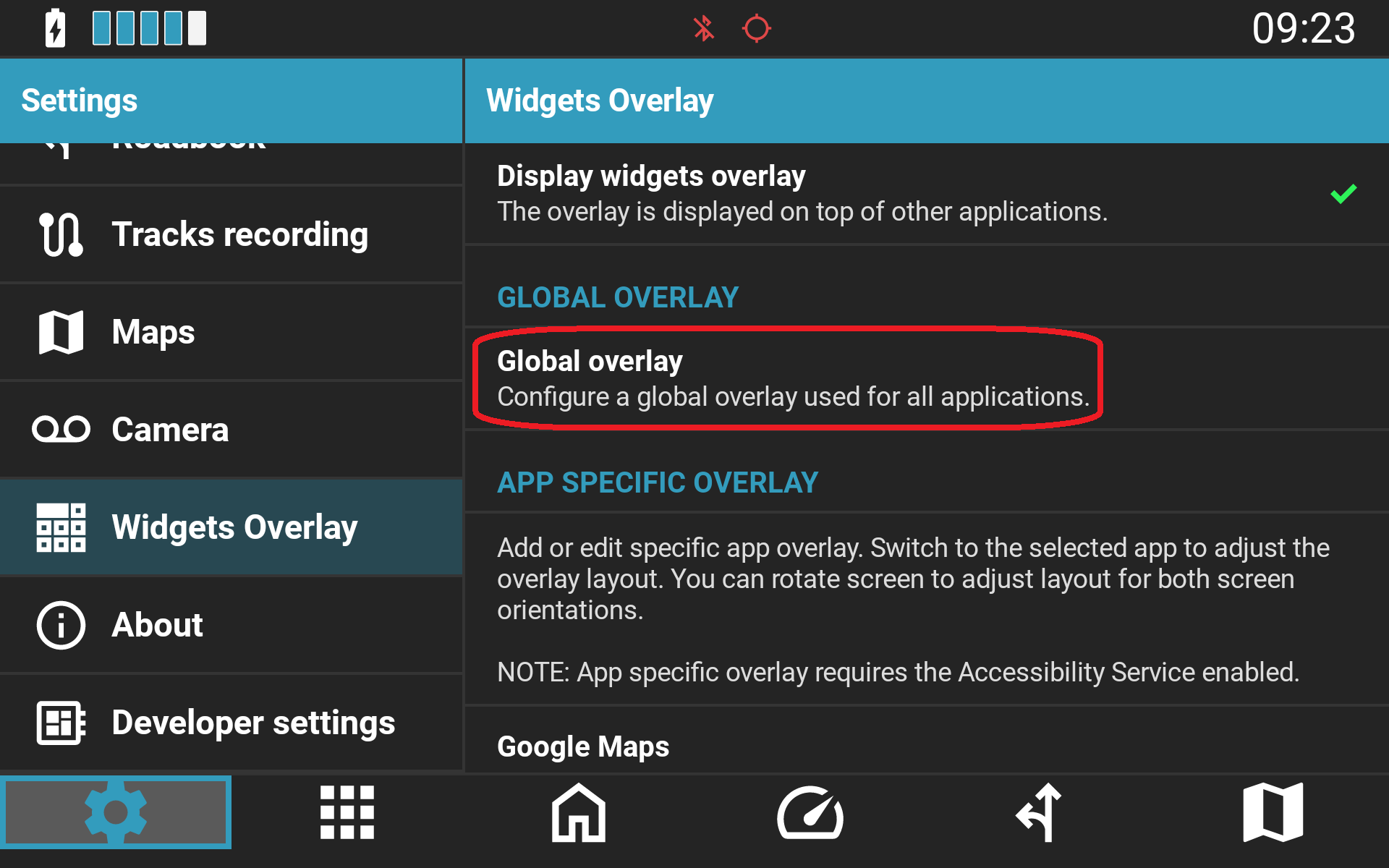
- Configura un Global Layout, Application-Specific Layouts o una combinazione di entrambi. Le applicazioni con layout di widget dedicati sono elencate nella schermata di configurazione.
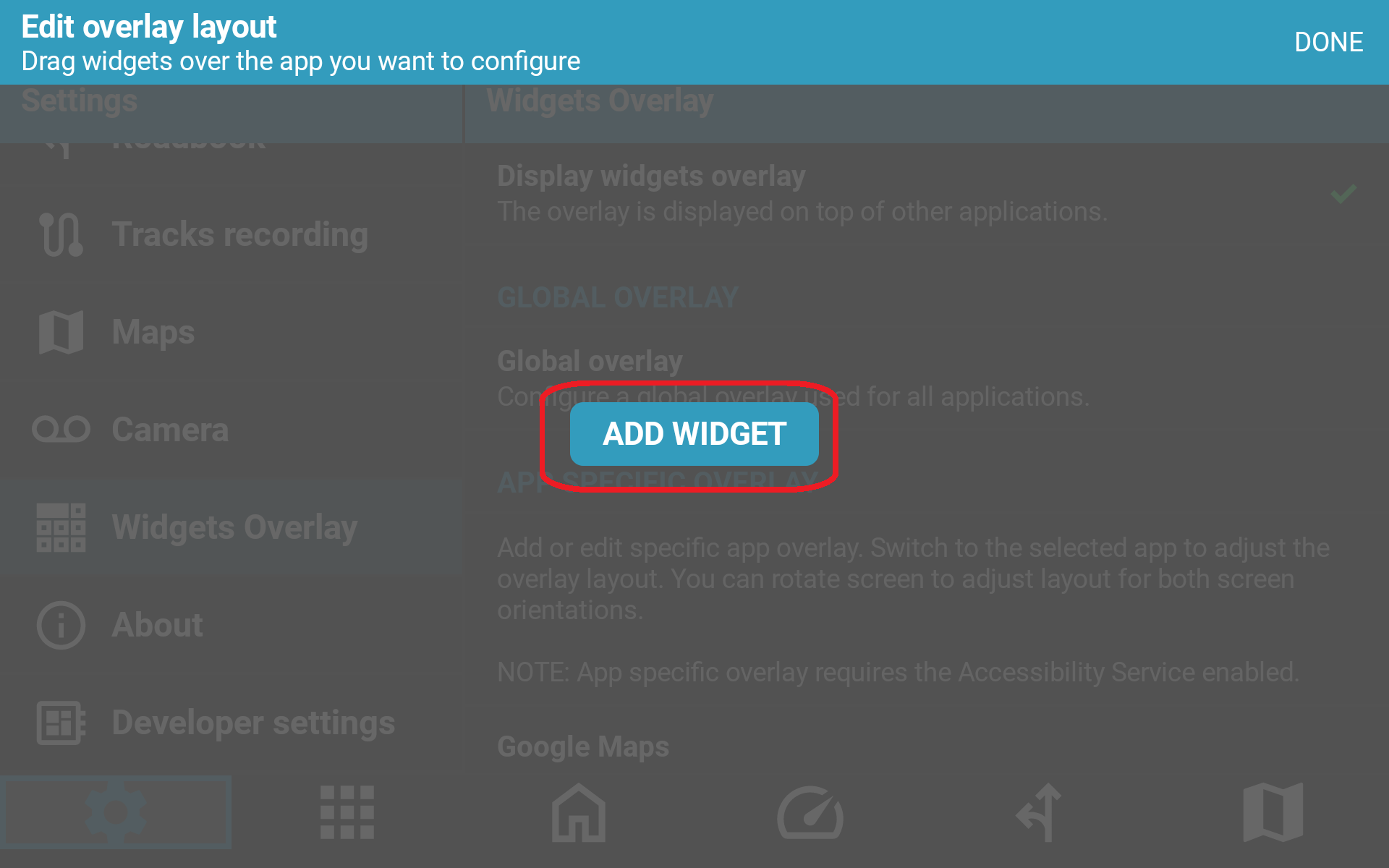
- Tocca Add Widget, scegli la sorgente dati desiderata (ad esempio Marcia, RPM o Temperatura dell'olio), seleziona una dimensione predefinita e trascina il widget nella posizione preferita sullo schermo.
- Per mappare la funzione Mostra/Nascondi sul comando al manubrio, vai su Settings → Controller e associa l'azione Toggle Overlay al pulsante desiderato.
Articoli correlati della Knowledge Base
Questa risposta ti è stata utile?
Fantastico!
Grazie per il tuo feedback
Siamo spiacenti di non poterti essere di aiuto
Grazie per il tuo feedback
Feedback inviato
Apprezziamo il tuo sforzo e cercheremo di correggere l’articolo