

Ovladače na řídítka Carpe Iter (Terrain Command, Adventure Control, BMW Control a integrace BMW Wonderwheel pro Carettu) fungují jako vyhrazená fyzická rozhraní pro motocyklovou navigaci. Při používání aplikace Next-Gen HUD (NGH) váš ovladač automaticky rozpozná, jaká navigační nebo roadbooková aplikace je právě zobrazena na obrazovce, a okamžitě se dynamicky přepne na odpovídající rozložení tlačítek.
Jak funguje automatické přepínání profilů (Auto-Profiling): NGH využívá detekci aktivní aplikace v popředí systému Android a na pozadí automaticky přepíná profily ovladače. Chcete-li se dozvědět, jak nakonfigurovat potřebná systémová oprávnění na pozadí nebo jak vytvořit vlastní profily pro neuvedené aplikace, přečtěte si náš návod Carpe Iter Controllers Autoprofiling Explained.
Globální profil ovladače
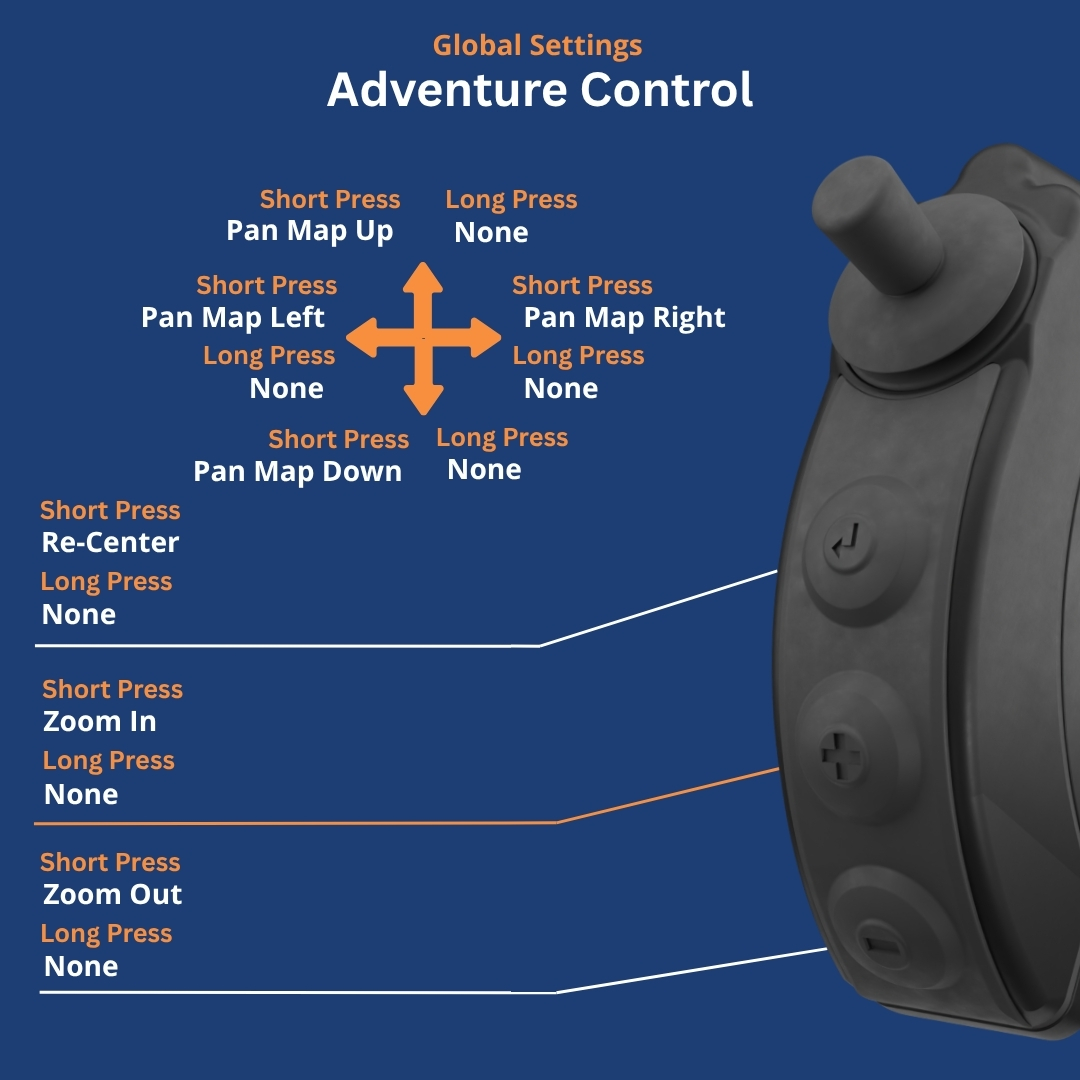
Pokud se nacházíte na domovské obrazovce zařízení, používáte aplikaci neuvedenou v seznamu nebo pracujete s aplikací, která nemá vlastní Auto-Profile, ovladač se ve výchozím nastavení přepne do Globálního profilu (Global Profile). Tento profil zajišťuje základní funkce pro GPS navigační aplikace, jako je standardní posun mapy do všech směrů, přibližování a oddalování (zoom), centrování mapy a přístup k HUD.
Chcete-li se dozvědět více o fungování Globálního profilu nebo o tom, jak upravit výchozí přiřazení tlačítek, podívejte se na náš návod How to configure / customize remote controller.
Adventure Control
Terrain Command III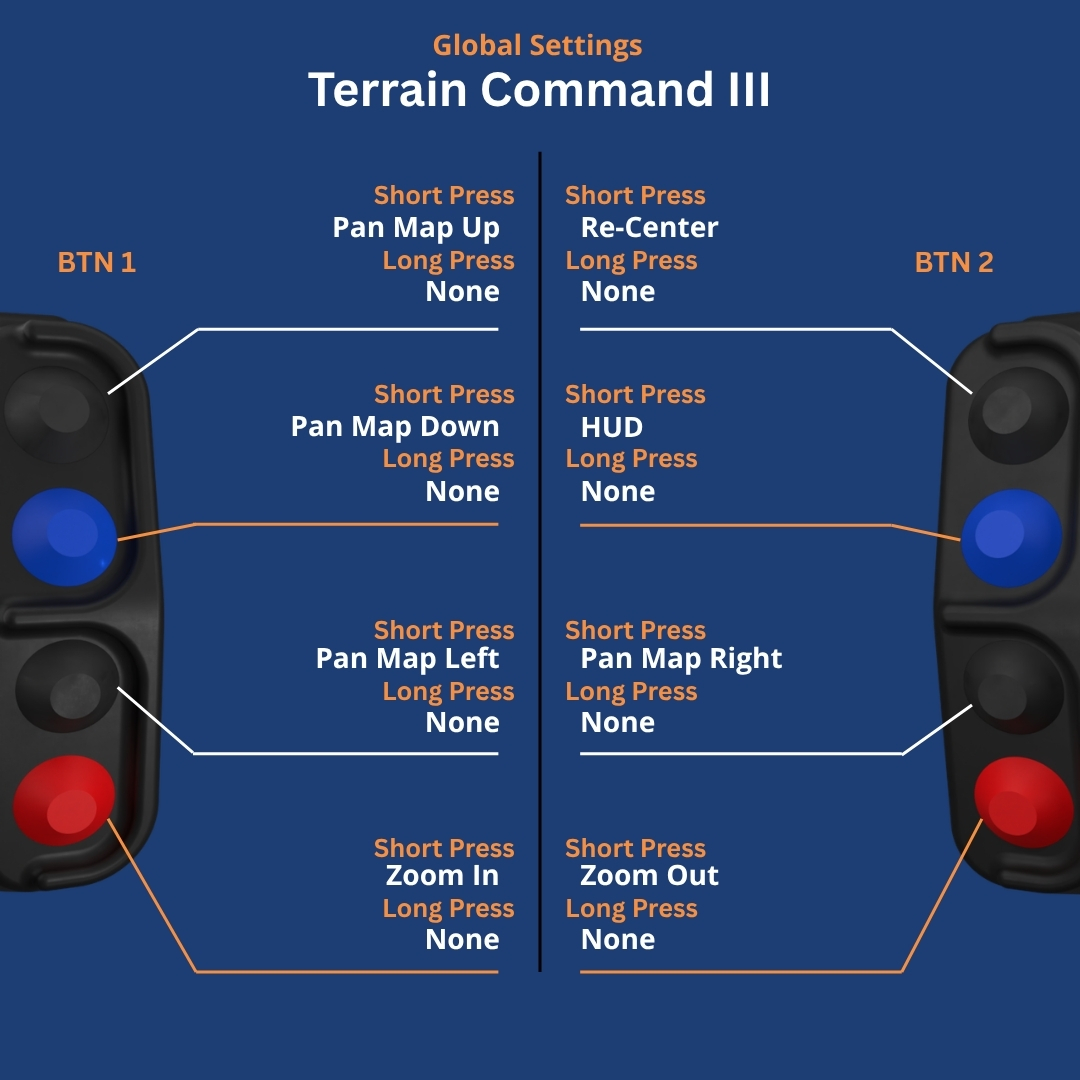
BMW Control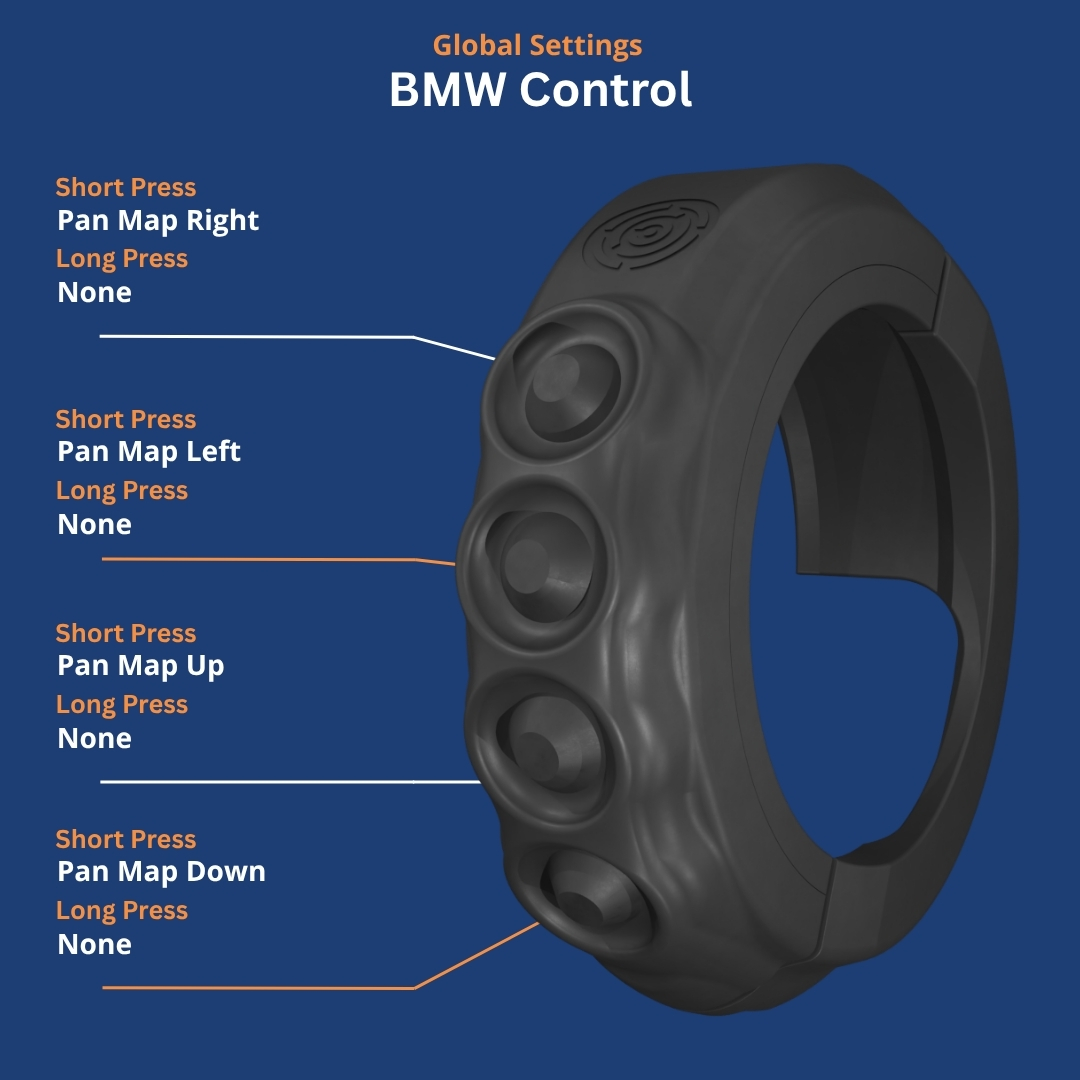
BMW Multi-Controller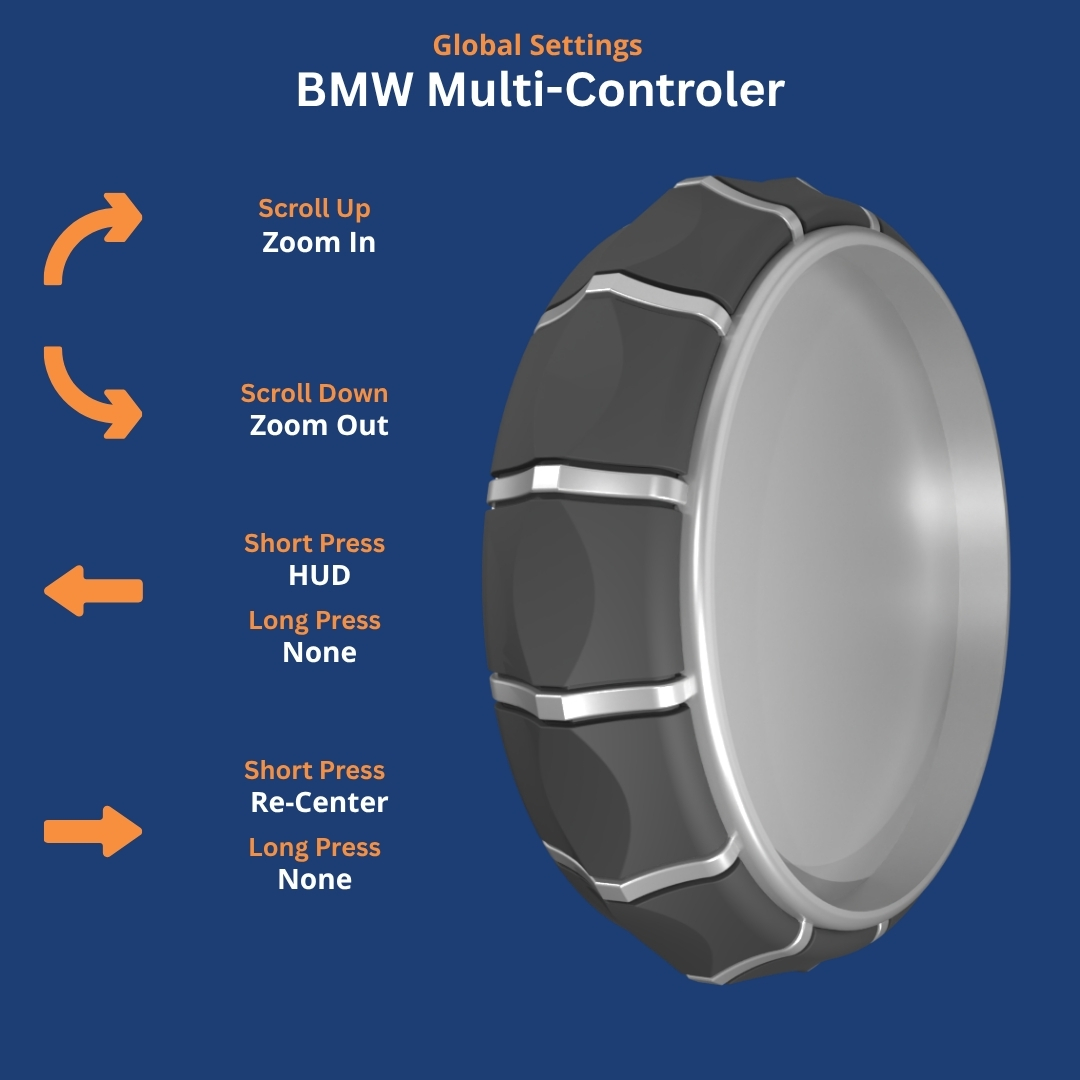
Matice podporovaných aplikací
Kliknutím na název aplikace nebo odkaz na návod níže zobrazíte podrobná schémata mapování tlačítek, specifické pokyny k nastavení aplikace a hardwarové detaily.
| Aplikace | Kategorie | Podporované základní ovládací prvky | Detailní návod |
|---|---|---|---|
| Locus Map 4 | Vektorová & offline GPS | Posun mapy, zoom, centrování mapy, rotace mapy, přepínání záznamu trasy | Zobrazit návod → |
| DMD2 (Drive Mode Dashboard) | Univerzální palubní panel (All-in-One Dashboard) | Posun mapy, zoom, centrování mapy, orientace mapy, navigace v menu: Zrušit / Zpět / Zavřít | Zobrazit návod → |
| MyRoute-app (MRA) | Navigace po trase | Posun mapy, zoom, opětovné vycentrování, přepínání času příjezdu, spuštění navigace / přeskočení průjezdního bodu, přehled trasy, otevření menu aplikace, navigace v menu aplikace | Zobrazit návod → |
| OsmAnd / OsmAnd+ | Offline topografická GPS | Posun mapy, zoom, centrování mapy | Zobrazit návod → |
| Kurviger | Moto navigace a plánování tras | Posun mapy, zoom, opětovné vycentrování, přepočet trasy | Zobrazit návod → |
| Mapy.cz (Mapy.com) | Offline GPS | Posun mapy, zoom, opětovné vycentrování | Zobrazit návod → |
| Waze | Dopravní & městská navigace | Posun mapy, zoom, opětovné vycentrování, nahlášení nebezpečí | Zobrazit návod → |
| Terrapirata | Čtečka digitálních roadbooků | Posun roadbooku (nahoru/dolů), zvýšení/snížení dílčího ODO, reset dílčího ODO | Zobrazit návod → |
| Google Maps | Silniční navigace | Posun mapy, zoom, opětovné vycentrování | Zobrazit návod → |
| Rally Navigator | Digitální roadbook | Posun roadbooku (nahoru/dolů), zvýšení/snížení dílčího ODO, reset dílčího ODO | Zobrazit návod → |
| Piste Roadbook Reader | Digitální roadbook | Posun roadbooku (nahoru/dolů), zvýšení/snížení dílčího ODO, reset dílčího ODO | Zobrazit návod → |
| Stegra.io | Dobrodružné plánování tras | Posun mapy, zoom, opětovné vycentrování | Zobrazit návod → |
| Whip Live | Off-Road & traťová GPS | Posun mapy, zoom, opětovné vycentrování | Zobrazit návod → |
| OS Maps | Topografická navigace | Posun mapy, zoom, centrování mapy | Zobrazit návod → |
| Gaia GPS | Off-road topo navigace | Posun mapy, zoom, centrování mapy | Zobrazit návod → |
| RallyMoto | Digitální roadbook | Úprava ODO, posun roadbooku nahoru a dolů | Zobrazit návod → |
| Calimoto | GPS pro klikaté silnice | Posun mapy, zoom, opětovné vycentrování | Zobrazit návod → |
| Guru Maps | Vektorová & offline GPS | Posun mapy, zoom, centrování mapy | Zobrazit návod → |
Předpoklady pro automatické přepínání
Aby NGH spolehlivě přepínal profily automaticky při otevření kterékoli z výše uvedených aplikací:
- Ujistěte se, že je aplikace Next-Gen HUD (NGH) aktualizována na nejnovější verzi prostřednictvím obchodu Google Play.
- Připojte svůj ovladač Carpe Iter přes Bluetooth (nebo přes dok Caretta).
- Otevřete NGH → Nastavení → Ovladač.
- Povolte volbu Automatické přepínání profilů (Automatic Profile Switching).
- Po vyzvání udělte aplikaci NGH v systémovém nastavení Androidu požadovaná oprávnění Přístupnost / Přístup k údajům o využití (Accessibility / Usage Access). To umožní NGH detekovat, která aplikace je právě aktivní na obrazovce.
Neuvedené / vlastní aplikace
Pokud vaše oblíbená navigační aplikace není uvedena ve výše uvedené matici kompatibility:
- Záložní globální profil: Váš ovladač se bezpečně přepne do Globálního profilu ovladače, který umožňuje standardní směrový posun mapy a ovládání médií.
- Vytvoření vlastního profilu: Vlastní profil aplikace můžete vytvořit v NGH → Nastavení → Ovladač → Profily aplikací (App Profiles), kde můžete namapovat vlastní klávesové zkratky a nastavit automatické spuštění profilu při otevření dané aplikace.
- Žádost o nativní integraci: Podporu nativních profilů neustále rozšiřujeme. Požadavek s názvem požadované aplikace můžete zadat na našem komunitním fóru na adrese tribe.carpe-iter.com.
Byl tento článek užitečný?
To je skvělé!
Děkujeme Vám za zpětnou vazbu
Je nám líto, že jsme vám nepomohli
Děkujeme Vám za zpětnou vazbu
Zpětná vazba odeslána
Oceňujeme vaši snahu a pokusíme se článek opravit