

Riadidlové ovládače Carpe Iter (Terrain Command, Adventure Control, BMW Control a integrácia BMW Wonderwheel v Caretta) slúžia ako špecializované hardvérové ovládacie prvky pre motocyklovú navigáciu. V prostredí Next-Gen HUD (NGH) ovládač automaticky deteguje, ktorá navigačná alebo roadbooková aplikácia je práve zobrazená na obrazovke, a okamžite dynamicky prepne mapovanie tlačidiel na príslušný profil.
Ako funguje automatické prepínanie profilov (Auto-Profiling): NGH využíva detekciu aktívnej aplikácie v popredí systému Android na prepínanie profilov ovládača na pozadí. Návod na konfiguráciu systémových oprávnení na pozadí alebo vytvorenie vlastných profilov pre neuvedené aplikácie nájdete v našom článku Vysvetlenie funkcie autoprofilingu ovládačov Carpe Iter.
Globálny profil ovládača (Global Profile)
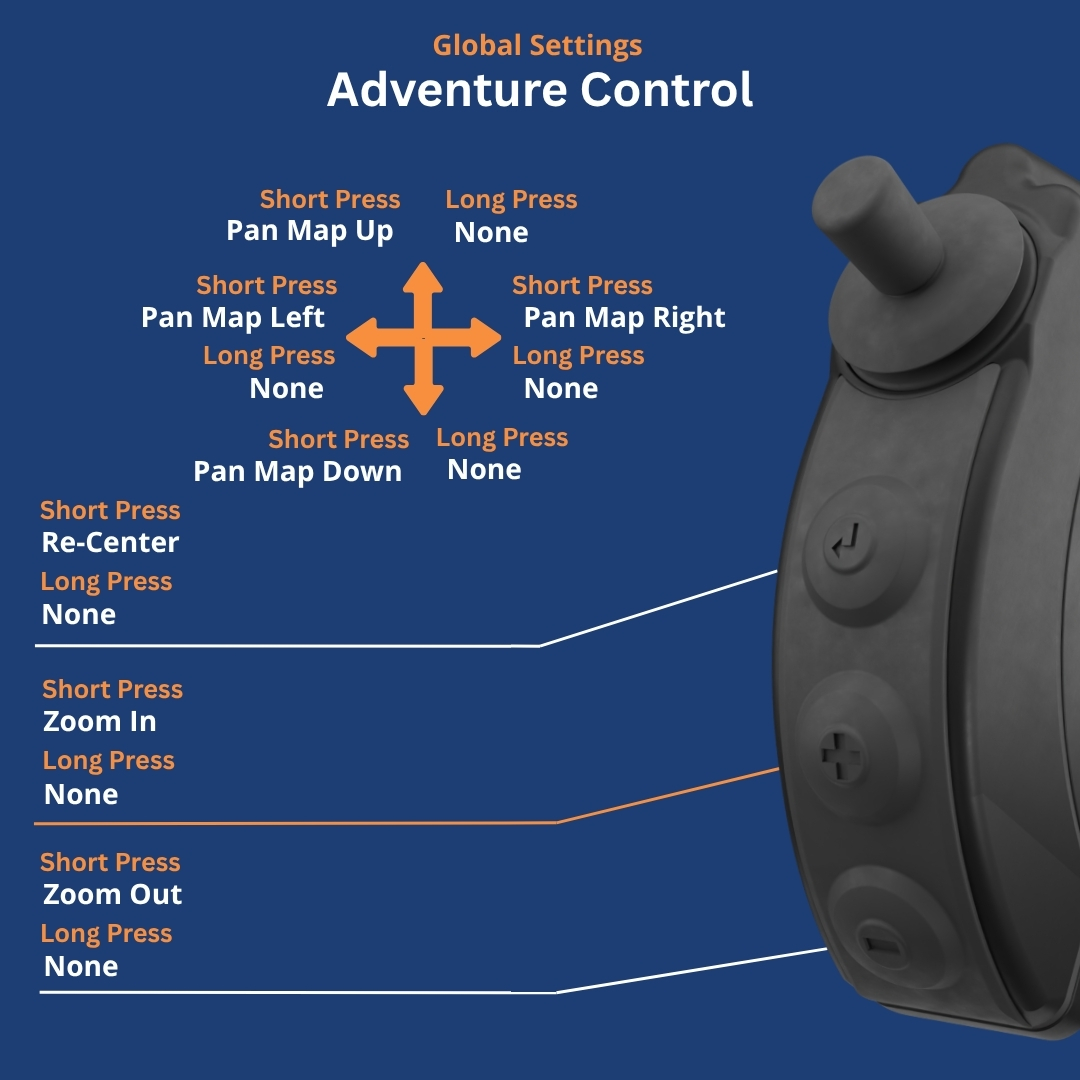
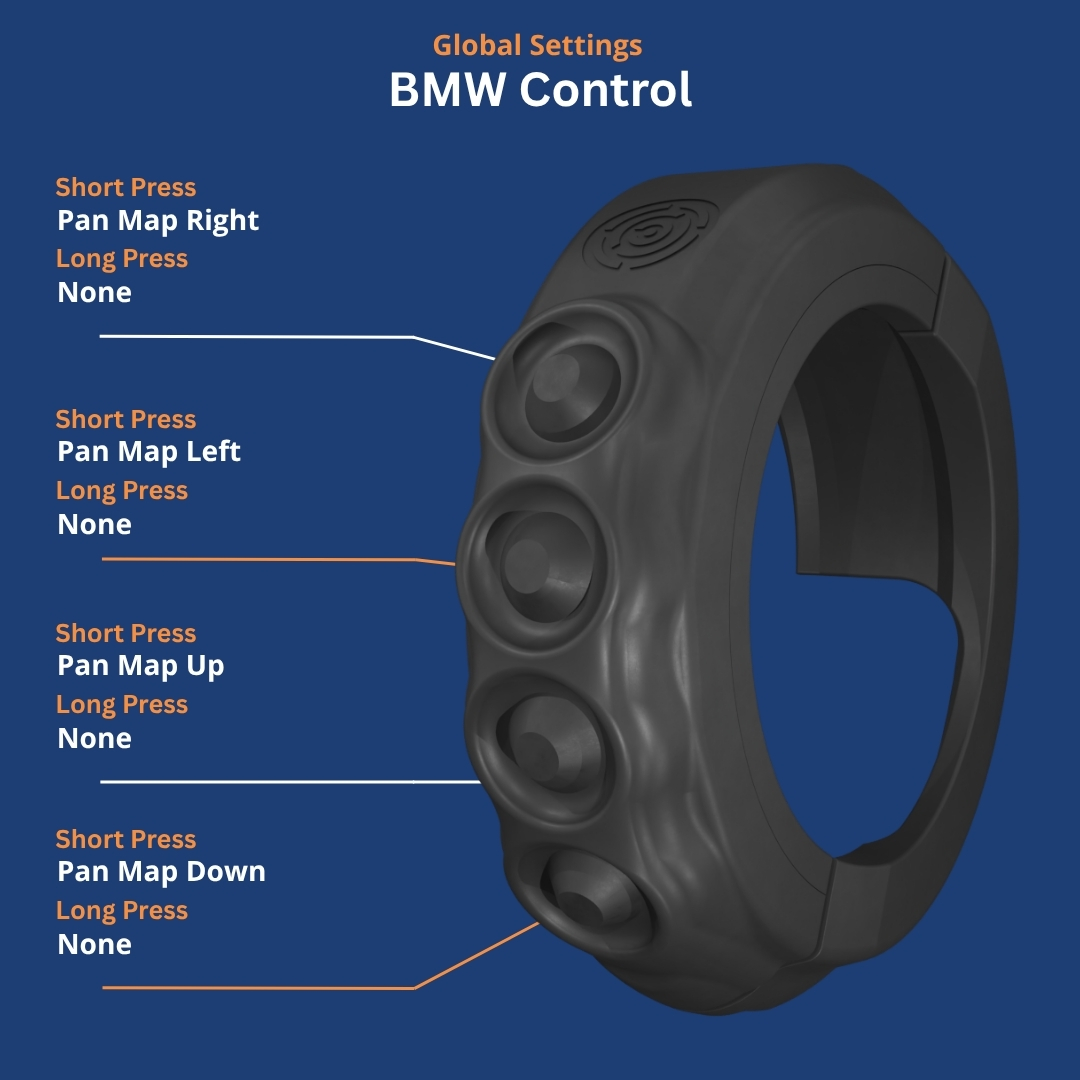
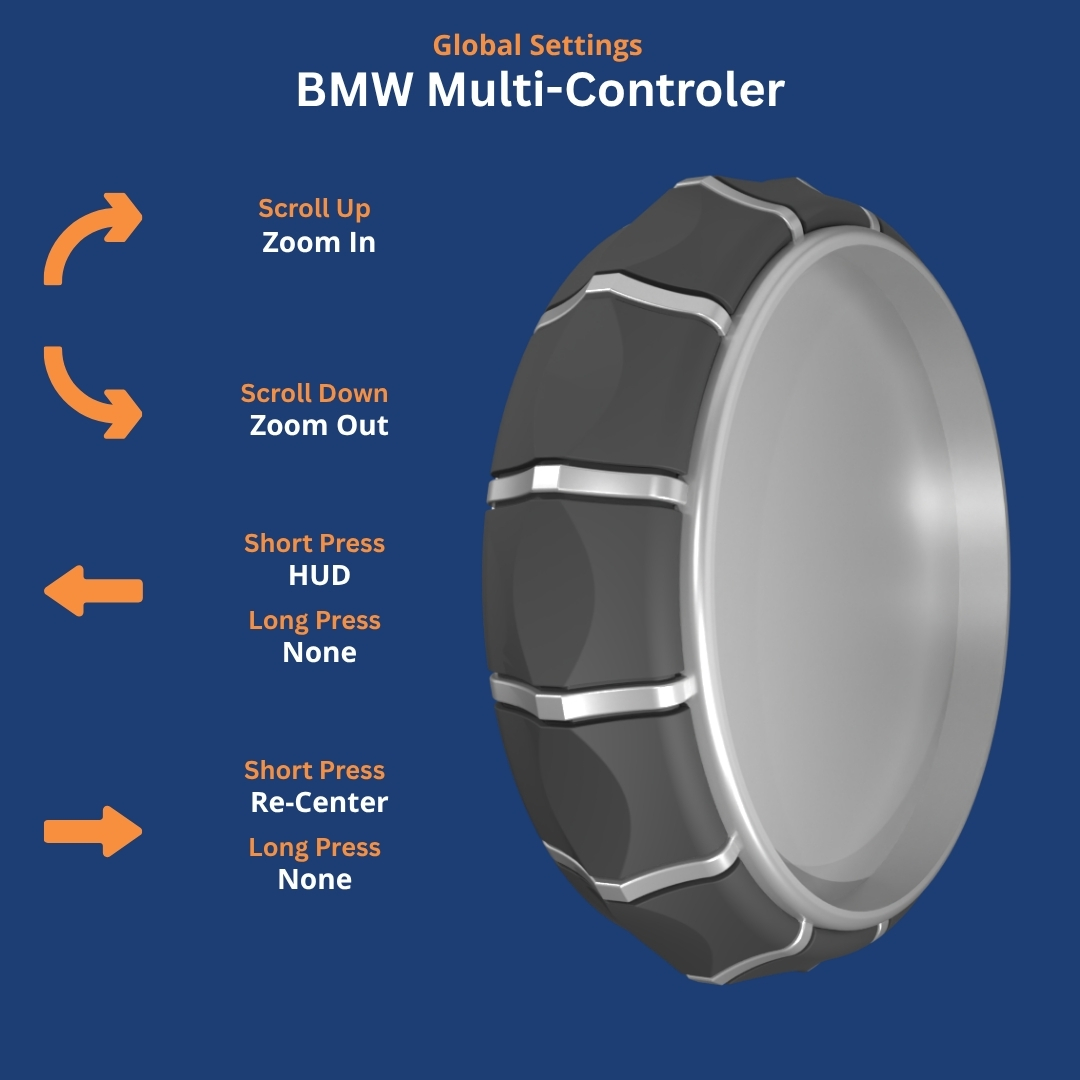
Ak sa nachádzate na domovskej obrazovke zariadenia, používate neuvedenú aplikáciu alebo aplikáciu, ktorá nemá vlastný Auto-Profile, ovládač sa predvolene prepne do globálneho profilu (Global Profile). Tento profil pokrýva základné funkcie GPS navigačných aplikácií, ako je štandardný posun mapy do strán, približovanie/odozoomovanie, centrovanie mapy a prístup k HUD rozhraniu.
Podrobnejšie informácie o fungovaní globálneho profilu a prispôsobení predvolených priradení tlačidiel nájdete v našom sprievodcovi Ako konfigurovať a prispôsobiť diaľkový ovládač.
Adventure Control
Terrain Command III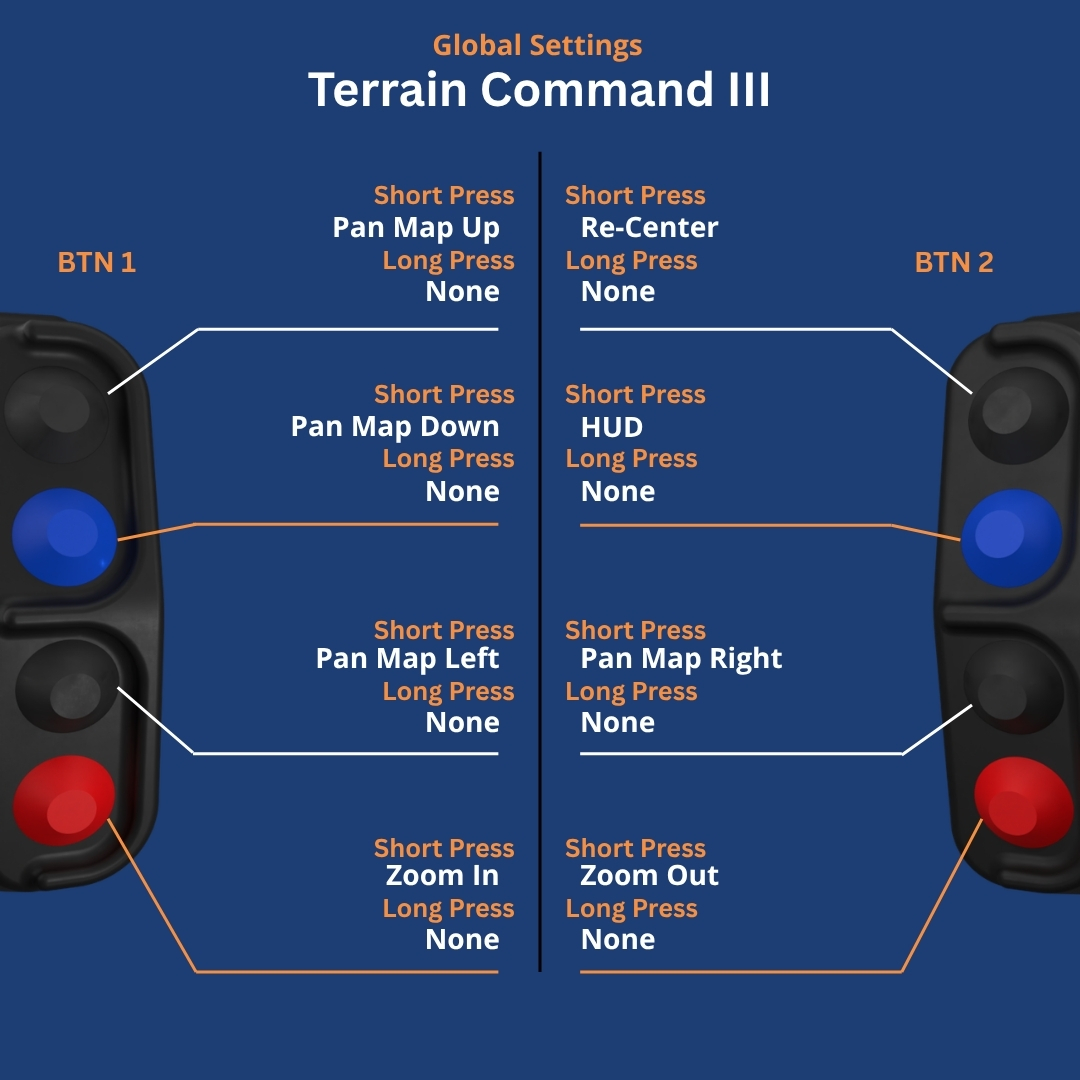
BMW Control
BMW Multi-Controller
Matica podporovaných aplikácií
Kliknutím na názov aplikácie alebo odkaz na sprievodcu nižšie zobrazíte podrobné schémy mapovania tlačidiel, špecifické pokyny na nastavenie aplikácie a hardvérové špecifiká.
| Aplikácia | Kategória | Podporované kľúčové funkcie | Podrobnosti |
|---|---|---|---|
| Locus Map 4 | Vektorová a offline GPS | Posun mapy, Zoom, Centrovanie mapy, Otáčanie mapy, Prepínanie záznamu trasy | Zobraziť návod → |
| DMD2 (Drive Mode Dashboard) | Univerzálny prístrojový panel (All-in-One) | Posun mapy, Zoom, Centrovanie mapy, Orientácia mapy, Pohyb v menu: Zrušiť / Späť / Zavrieť | Zobraziť návod → |
| MyRoute-app (MRA) | Navigácia po trase | Posun mapy, Zoom, Opätovné vycentrovanie, Prepínanie zobrazenia času príchodu, Spustenie navigácie / preskočenie prejazdového bodu, Prehľad trasy, Otvorenie menu aplikácie, Navigácia v menu aplikácie | Zobraziť návod → |
| OsmAnd / OsmAnd+ | Offline topografická GPS | Posun mapy, Zoom, Centrovanie mapy | Zobraziť návod → |
| Kurviger | Motocyklová cestovná navigácia | Posun mapy, Zoom, Opätovné vycentrovanie, Prepočítať trasu | Zobraziť návod → |
| Mapy.cz (Mapy.com) | Offline GPS | Posun mapy, Zoom, Opätovné vycentrovanie | Zobraziť návod → |
| Waze | Mestská/dopravná navigácia | Posun mapy, Zoom, Opätovné vycentrovanie, Nahlásiť udalosť | Zobraziť návod → |
| Terrapirata | Digitálny roadbook | Posun roadbooku (Hore/Dole), Úprava denného počítadla (ODO +/-), Vynulovanie denného ODO | Zobraziť návod → |
| Google Maps | Cestná navigácia | Posun mapy, Zoom, Opätovné vycentrovanie | Zobraziť návod → |
| Rally Navigator | Digitálny roadbook | Posun roadbooku (Hore/Dole), Úprava denného počítadla (ODO +/-), Vynulovanie denného ODO | Zobraziť návod → |
| Piste Roadbook Reader | Digitálny roadbook | Posun roadbooku (Hore/Dole), Úprava denného počítadla (ODO +/-), Vynulovanie denného ODO | Zobraziť návod → |
| Stegra.io | Adventure plánovanie trás | Posun mapy, Zoom, Opätovné vycentrovanie | Zobraziť návod → |
| Whip Live | Off-road a trailová GPS | Posun mapy, Zoom, Opätovné vycentrovanie | Zobraziť návod → |
| OS Maps | Topografická navigácia | Posun mapy, Zoom, Centrovanie mapy | Zobraziť návod → |
| Gaia GPS | Off-road topografická navigácia | Posun mapy, Zoom, Centrovanie mapy | Zobraziť návod → |
| RallyMoto | Digitálny roadbook | Úprava ODO, Posun roadbooku hore a dole | Zobraziť návod → |
| Calimoto | GPS pre kľukaté trasy | Posun mapy, Zoom, Opätovné vycentrovanie | Zobraziť návod → |
| Guru Maps | Vektorová a offline GPS | Posun mapy, Zoom, Centrovanie mapy | Zobraziť návod → |
Požiadavky na automatické prepínanie
Pre správne automatické prepínanie profilov v NGH pri otvorení ktorejkoľvek z vyššie uvedených aplikácií zabezpečte:
- Aplikácia Next-Gen HUD (NGH) je aktualizovaná na najnovšiu verziu prostredníctvom obchodu Google Play.
- Ovládač Carpe Iter je pripojený cez Bluetooth (alebo cez Caretta dokovací držiak).
- V aplikácii otvorte NGH → Nastavenia → Ovládač.
- Aktivujte voľbu Automatické prepínanie profilov.
- Po výzve udeľte aplikácii NGH potrebné systémové oprávnenia v systéme Android (Zjednodušenie ovládania / Prístup k údajom o používaní). To umožní NGH rozpoznať aplikáciu spustenú na obrazovke.
Neuvedené a vlastné aplikácie
Ak vaša obľúbená navigačná aplikácia nie je uvedená v tabuľke kompatibility vyššie:
- Záložný globálny profil: Ovládač sa automaticky prepne do globálneho profilu ovládača (Global Profile), ktorý zabezpečuje štandardný posun mapy a ovládanie médií.
- Vytvorenie vlastného profilu: Vlastný profil aplikácie si môžete vytvoriť v NGH → Nastavenia → Ovládač → Profily aplikácií, kde priradíte vlastné 102-klávesové skratky a nastavíte ich automatickú aktiváciu pri otvorení danej aplikácie.
- Požiadavka na natívnu integráciu: Podporu natívnych profilov neustále rozširujeme. Požiadavku s názvom aplikácie môžete odoslať na našom komunitnom fóre na adrese tribe.carpe-iter.com.
Bol tento článok nápomocný?
To je skvelé!
Ďakujeme za odoslanie reakcie
Prepáčte! Nemohli sme byť nápomocní
Ďakujeme za odoslanie reakcie
Spätná väzba bola odoslaná
Oceňujeme si vašu snahu a pokúsime sa článok opraviť