

Cómo migrar desde la app CARPE Controller a Carpe Iter NGH
- Cómo migrar desde la app CARPE Controller a Carpe Iter NGH
- Paso 1: Instalar la nueva aplicación
- Paso 2: Otorgar los permisos esenciales
- Paso 3: Desactivar la optimización de batería
- Paso 4: Cambiar el Servicio de accesibilidad (Paso crucial)
- Paso 5: Permitir la superposición del HUD
Nota importante: Para garantizar que los mandos remotos Carpe Iter de la generación actual funcionen sin problemas con Next-gen HUD (NGH), es necesario desinstalar la app Controller anterior o, al menos, desactivar el antiguo servicio de accesibilidad de CARPE Controller. Mantener activos simultáneamente los servicios de accesibilidad de NGH y de la app Controller anterior causará conflictos y fallos en el funcionamiento del mando.
Siga estos pasos para configurar la app NGH correctamente:
Paso 1: Instalar la nueva aplicación
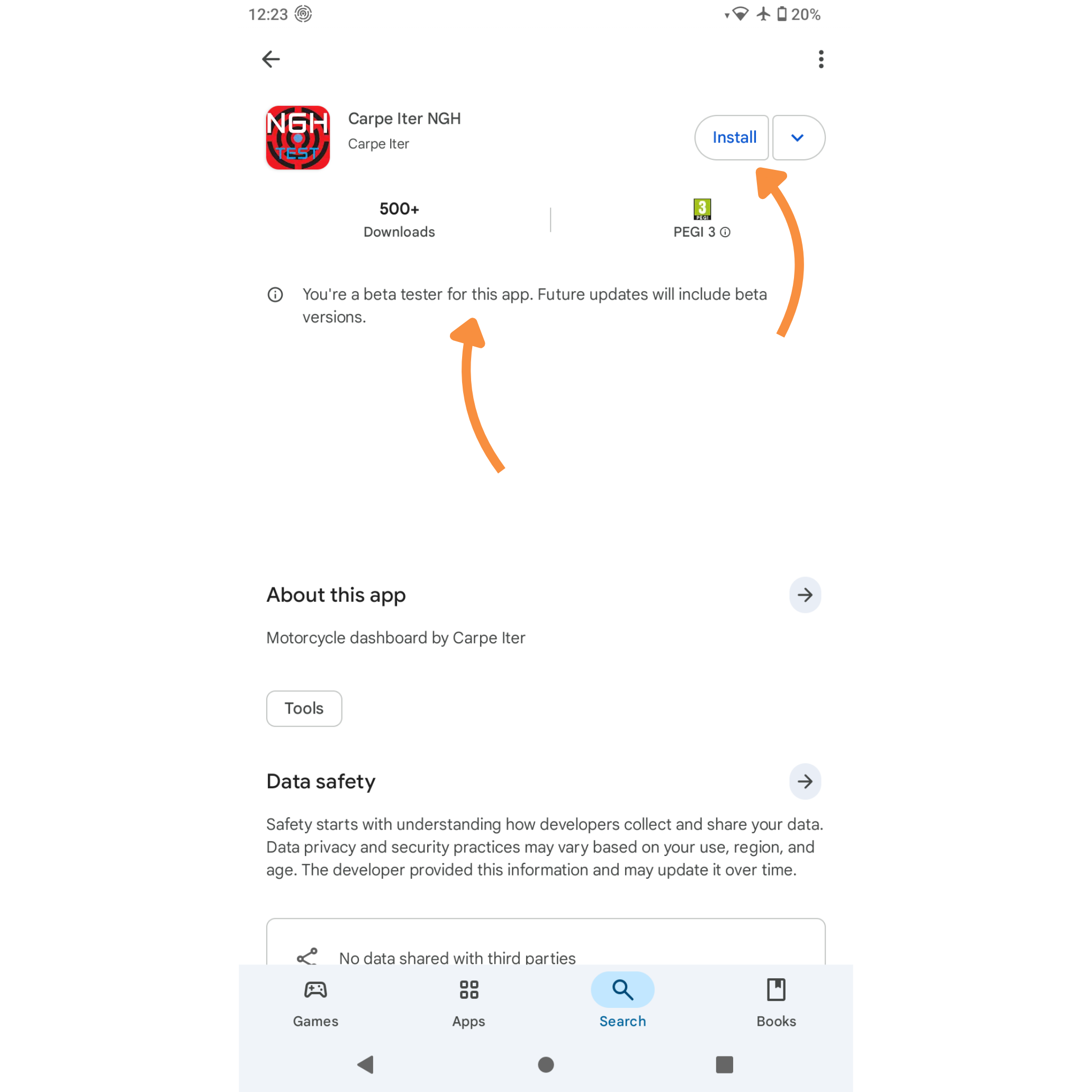
- Abra Google Play Store y busque Carpe Iter NGH.
-
Toque el botón Instalar para descargar la app en su dispositivo. (Nota: Si forma parte del programa de pruebas, recibirá versiones beta).
Paso 2: Otorgar los permisos esenciales
- Abra la app Carpe Iter NGH.
-
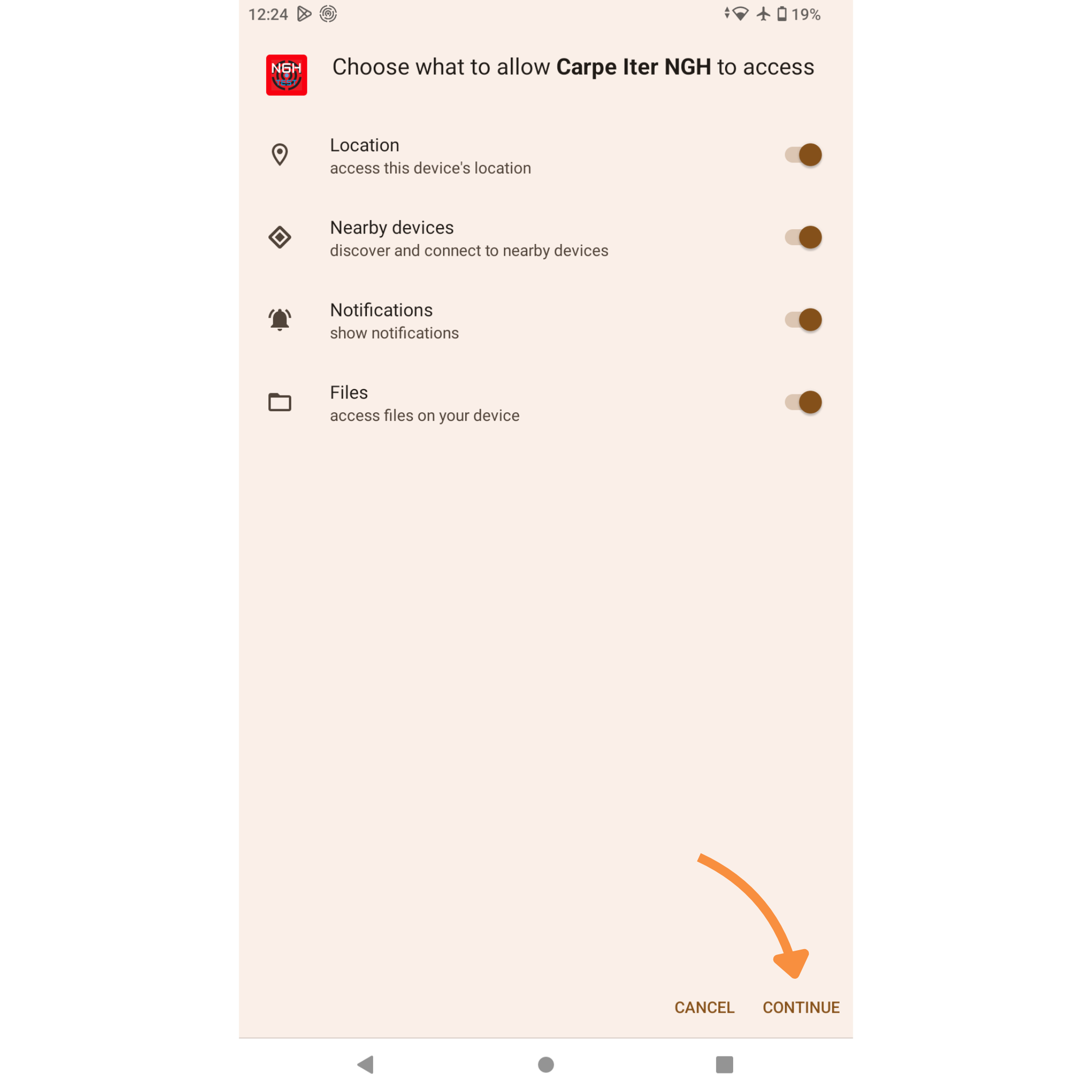
La app solicitará permisos básicos para funcionar correctamente (Ubicación, Dispositivos cercanos, Notificaciones, Archivos). Asegúrese de concederlos y toque CONTINUE.
Paso 3: Desactivar la optimización de batería
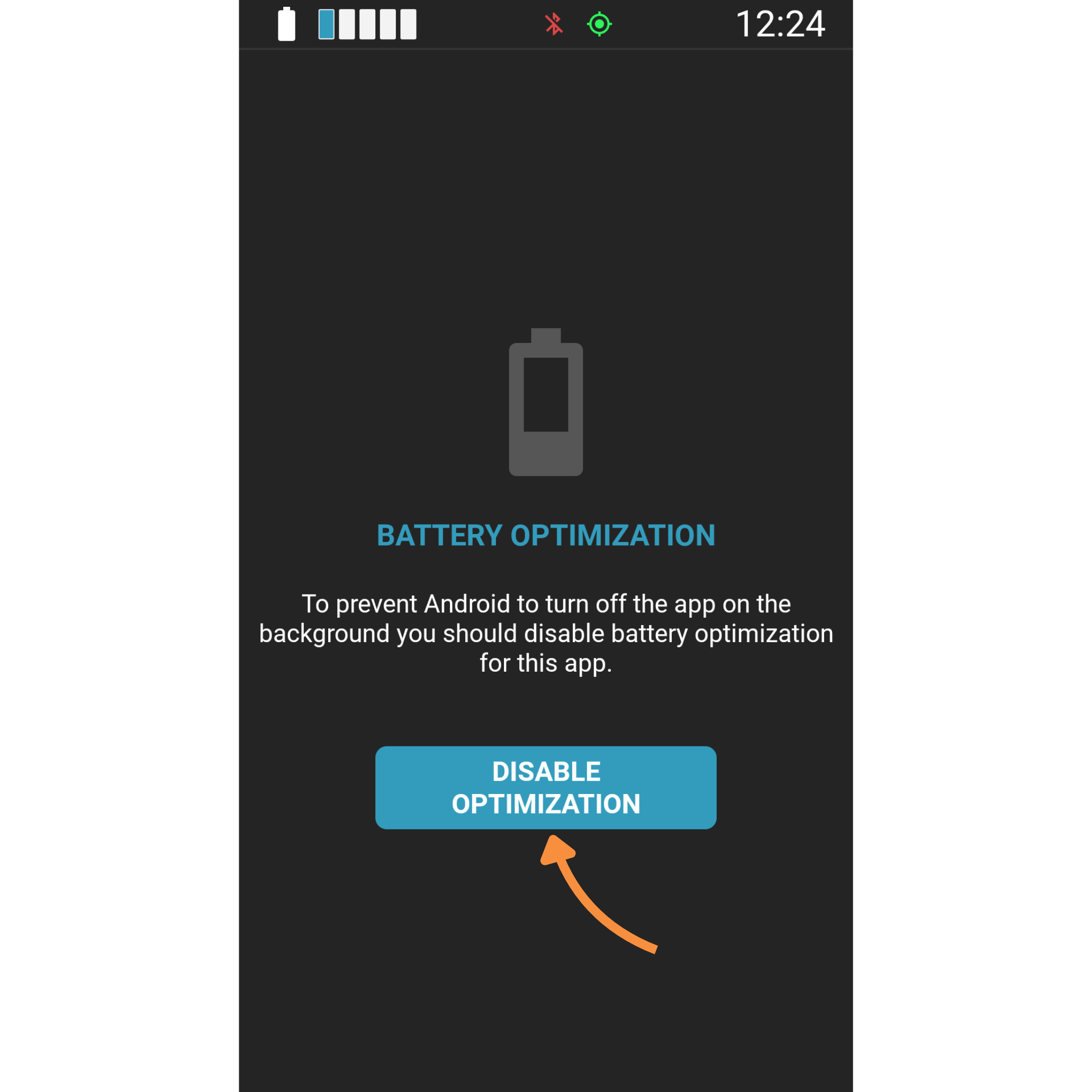
- En la pantalla "BATTERY OPTIMIZATION", toque el botón DISABLE OPTIMIZATION.
-
Este paso es fundamental para evitar que Android ponga la app en modo de suspensión mientras conduce.
Paso 4: Cambiar el Servicio de accesibilidad (Paso crucial)
Este paso desconecta la app anterior y conecta el nuevo servicio.
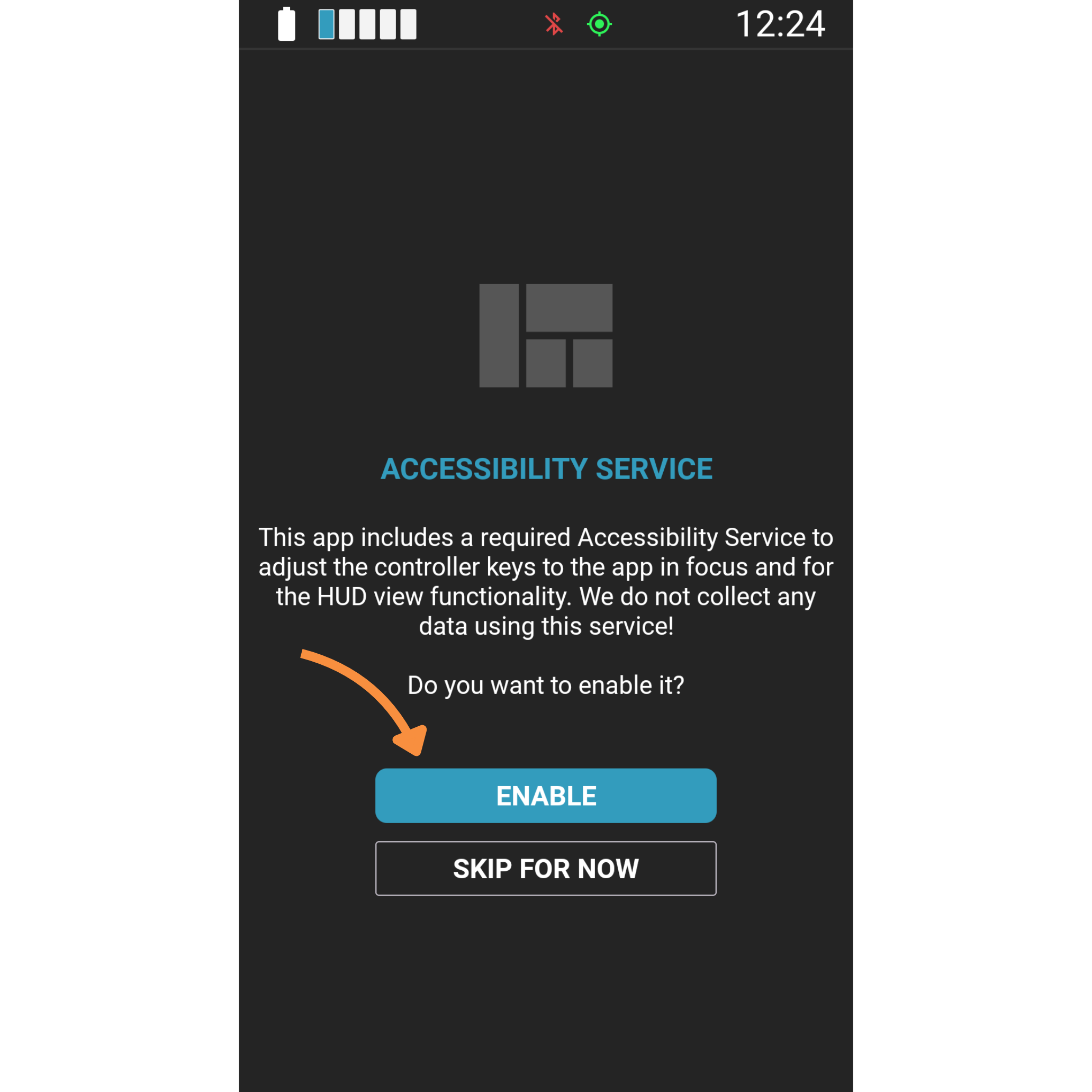
- En la pantalla "ACCESSIBILITY SERVICE", toque ENABLE.
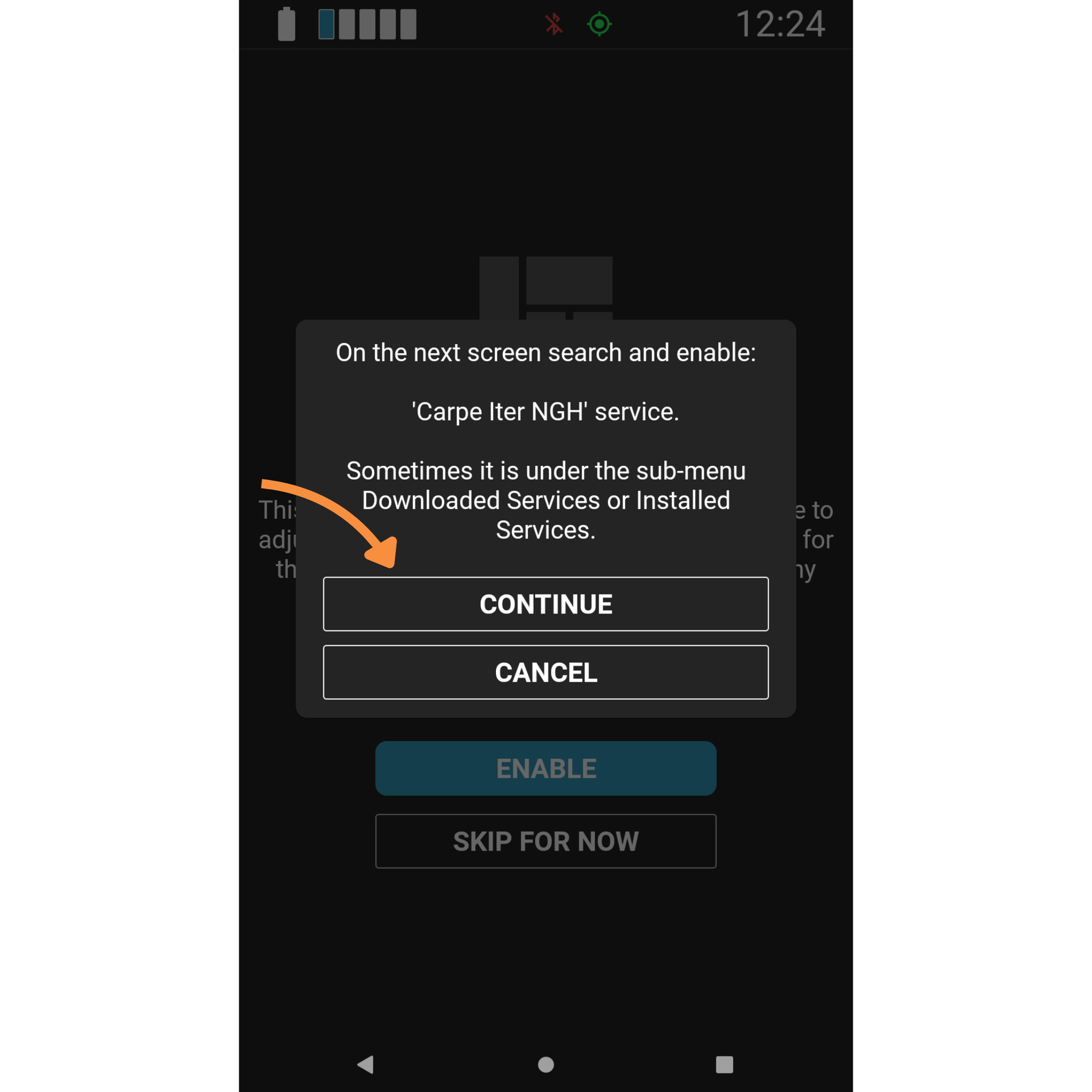
- Aparecerá un mensaje emergente indicándole que localice el servicio 'Carpe Iter NGH'. Toque CONTINUE.
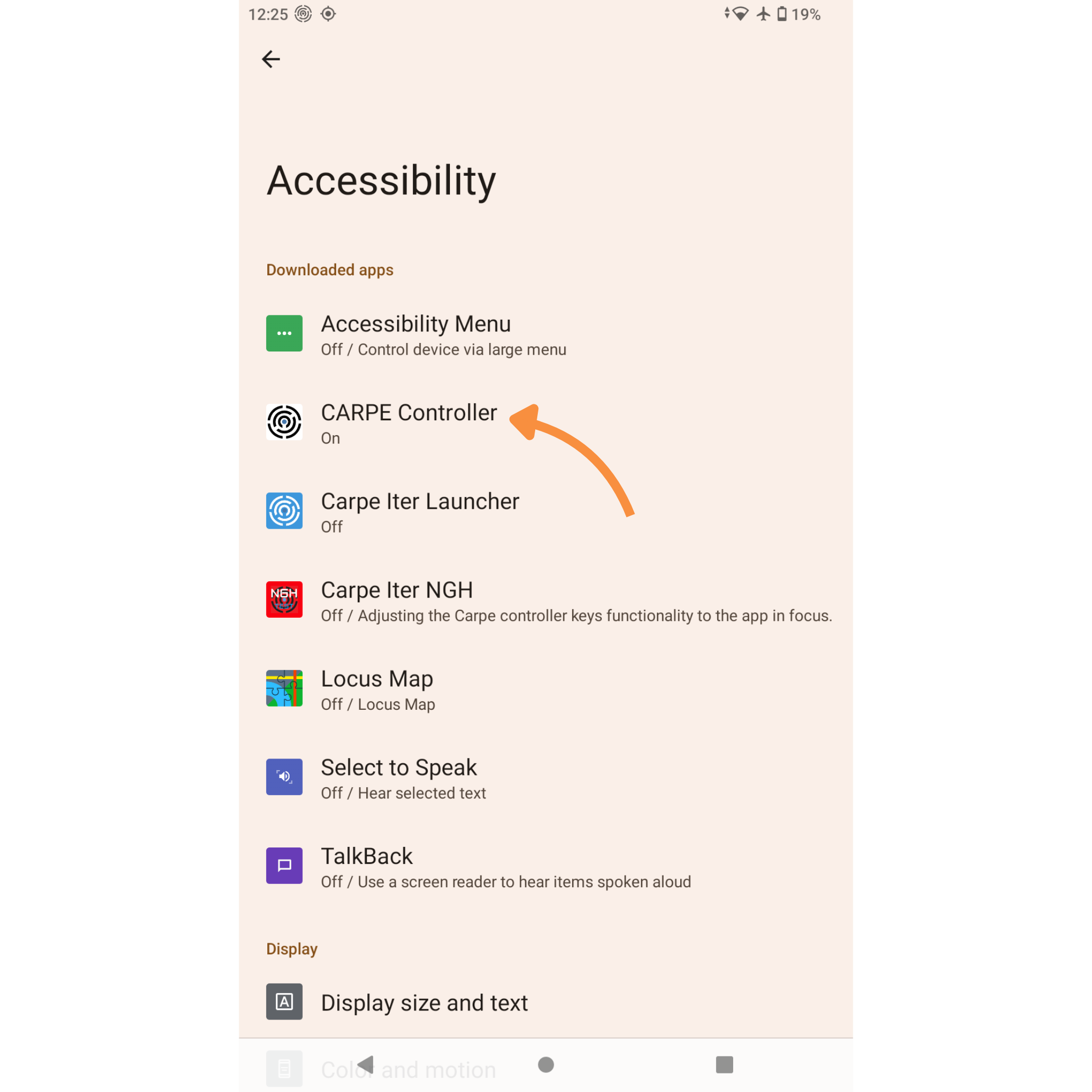
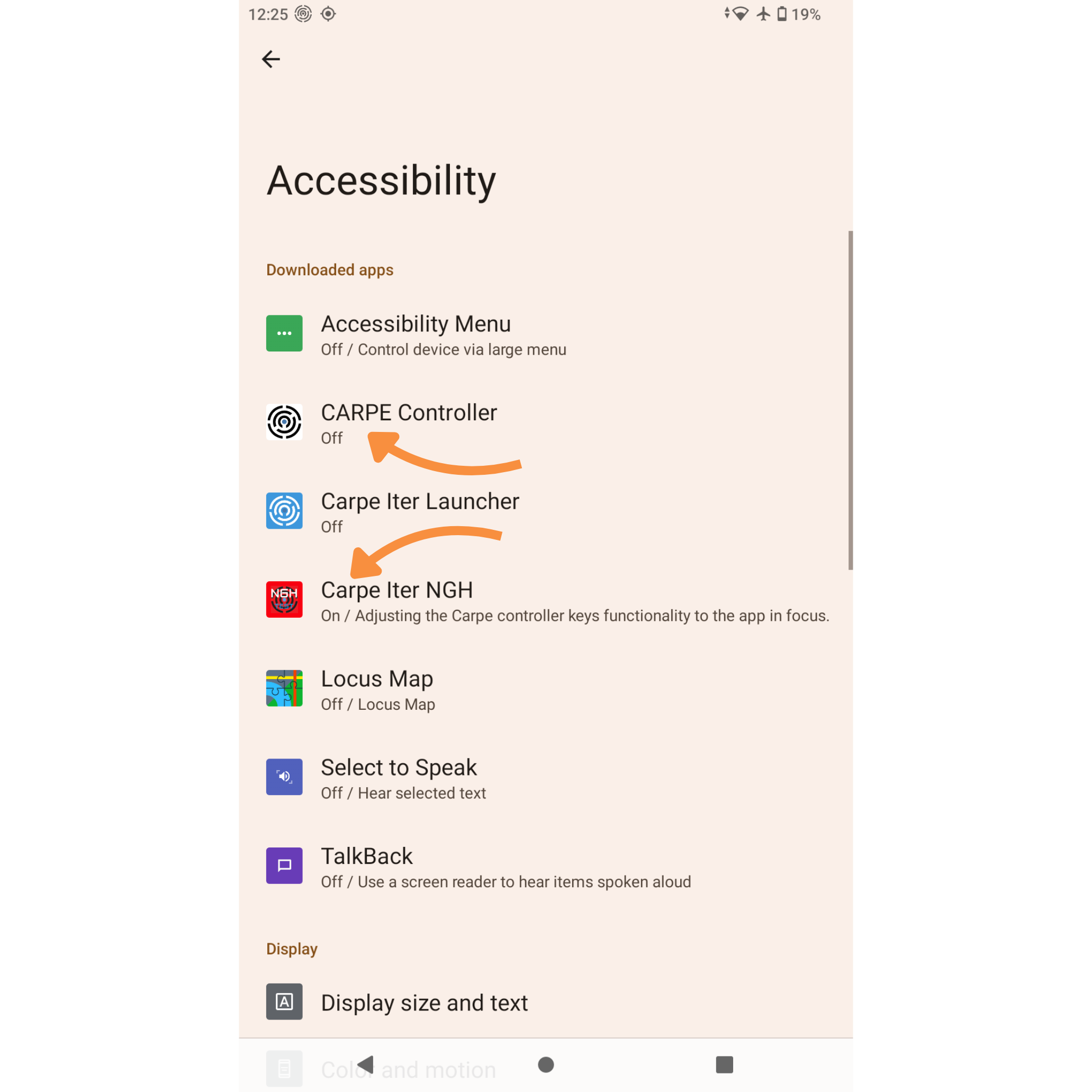
- Se le redirigirá a los ajustes nativos de Accesibilidad de su dispositivo. Primero, desactive la app antigua: localice y toque CARPE Controller.
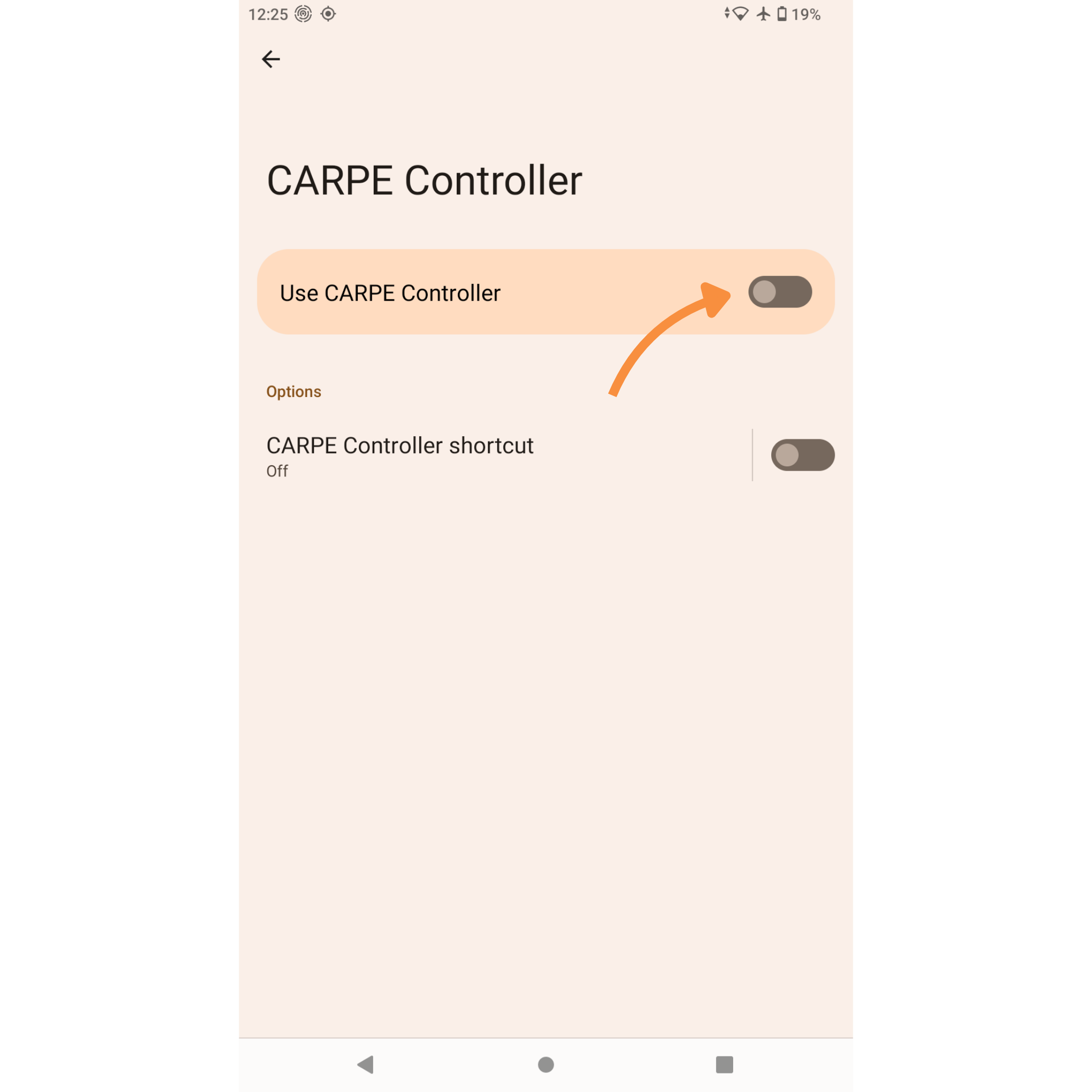
- Cambie el interruptor para desactivar la opción "Usar CARPE Controller" (OFF).
- Vuelva al menú principal de Accesibilidad, luego localice y toque Carpe Iter NGH.
-
Active el interruptor (ON).
Paso 5: Permitir la superposición del HUD
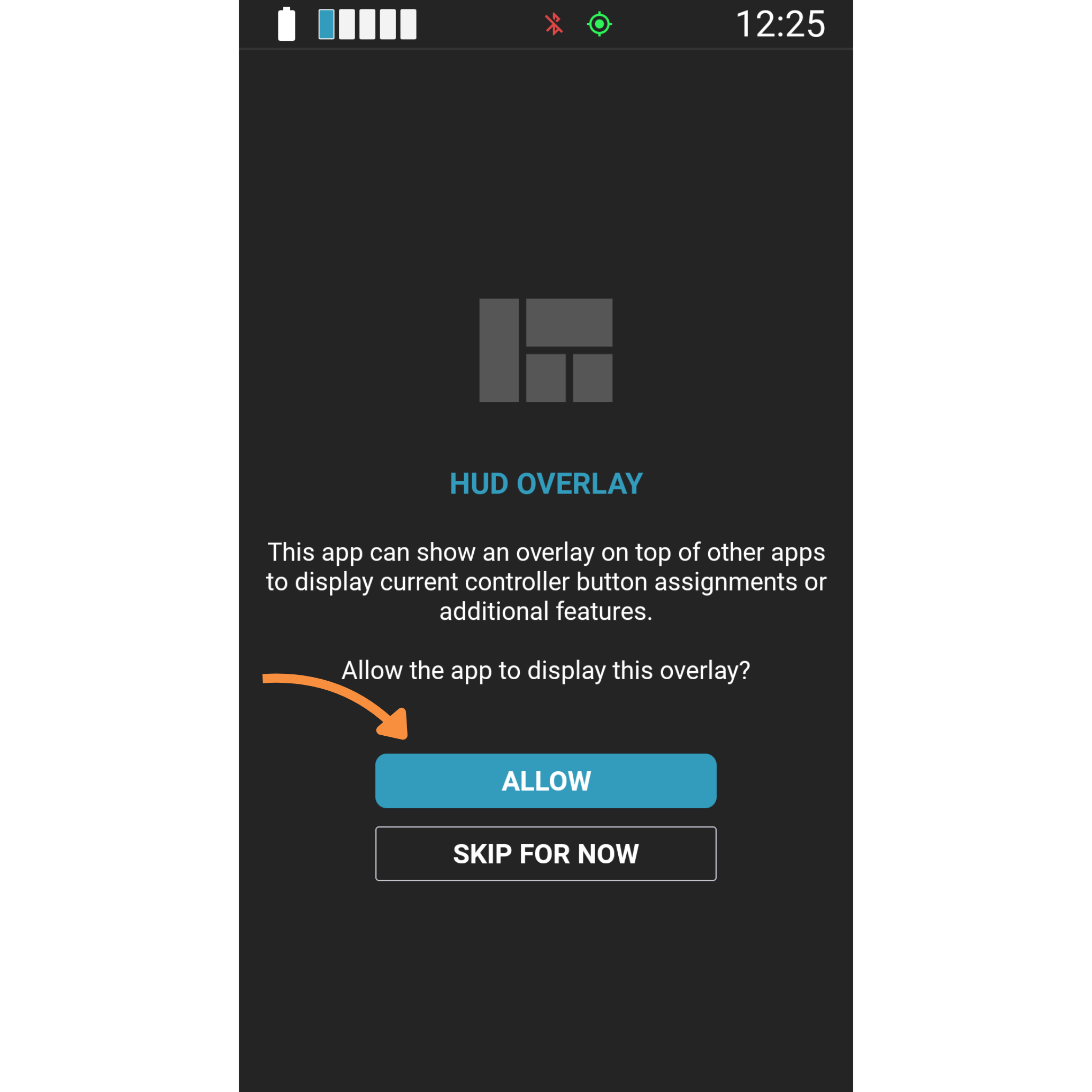
- Regrese a la app Carpe Iter NGH para ver la pantalla "HUD OVERLAY".
- Toque ALLOW para permitir que la app muestre la asignación de botones del mando sobre sus aplicaciones de navegación.
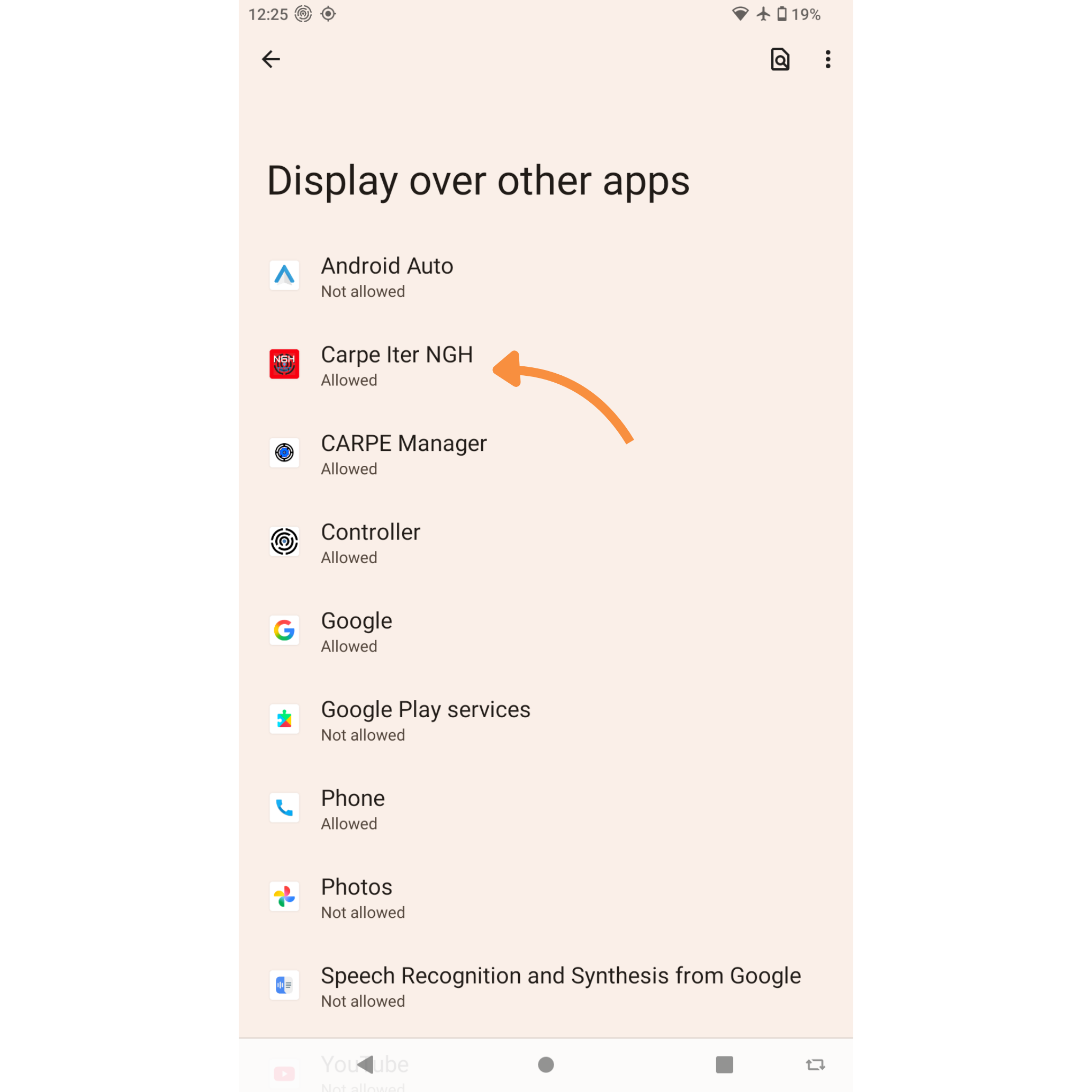
- Se le redirigirá al menú de Android "Mostrar sobre otras aplicaciones".
- Desplácese hacia abajo, seleccione Carpe Iter NGH y verifique que el permiso esté configurado en Permitido.
¿Le ha sido útil este artículo?
¡Qué bien!
Gracias por sus comentarios
¡Sentimos mucho no haber sido de ayuda!
Gracias por sus comentarios
Sus comentarios se han enviado
Agradecemos su esfuerzo e intentaremos corregir el artículo