

Overstappen van de CARPE Controller-app naar Carpe Iter NGH
- Overstappen van de CARPE Controller-app naar Carpe Iter NGH
- Stap 1: Installeer de nieuwe app
- Stap 2: Verleen de vereiste machtigingen
- Stap 3: Schakel batterij-optimalisatie uit
- Stap 4: Schakel de Toegankelijkheidsservice om (Cruciale stap)
- Stap 5: HUD-overlay toestaan
Belangrijke opmerking: Om ervoor te zorgen dat de huidige generatie Carpe Iter-stuurcontrollers probleemloos werkt met de Next-gen HUD (NGH), moet de oude Controller-app worden verwijderd of moet ten minste de oude CARPE Controller-toegankelijkheidsservice worden uitgeschakeld. Het gelijktijdig uitvoeren van Toegankelijkheidsservices voor zowel NGH als de oude Controller-app veroorzaakt conflicten en storingen in de bediening.
Volg deze stappen om de NGH-app correct in te stellen:
Stap 1: Installeer de nieuwe app
- Open de Google Play Store en zoek naar Carpe Iter NGH.
-
Tik op Installeren om de app op uw toestel te downloaden. (Opmerking: als u deelneemt aan het testprogramma, ontvangt u bètaversies).
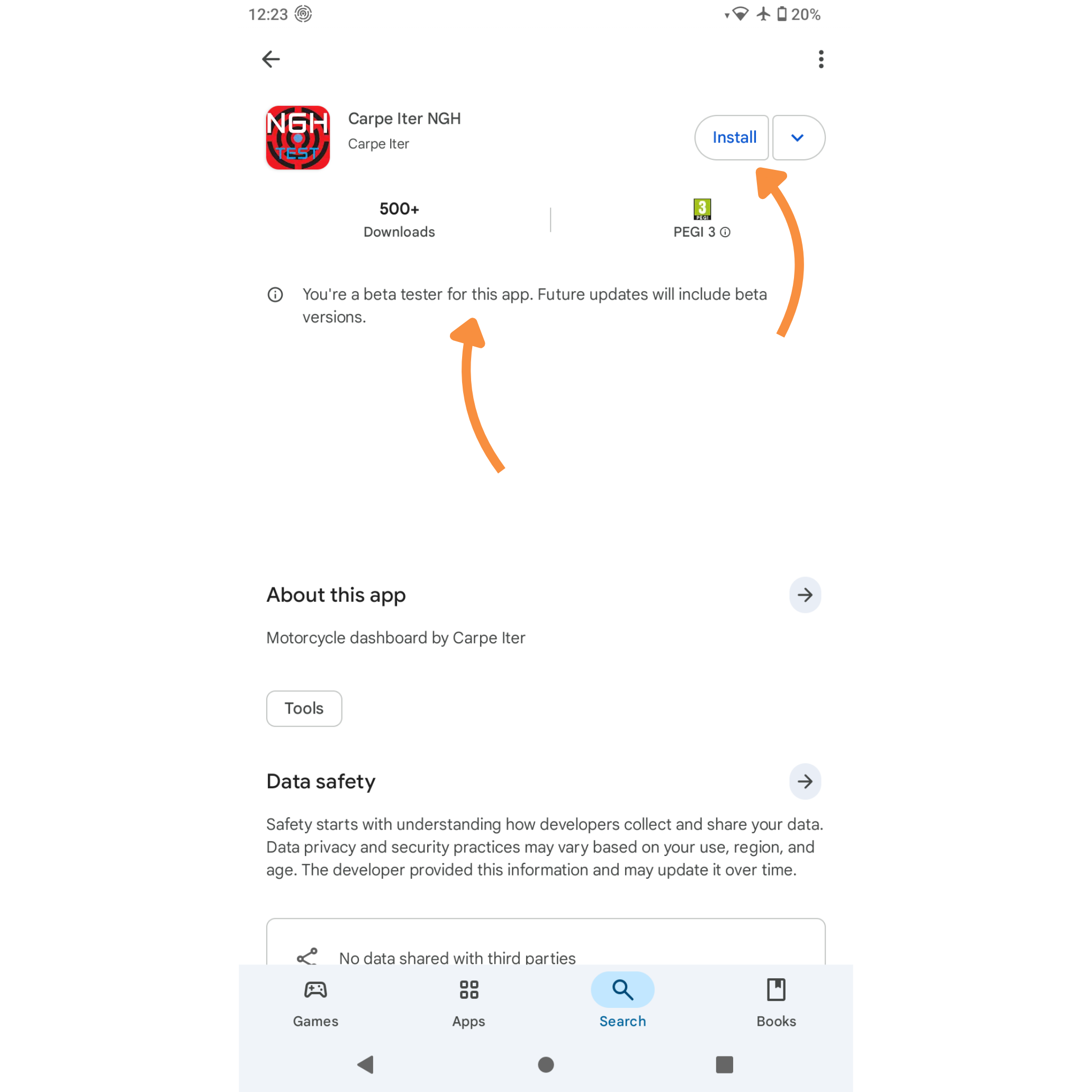
Stap 2: Verleen de vereiste machtigingen
- Open de Carpe Iter NGH-app.
-
De app vraagt om basisrechten om correct te kunnen functioneren (Locatie, Apparaten in de buurt, Meldingen, Bestanden). Zorg dat deze zijn ingeschakeld en tik op CONTINUE (Doorgaan).
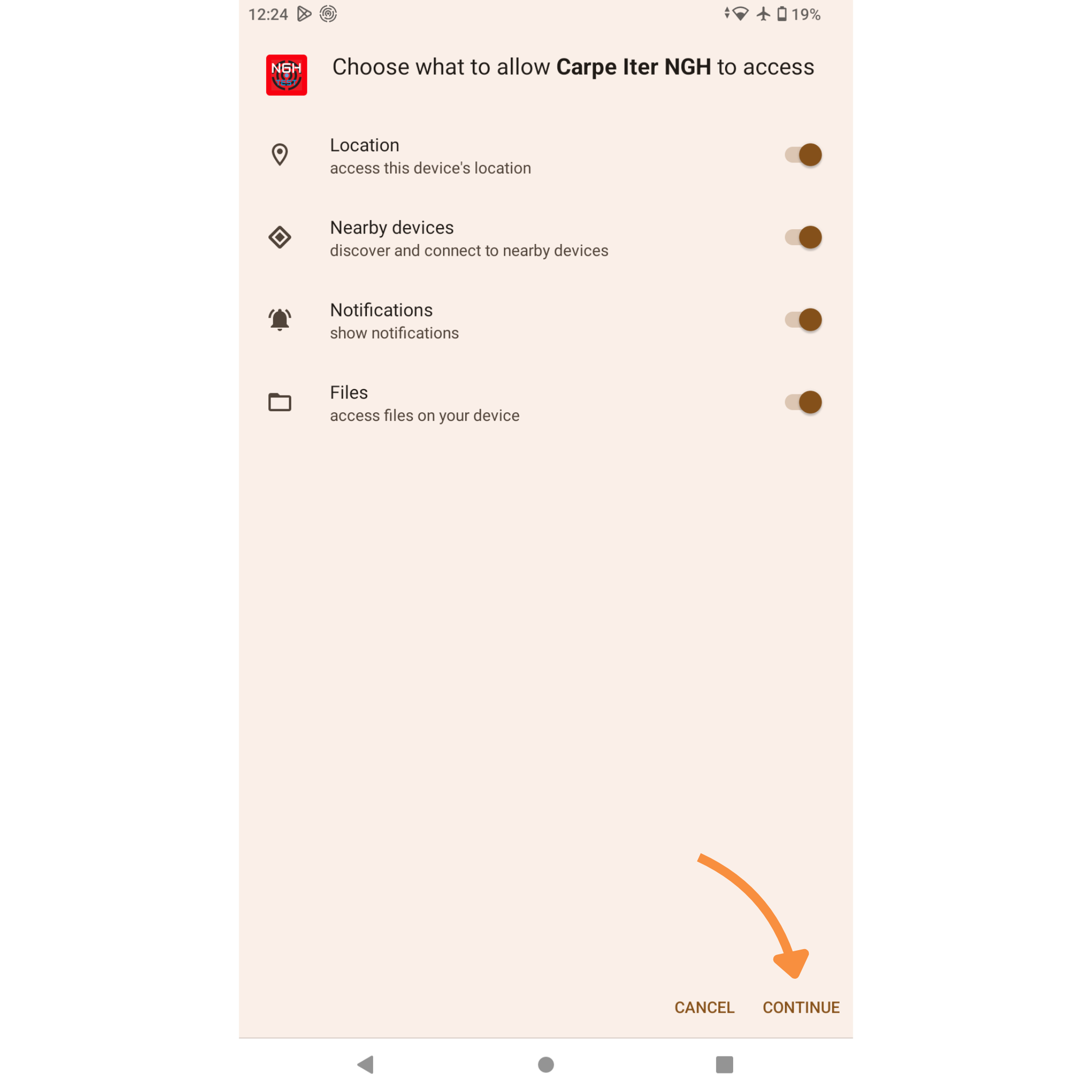
Stap 3: Schakel batterij-optimalisatie uit
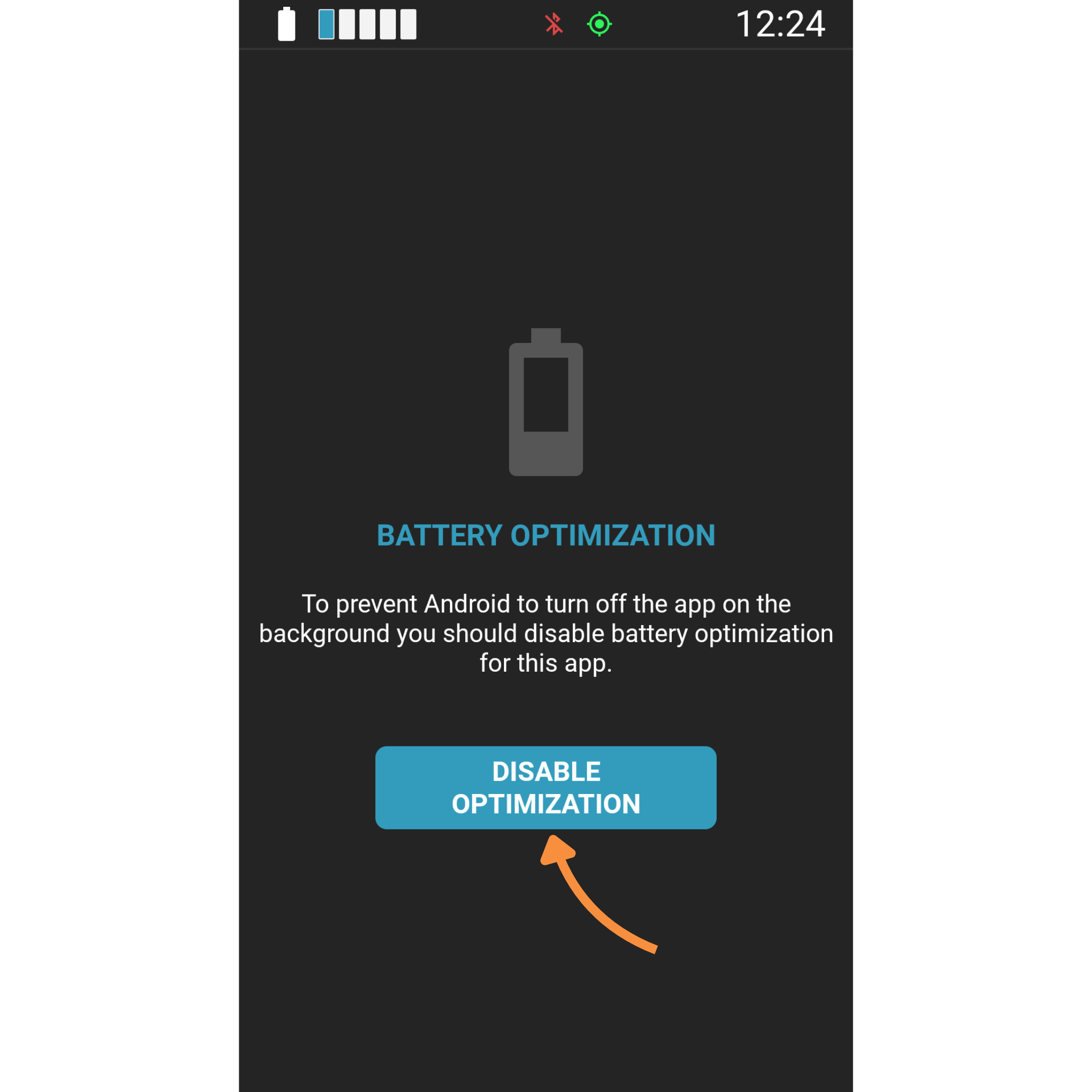
- Tik in het scherm "BATTERY OPTIMIZATION" op de knop DISABLE OPTIMIZATION.
-
Deze stap is essentieel om te voorkomen dat Android de app tijdens het rijden in de slaapstand zet.
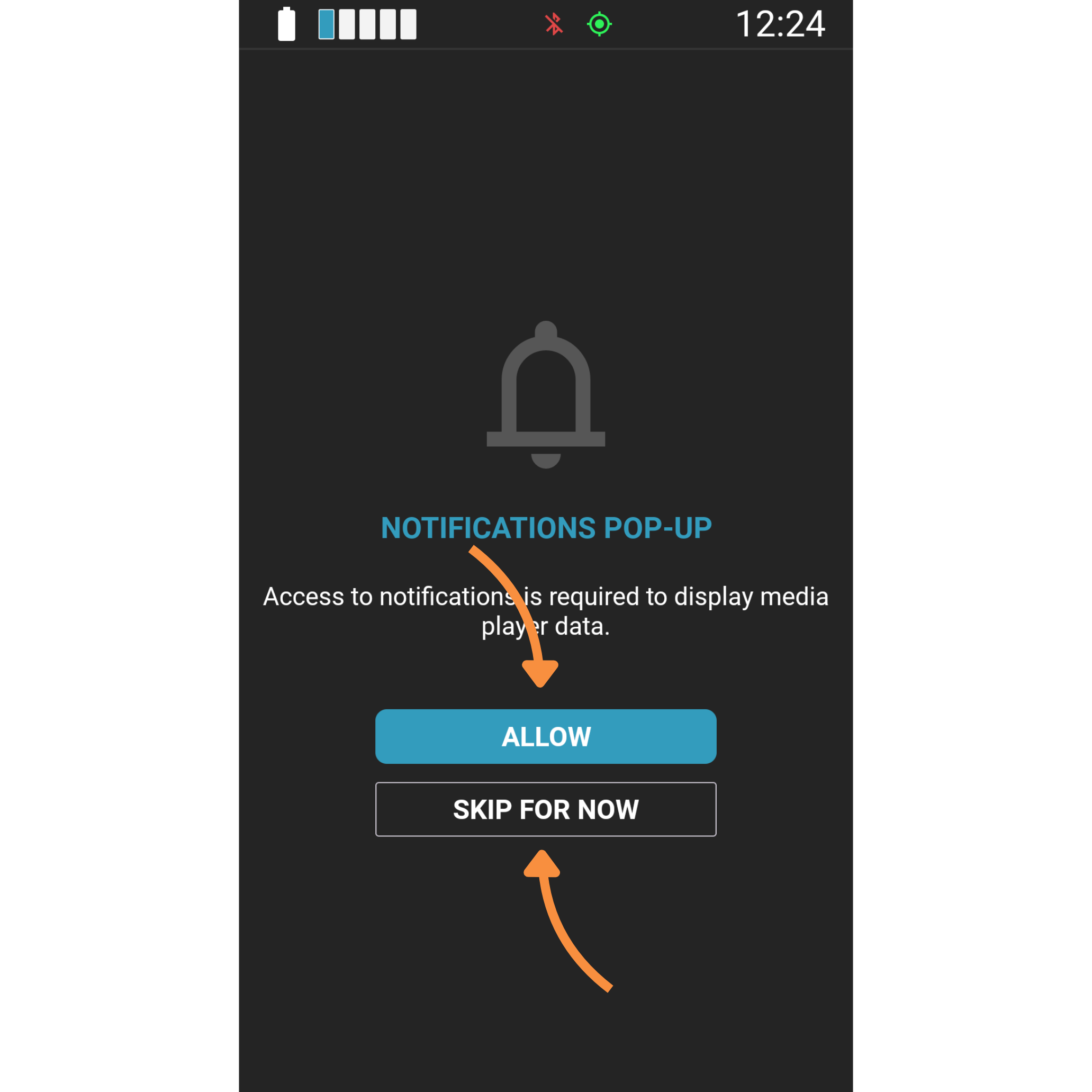
Stap 4: Schakel de Toegankelijkheidsservice om (Cruciale stap)
Deze stap ontkoppelt de oude app en activeert de nieuwe service.
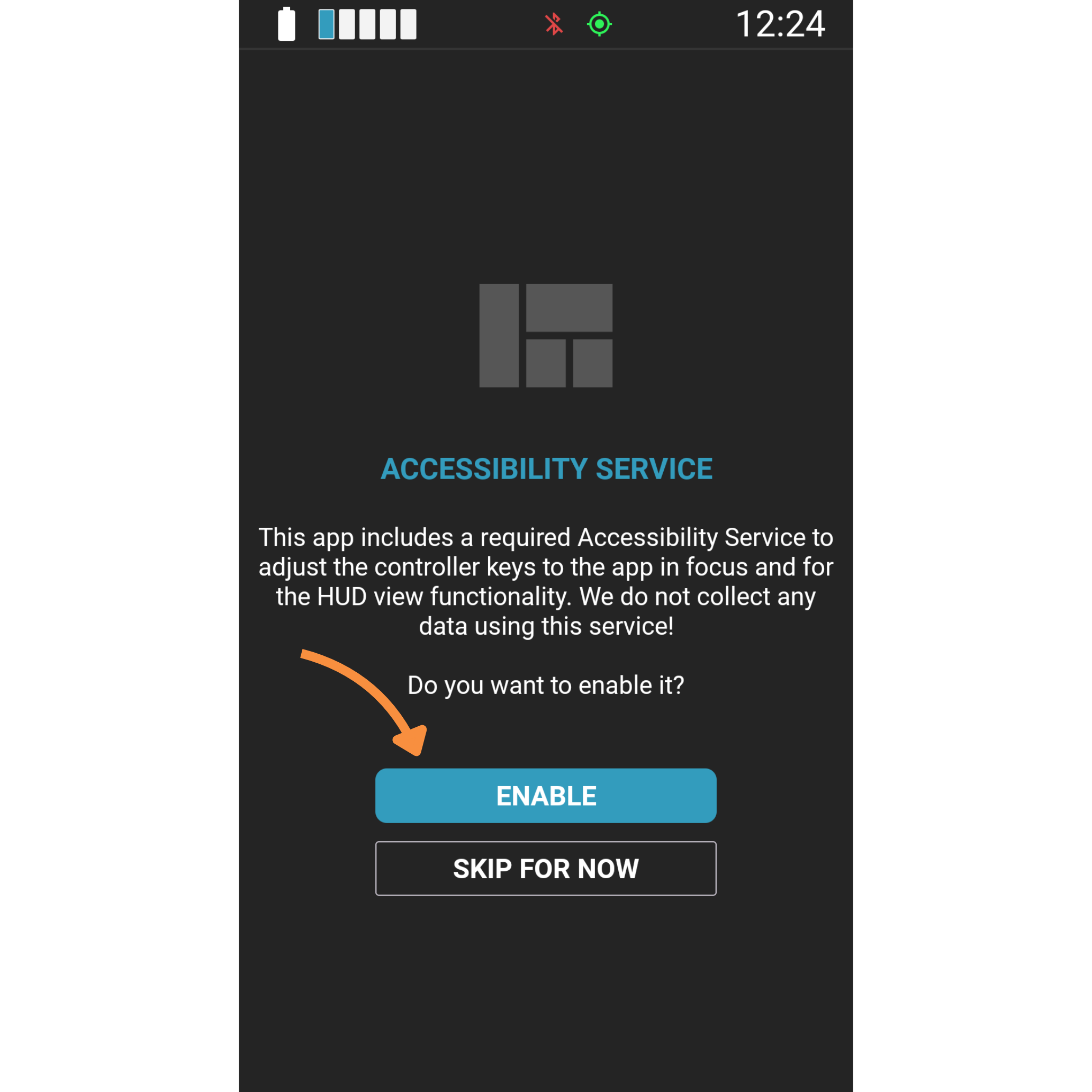
- Tik in het scherm "ACCESSIBILITY SERVICE" op ENABLE.
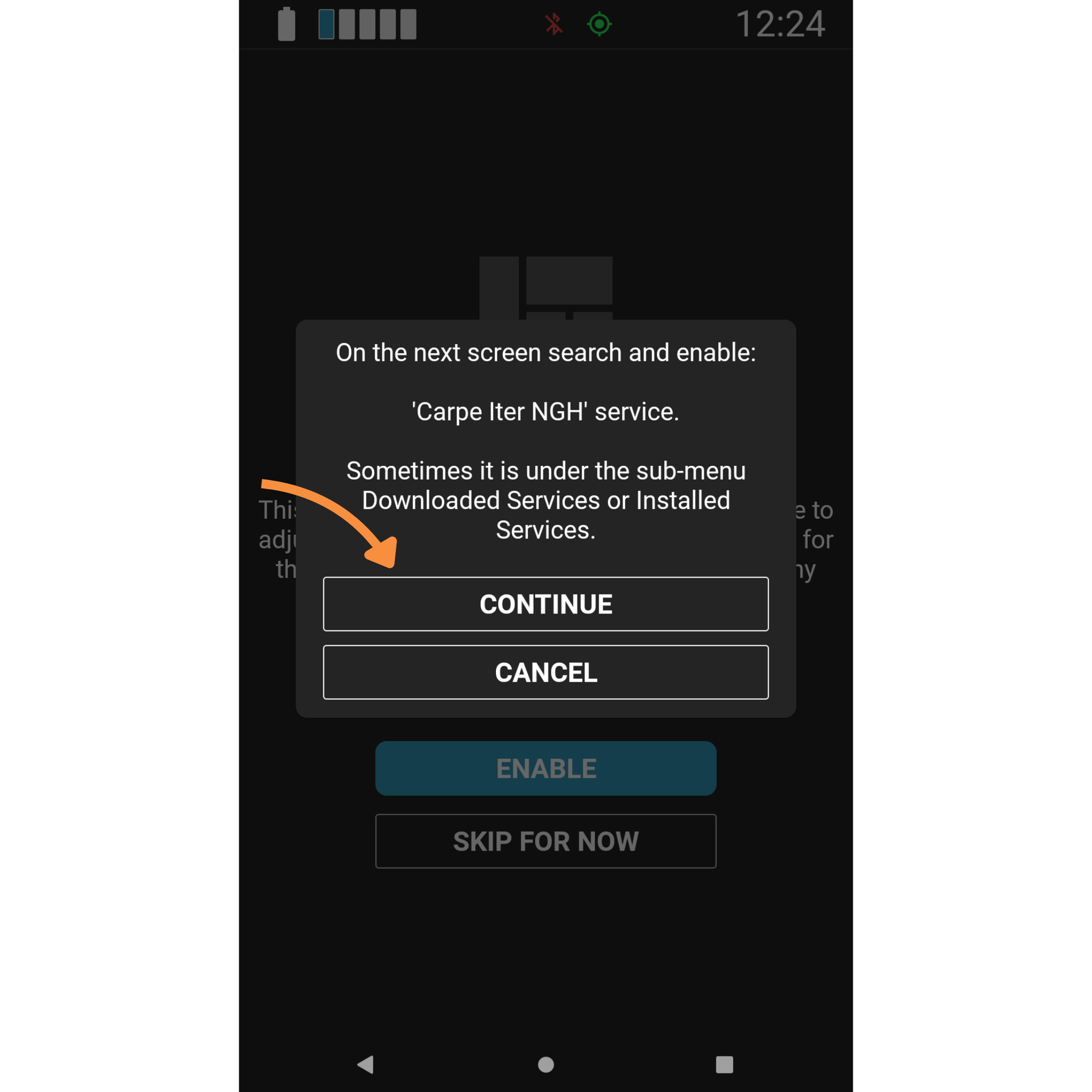
- Er verschijnt een pop-up met de instructie om de service 'Carpe Iter NGH' te zoeken. Tik op CONTINUE.
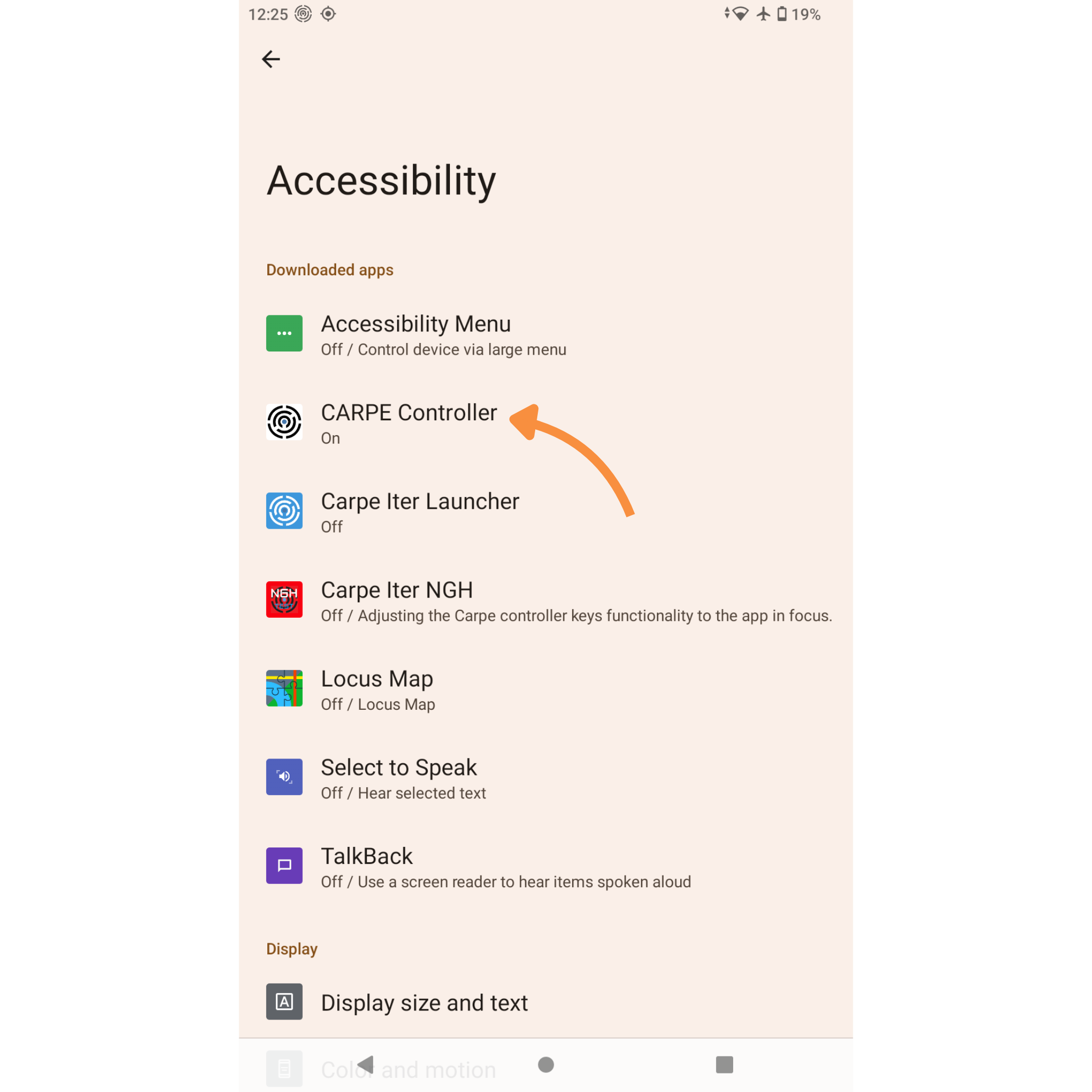
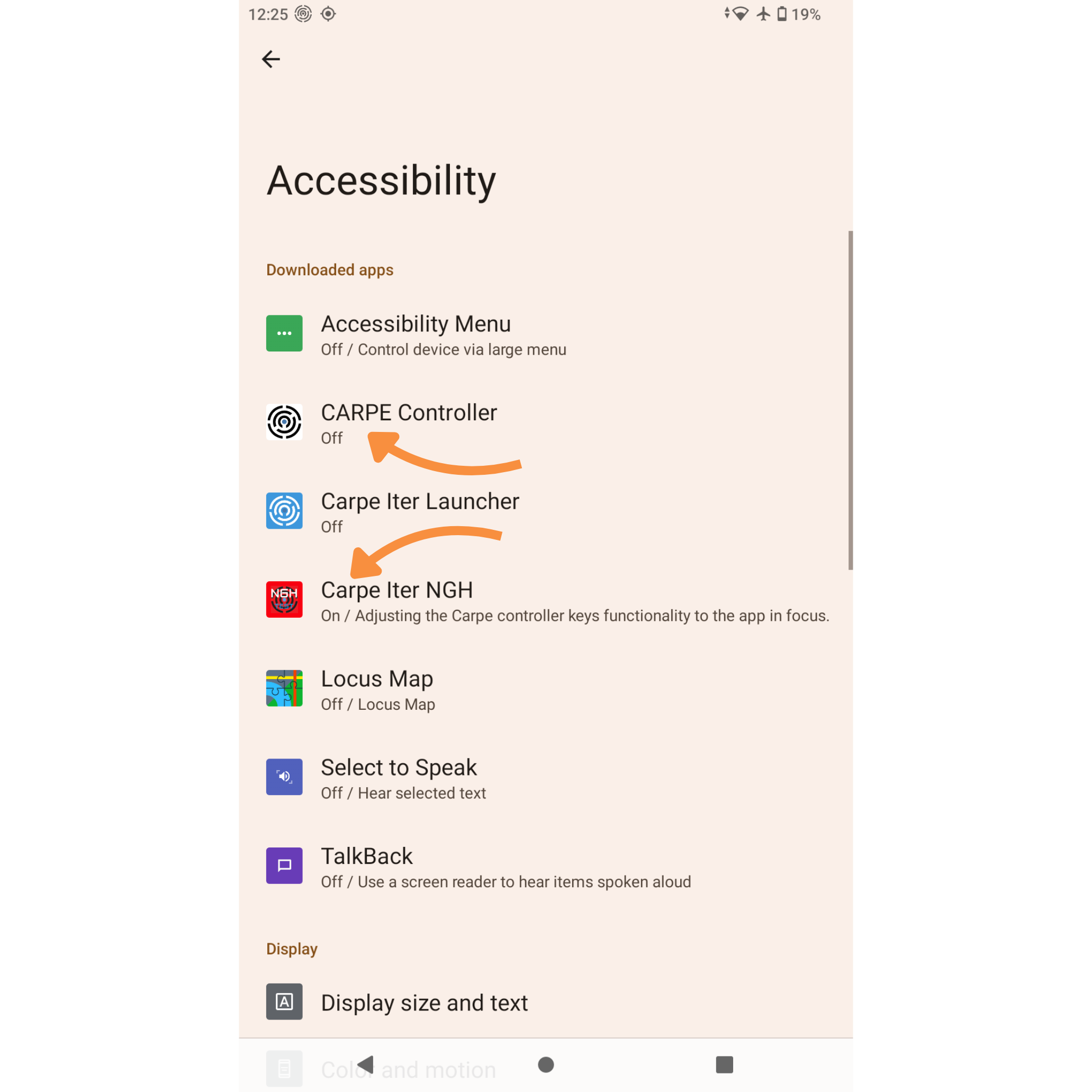
- U wordt doorgestuurd naar de Toegankelijkheidsinstellingen van uw toestel. Schakel eerst de oude app uit: zoek en tik op CARPE Controller.
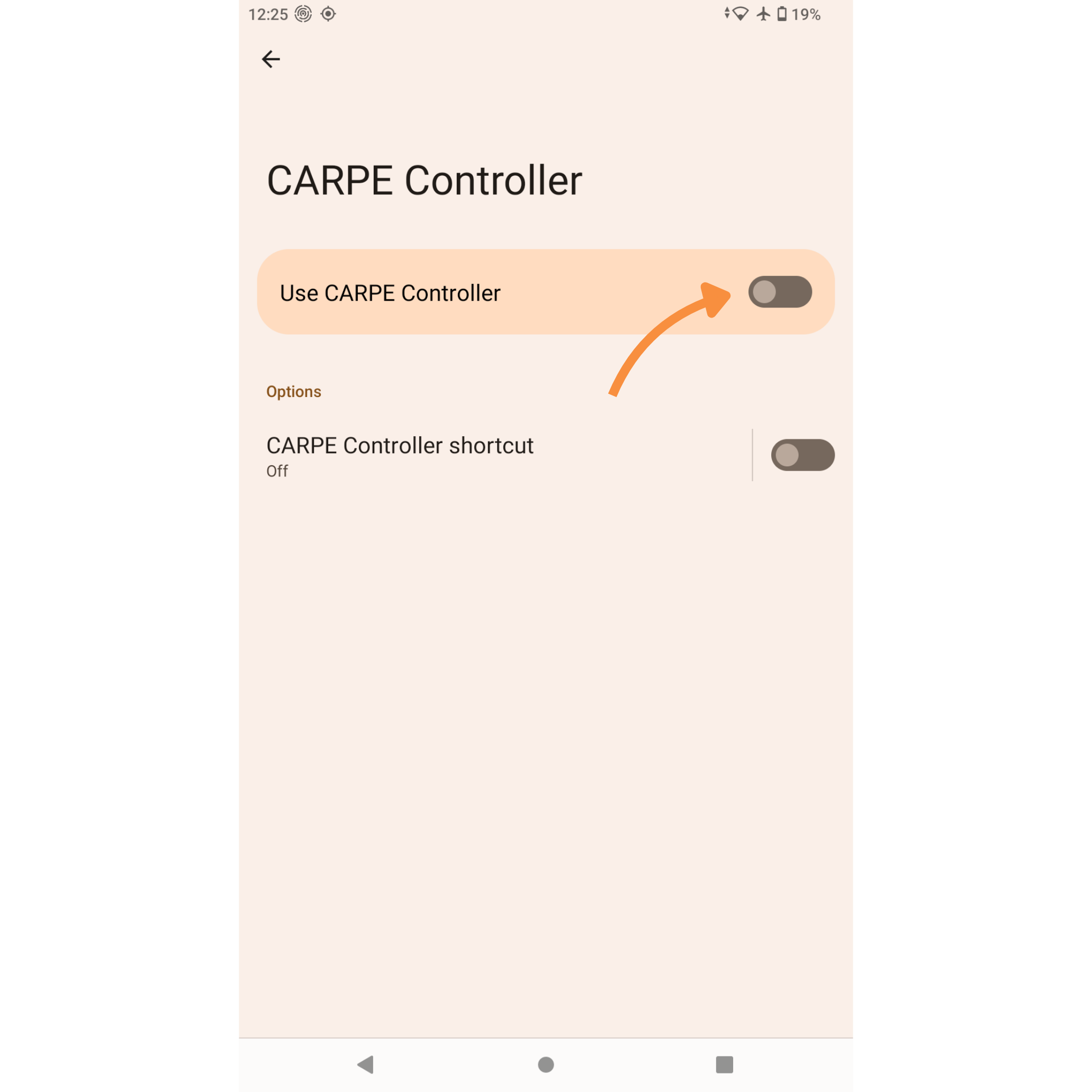
- Zet de schakelaar bij "CARPE Controller gebruiken" UIT.
- Ga terug naar het hoofdmenu van Toegankelijkheid, zoek en tik vervolgens op Carpe Iter NGH.
-
Zet de schakelaar op AAN.
Stap 5: HUD-overlay toestaan
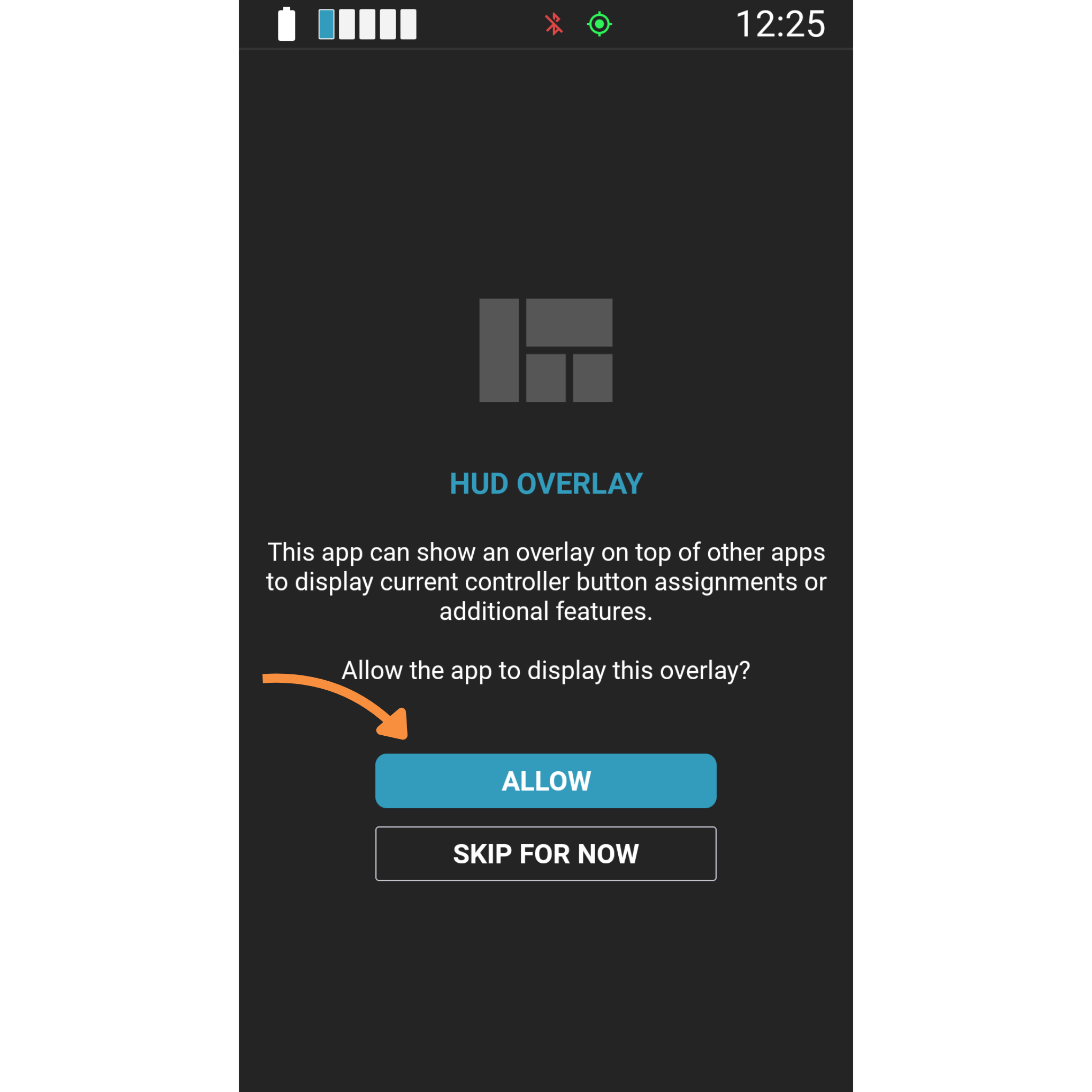
- Ga terug naar de Carpe Iter NGH-app om het scherm "HUD OVERLAY" te openen.
- Tik op ALLOW om de app toestemming te geven de knoptoewijzingen van de controller over uw navigatie-apps weer te geven.
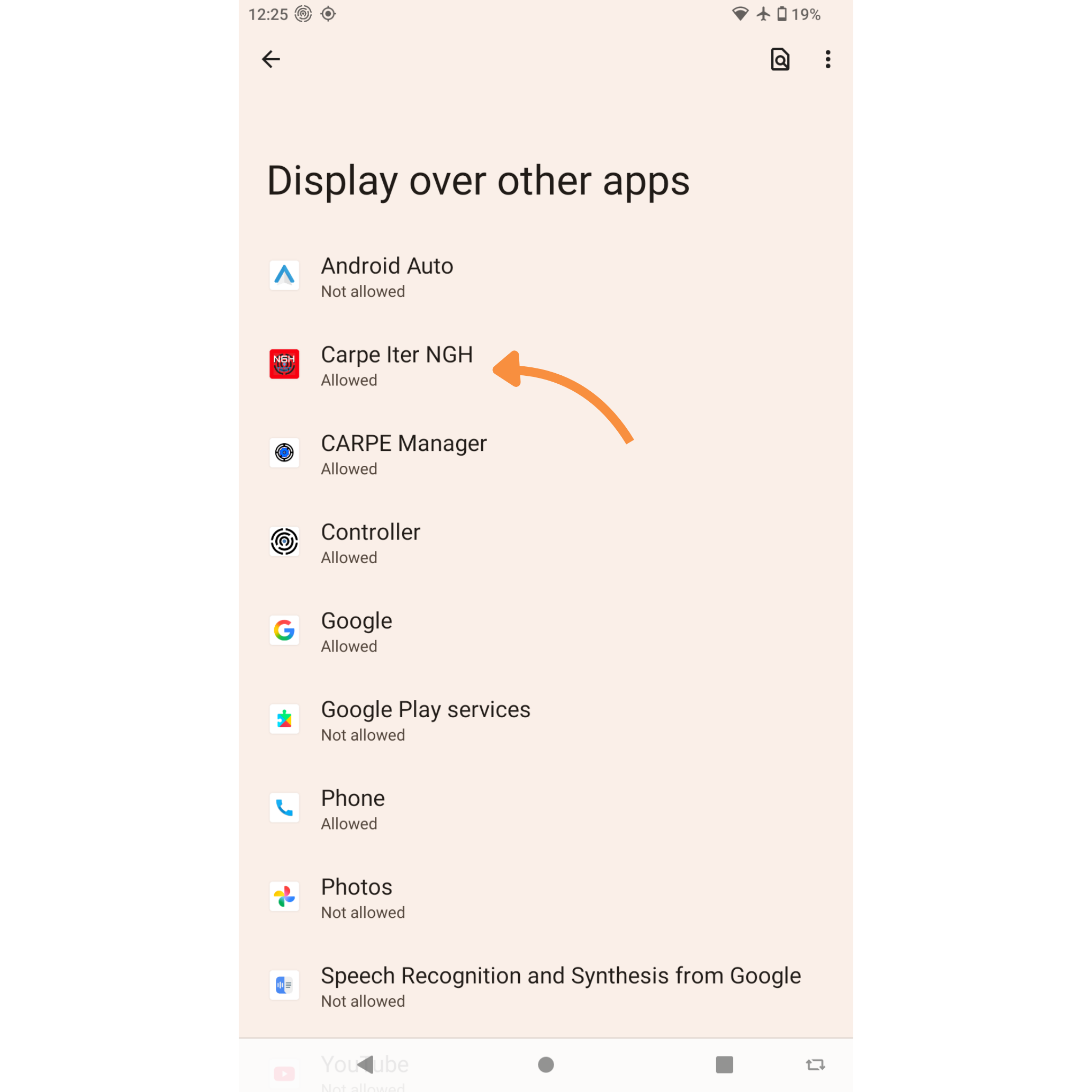
- U wordt doorgestuurd naar het Android-menu "Weergeven over andere apps".
- Scrol omlaag, selecteer Carpe Iter NGH en controleer of de machtiging is ingesteld op Toegestaan.
Was dit artikel nuttig?
Dat is fantastisch!
Hartelijk dank voor uw beoordeling
Sorry dat we u niet konden helpen
Hartelijk dank voor uw beoordeling
Feedback verzonden
We stellen uw moeite op prijs en zullen proberen het artikel te verbeteren