

Ako prejsť z aplikácie CARPE Controller na Carpe Iter NGH
- Ako prejsť z aplikácie CARPE Controller na Carpe Iter NGH
- Krok 1: Inštalácia novej aplikácie
- Krok 2: Udelenie základných oprávnení
- Krok 3: Vypnutie optimalizácie batérie
- Krok 4: Prepnutie služby zjednodušenia ovládania (kľúčový krok)
- Krok 5: Povolenie prekrytia HUD (HUD Overlay)
Dôležitá poznámka: Aby bola zaistená bezchybná spolupráca aktuálnej generácie ovládačov Carpe Iter s rozhraním Next-gen HUD (NGH), je potrebné pôvodnú aplikáciu Controller odinštalovať, alebo v nej aspoň zakázať starú službu zjednodušenia ovládania (Accessibility). Súbežný beh služieb zjednodušenia ovládania pre NGH aj pôvodnú aplikáciu Controller spôsobí konflikty a nesprávne fungovanie ovládača.
Pri správnom nastavení aplikácie NGH postupujte podľa nasledujúcich krokov:
Krok 1: Inštalácia novej aplikácie
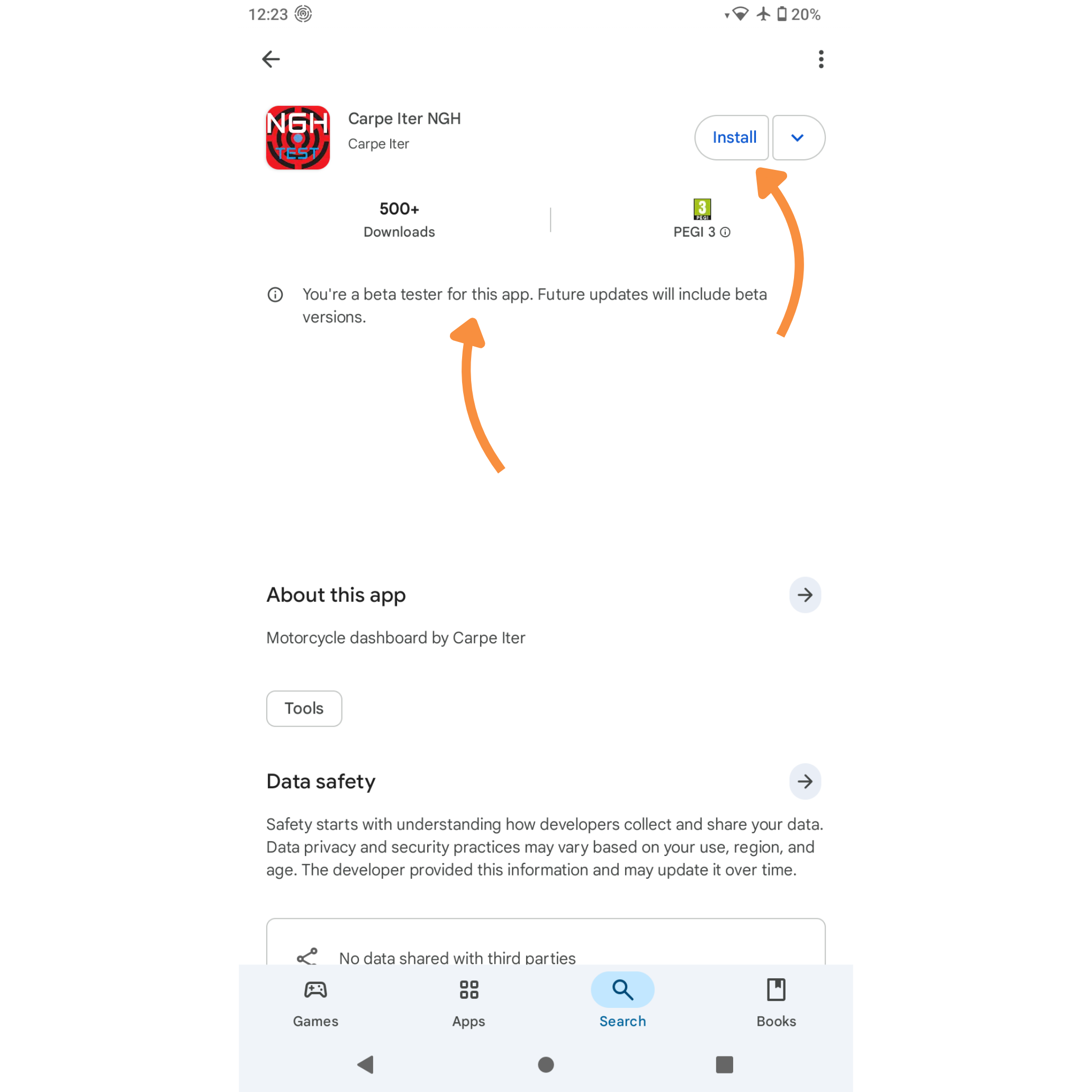
- Otvorte Obchod Google Play a vyhľadajte Carpe Iter NGH.
-
Ťuknutím na tlačidlo Inštalovať stiahnite aplikáciu do zariadenia. (Poznámka: Ak ste zapojení do testovacieho programu, budete dostávať beta verzie).
Krok 2: Udelenie základných oprávnení
- Spustite aplikáciu Carpe Iter NGH.
-
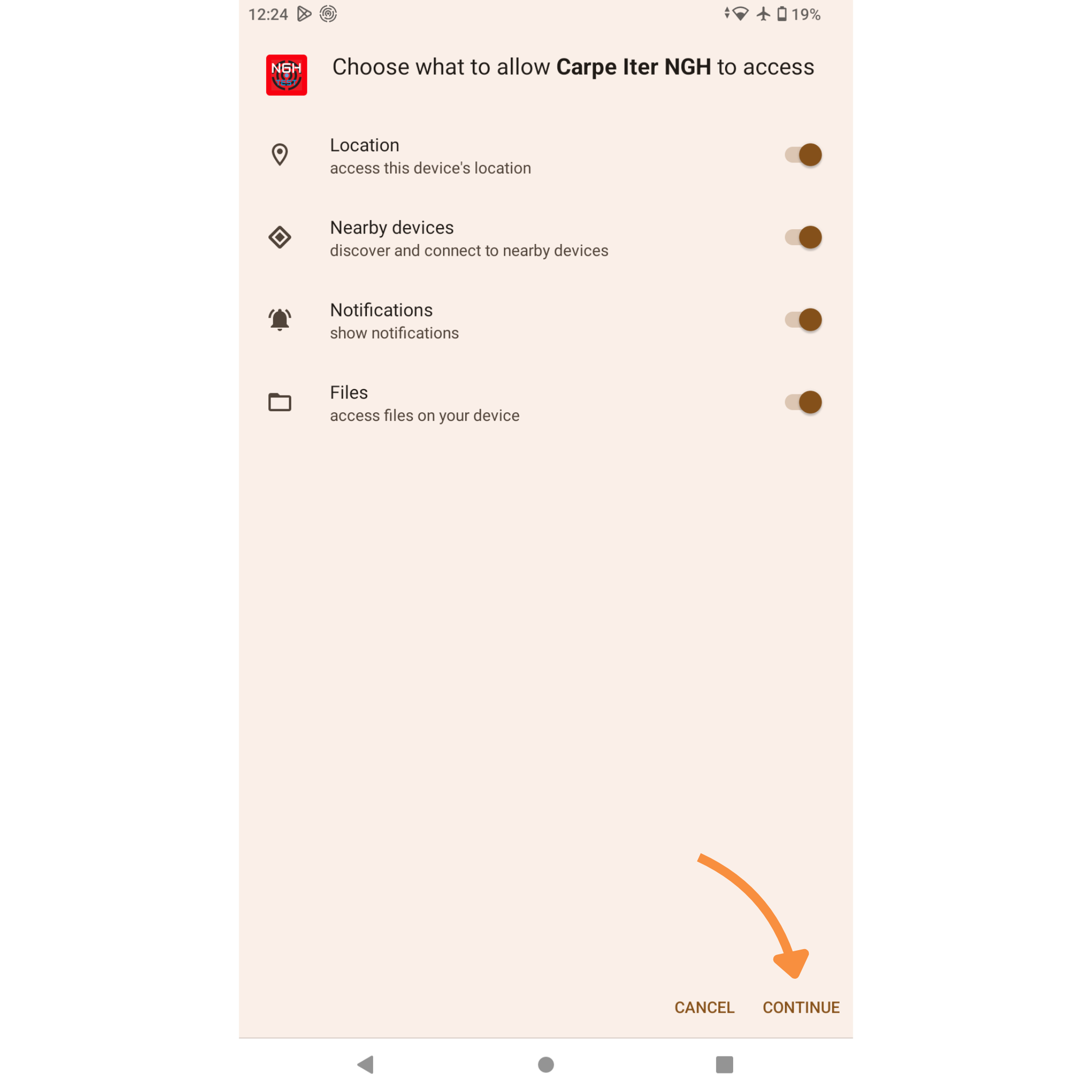
Aplikácia požiada o základné oprávnenia potrebné na správne fungovanie (Poloha, Zariadenia v okolí, Upozornenia, Súbory). Uistite sa, že sú povolené, a ťuknite na CONTINUE (Pokračovať).
Krok 3: Vypnutie optimalizácie batérie
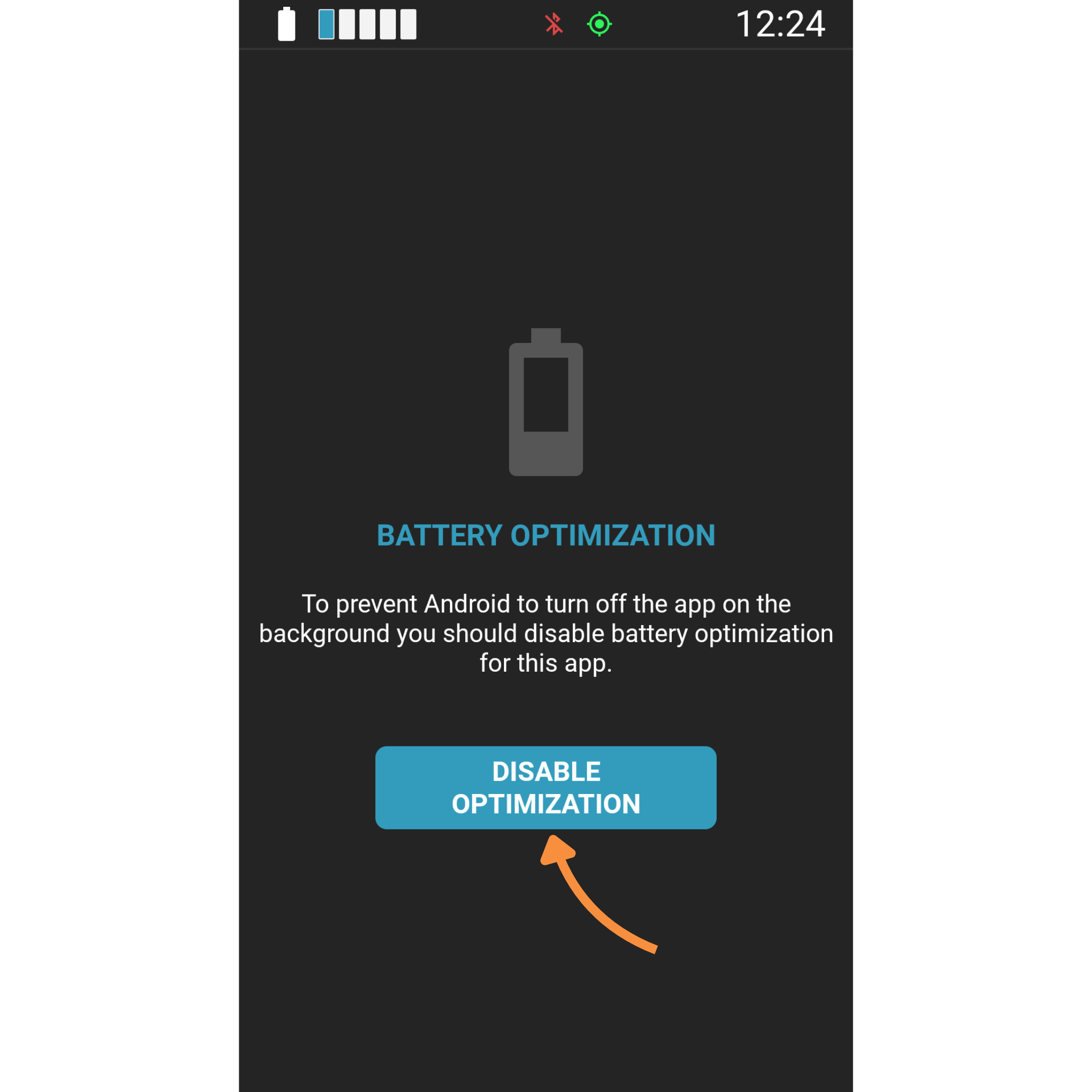
- Na obrazovke „BATTERY OPTIMIZATION“ ťuknite na tlačidlo DISABLE OPTIMIZATION.
-
Tento krok je nevyhnutný na to, aby systém Android počas jazdy neuspal aplikáciu na pozadí.
Krok 4: Prepnutie služby zjednodušenia ovládania (kľúčový krok)
Tento krok odpojí pôvodnú aplikáciu a aktivuje novú službu.
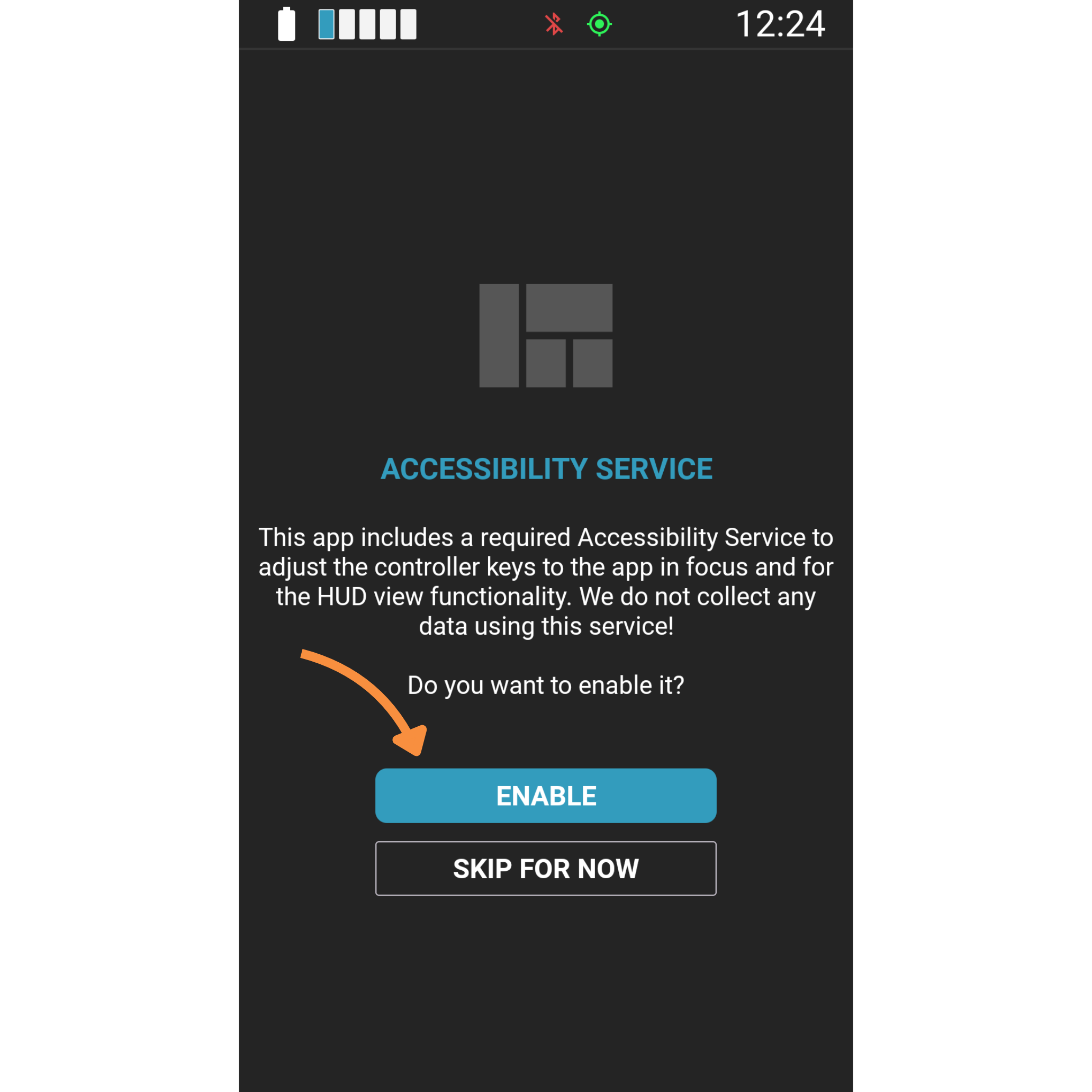
- Na obrazovke „ACCESSIBILITY SERVICE“ ťuknite na ENABLE.
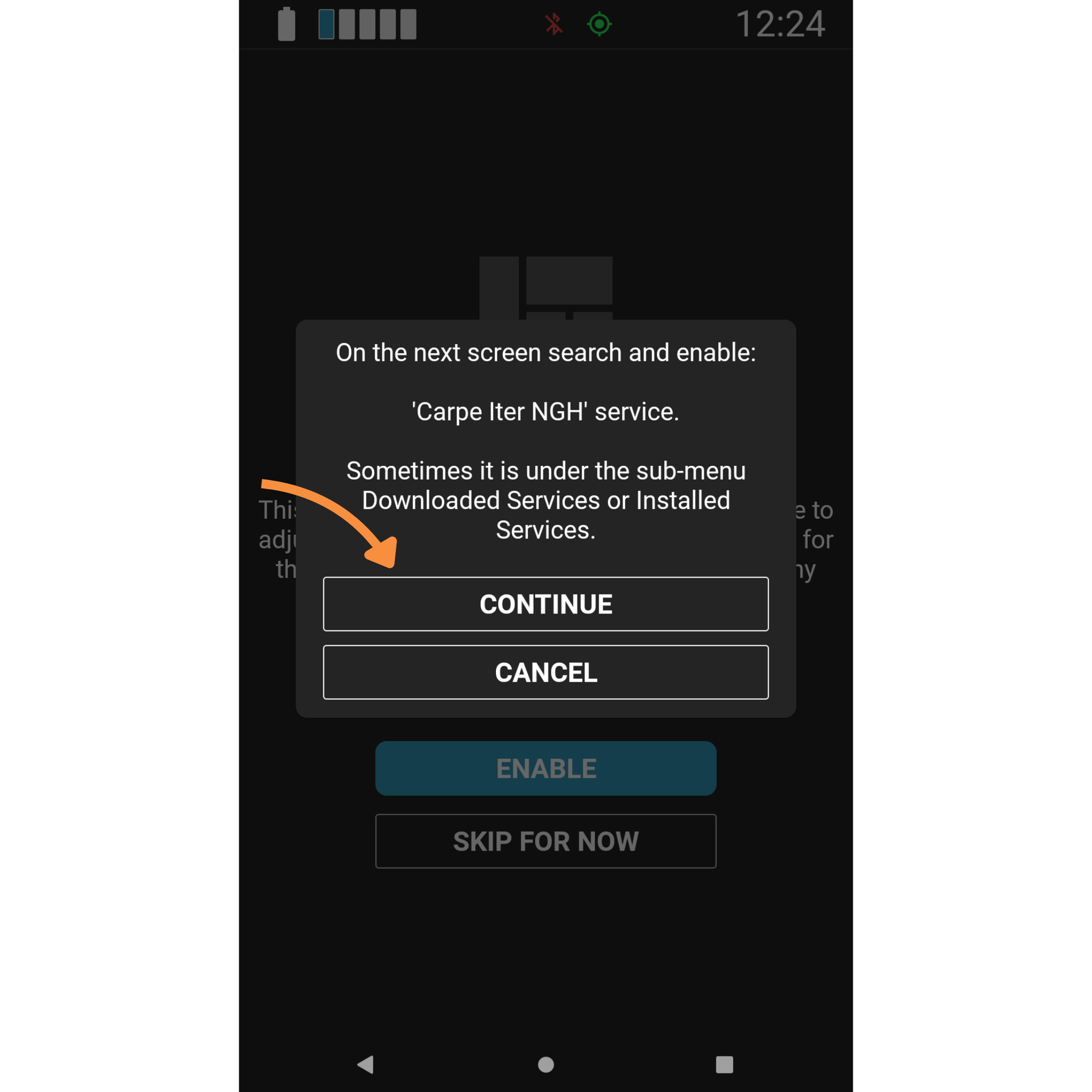
- Zobrazí sa dialógové okno s pokynom na vyhľadanie služby „Carpe Iter NGH“. Ťuknite na CONTINUE.
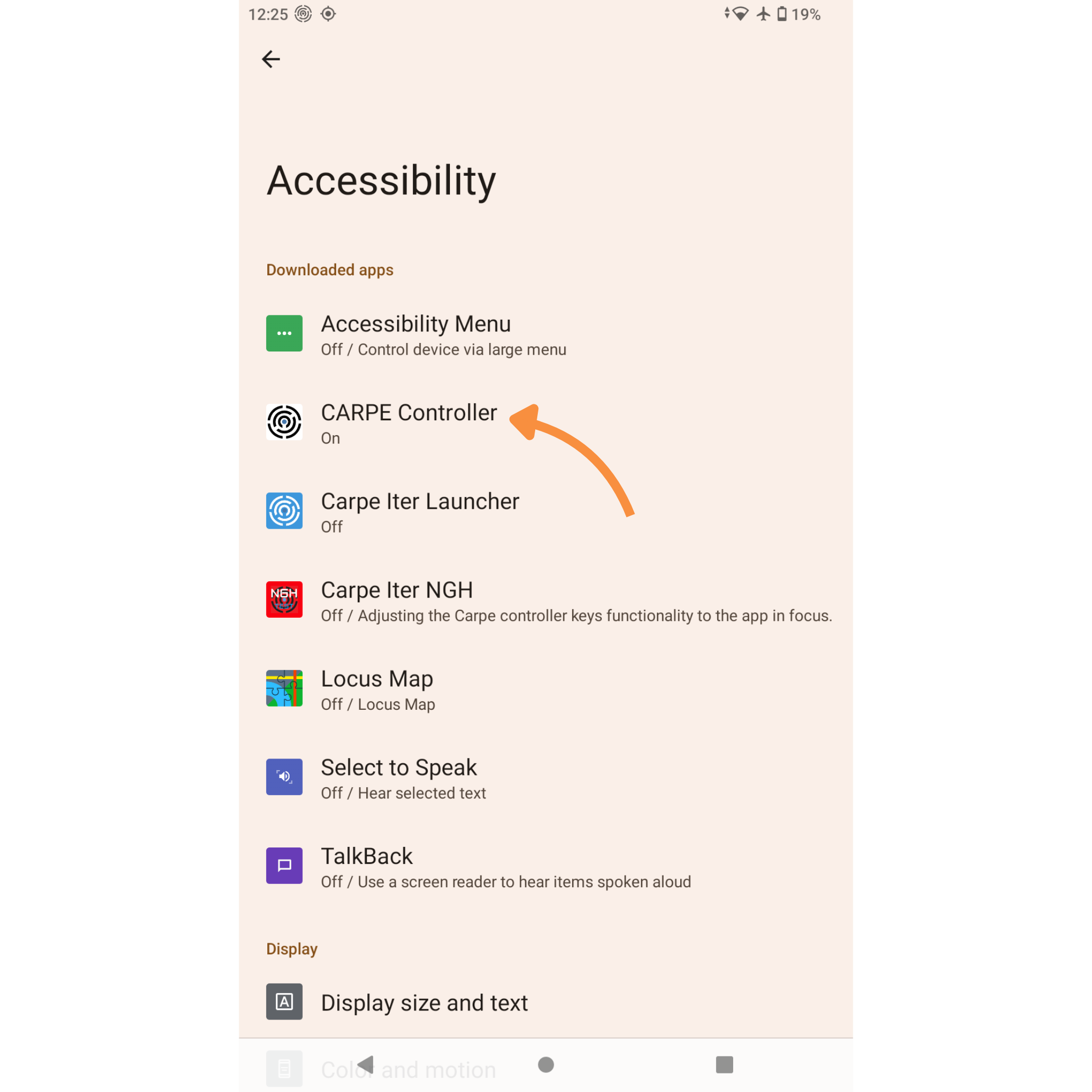
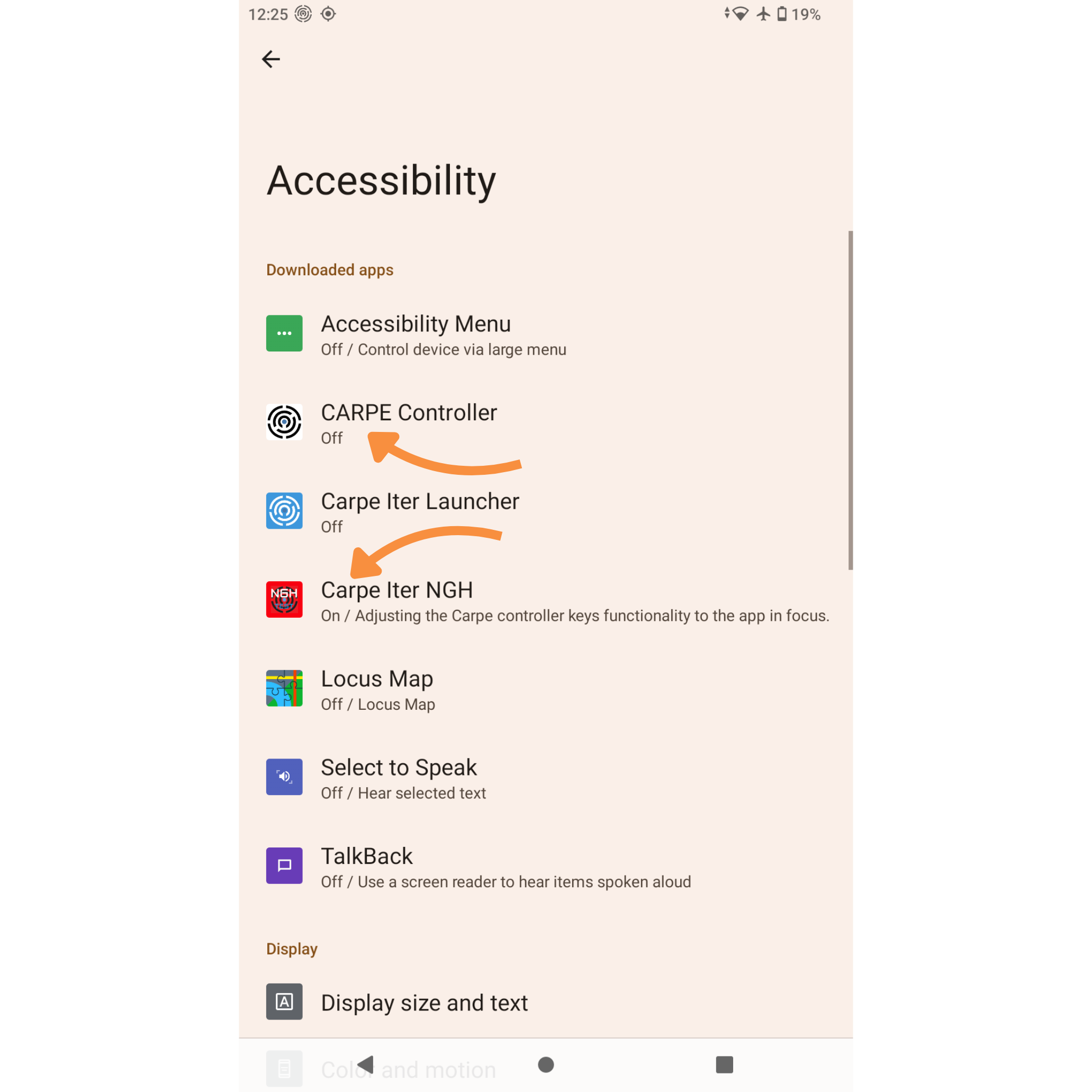
- Budete presmerovaní do systémových nastavení Zjednodušenia ovládania (Accessibility). Najprv vypnite starú aplikáciu: vyhľadajte a ťuknite na CARPE Controller.
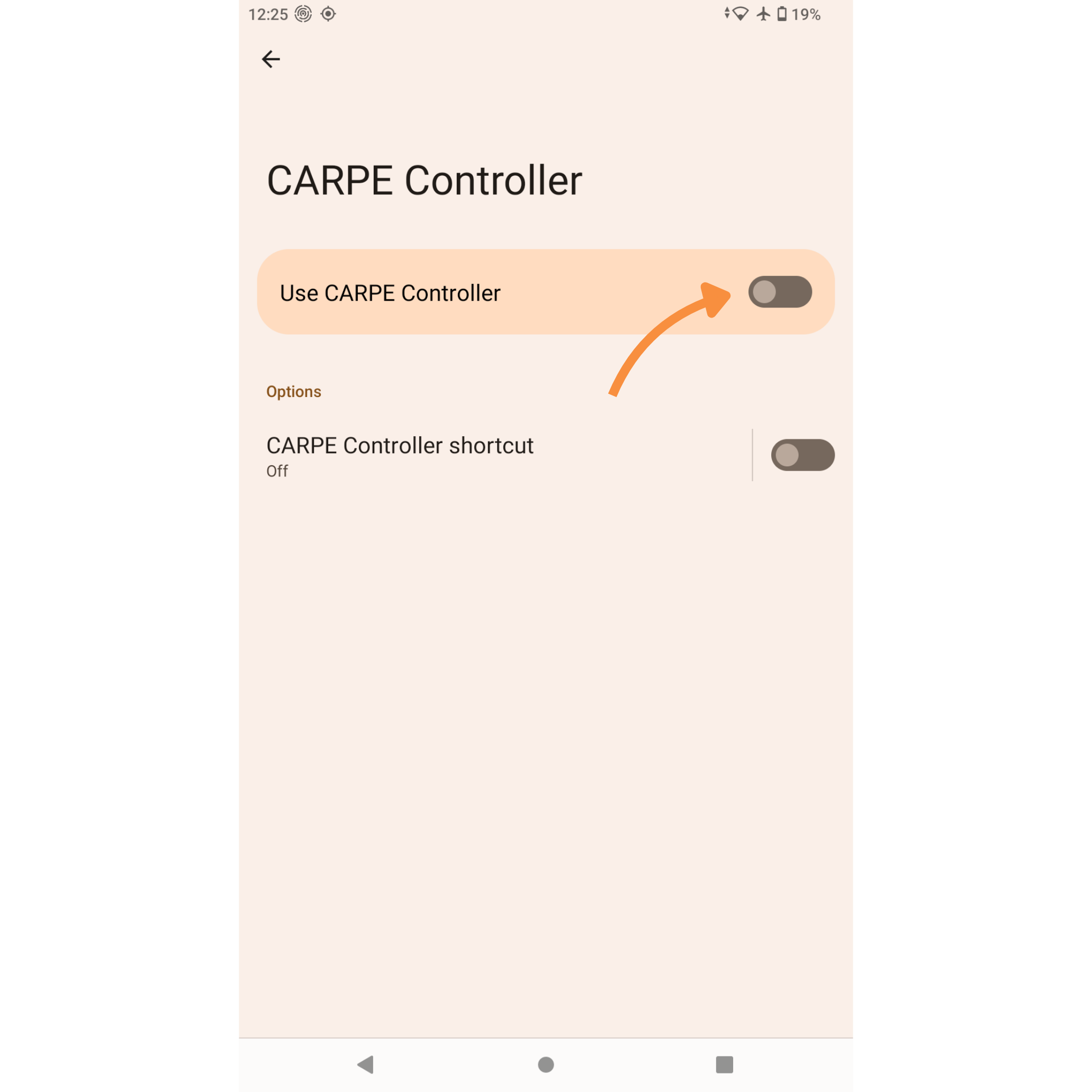
- Prepnite prepínač položky „Use CARPE Controller“ do polohy VYPNUTÉ (OFF).
- Vráťte sa do hlavnej ponuky Zjednodušenia ovládania, vyhľadajte a ťuknite na Carpe Iter NGH.
-
Prepnite prepínač do polohy ZAPNUTÉ (ON).
Krok 5: Povolenie prekrytia HUD (HUD Overlay)
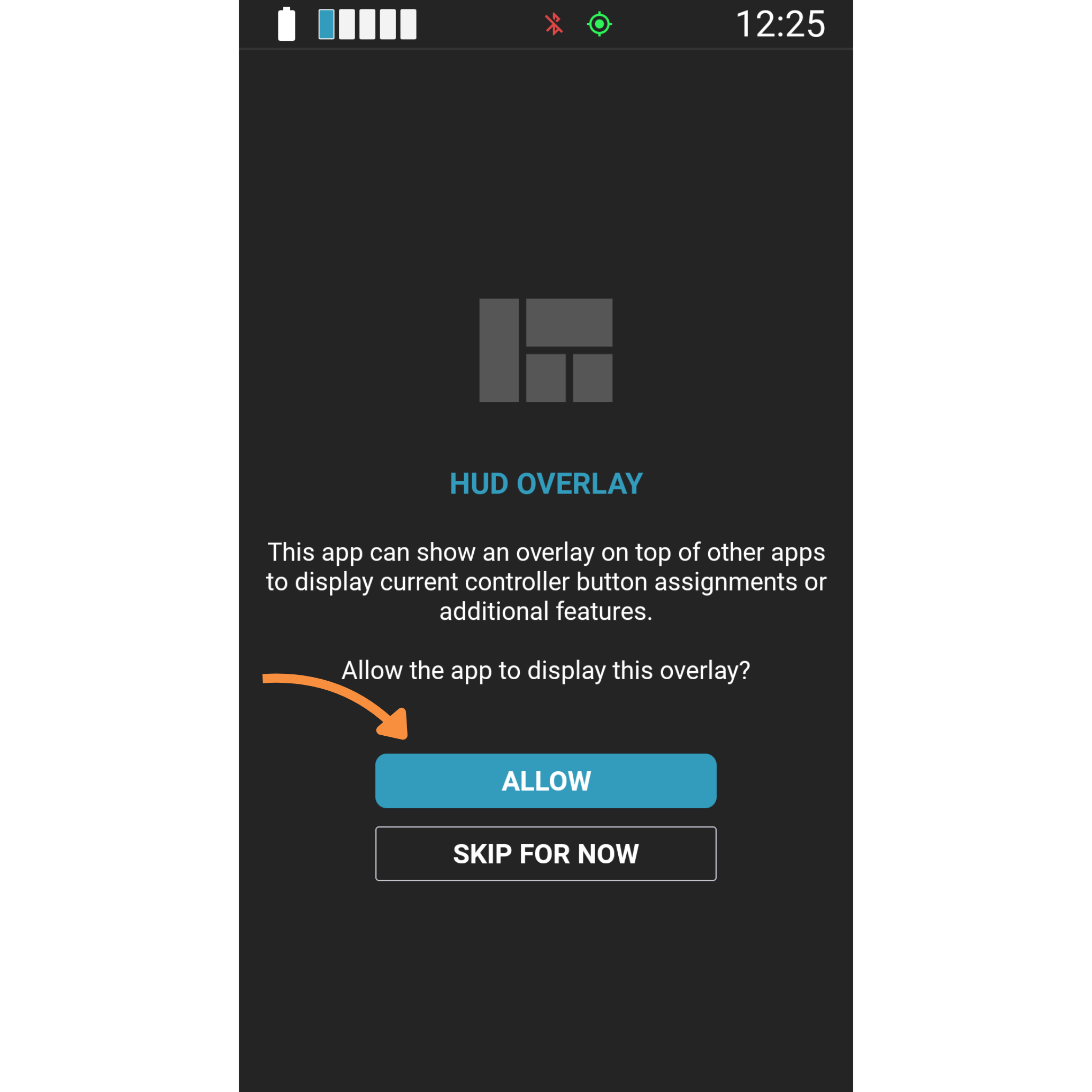
- Vráťte sa do aplikácie Carpe Iter NGH na obrazovku „HUD OVERLAY“.
- Ťuknite na ALLOW, čím aplikácii umožníte zobrazovať priradené funkcie tlačidiel ovládača priamo cez vaše navigačné aplikácie.
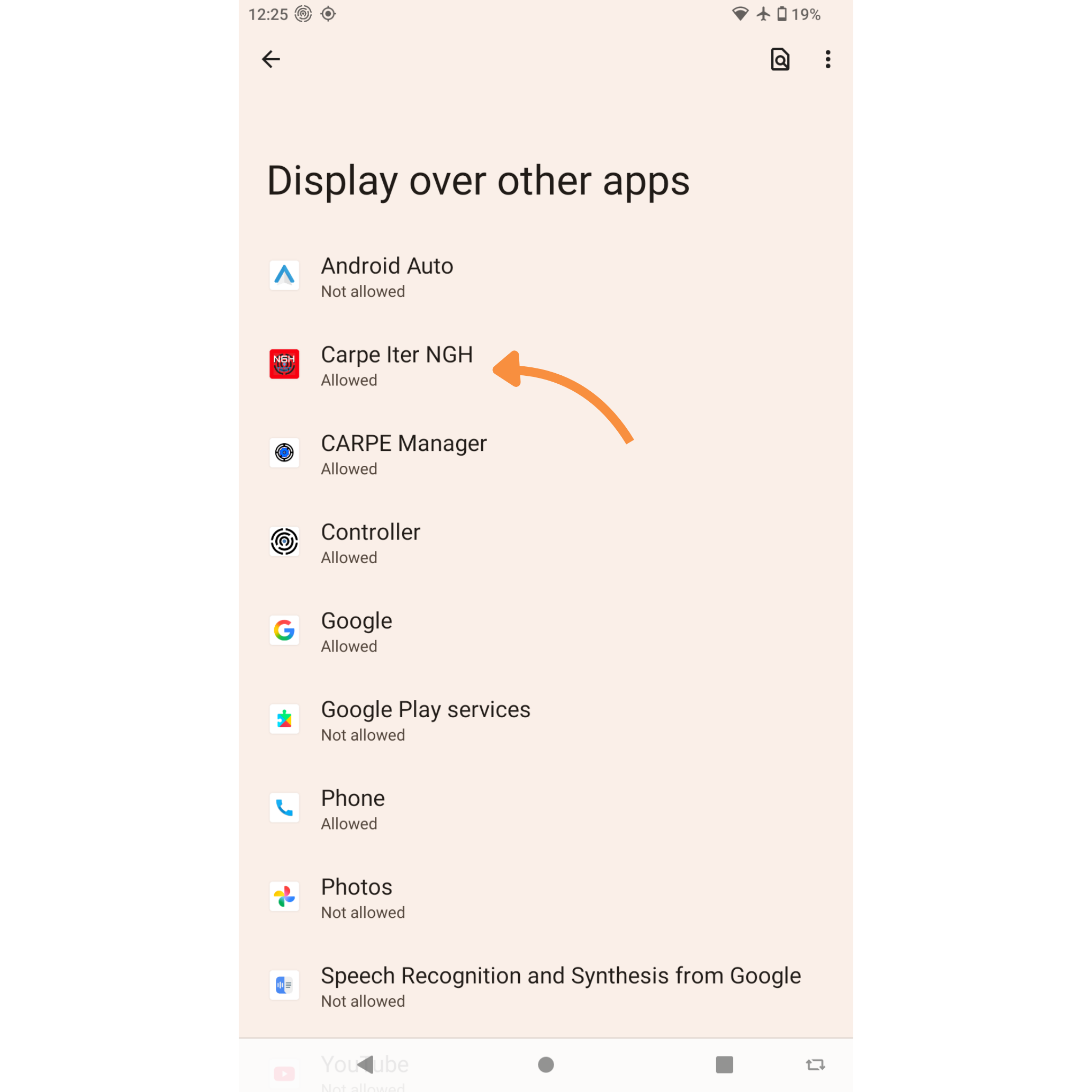
- Budete presmerovaní do ponuky systému Android „Zobrazenie cez iné aplikácie“ (Display over other apps).
- Prejdite v zozname nižšie, vyberte Carpe Iter NGH a overte, že je oprávnenie nastavené na Povolené.
Bol tento článok nápomocný?
To je skvelé!
Ďakujeme za odoslanie reakcie
Prepáčte! Nemohli sme byť nápomocní
Ďakujeme za odoslanie reakcie
Spätná väzba bola odoslaná
Oceňujeme si vašu snahu a pokúsime sa článok opraviť