

Jak przejść z aplikacji CARPE Controller na Carpe Iter NGH
- Jak przejść z aplikacji CARPE Controller na Carpe Iter NGH
- Krok 1: Zainstaluj nową aplikację
- Krok 2: Przyznaj niezbędne uprawnienia
- Krok 3: Wyłącz optymalizację baterii
- Krok 4: Przełącz usługę ułatwień dostępu (Kluczowy krok)
- Krok 5: Zezwól na nakładkę HUD
Ważna uwaga: Aby zapewnić bezproblemowe działanie kontrolerów Carpe Iter aktualnej generacji z aplikacją Next-gen HUD (NGH), należy odinstalować dotychczasową aplikację Controller app lub przynajmniej wyłączyć starą usługę ułatwień dostępu (Accessibility service) CARPE Controller. Jednoczesne uruchomienie usług ułatwień dostępu dla NGH i starszej aplikacji Controller app spowoduje konflikty oraz nieprawidłowe działanie kontrolera.
Wykonaj poniższe kroki, aby poprawnie skonfigurować aplikację NGH:
Krok 1: Zainstaluj nową aplikację
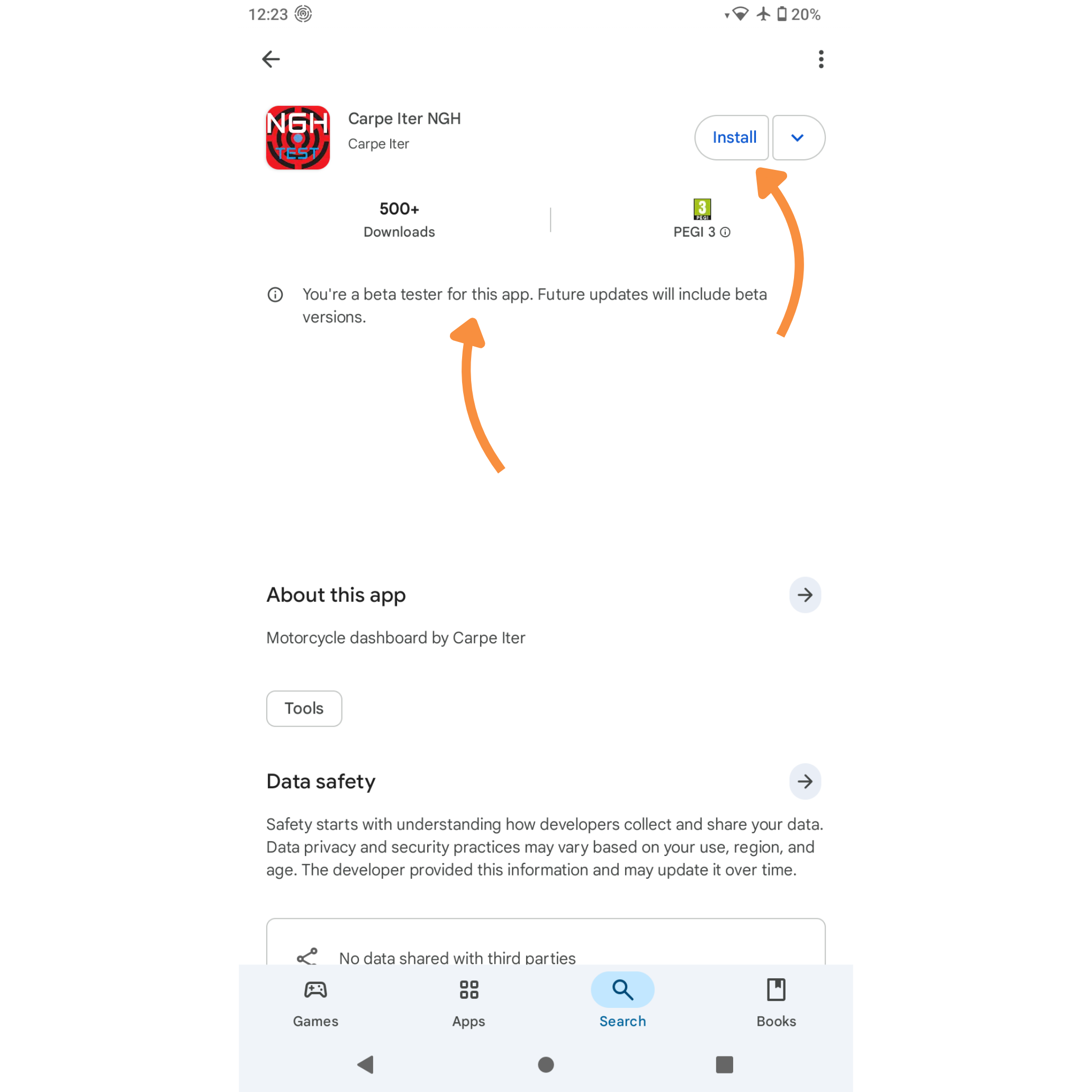
- Otwórz sklep Google Play i wyszukaj Carpe Iter NGH.
-
Dotknij przycisku Zainstaluj, aby pobrać aplikację na urządzenie. (Uwaga: jeśli uczestniczysz w programie testów, otrzymasz wersje beta).
Krok 2: Przyznaj niezbędne uprawnienia
- Uruchom aplikację Carpe Iter NGH.
-
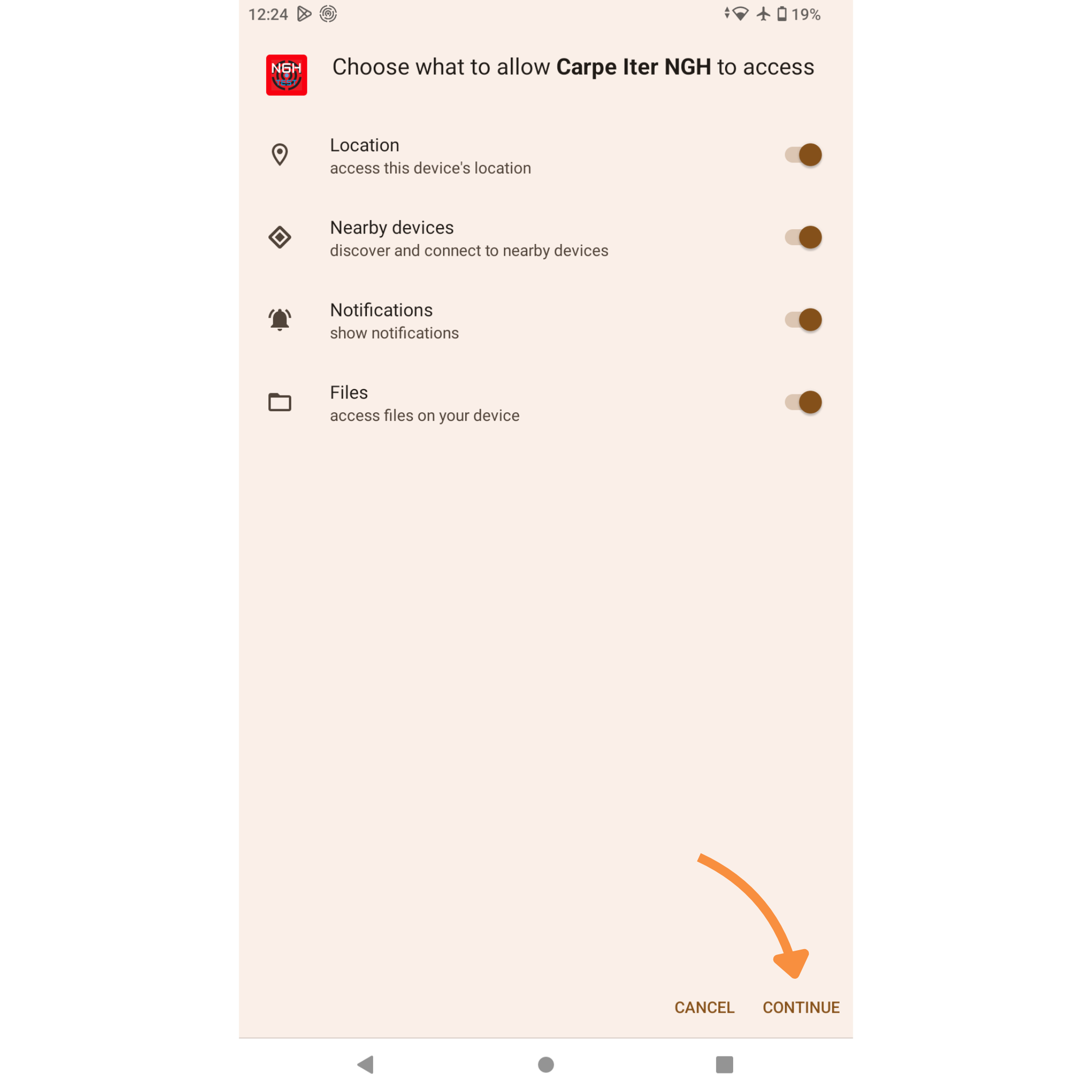
Aplikacja poprosi o podstawowe uprawnienia wymagane do prawidłowego działania (Lokalizacja, Urządzenia w pobliżu, Powiadomienia, Pliki). Upewnij się, że są one włączone, i dotknij CONTINUE (KONTYNUUJ).
Krok 3: Wyłącz optymalizację baterii
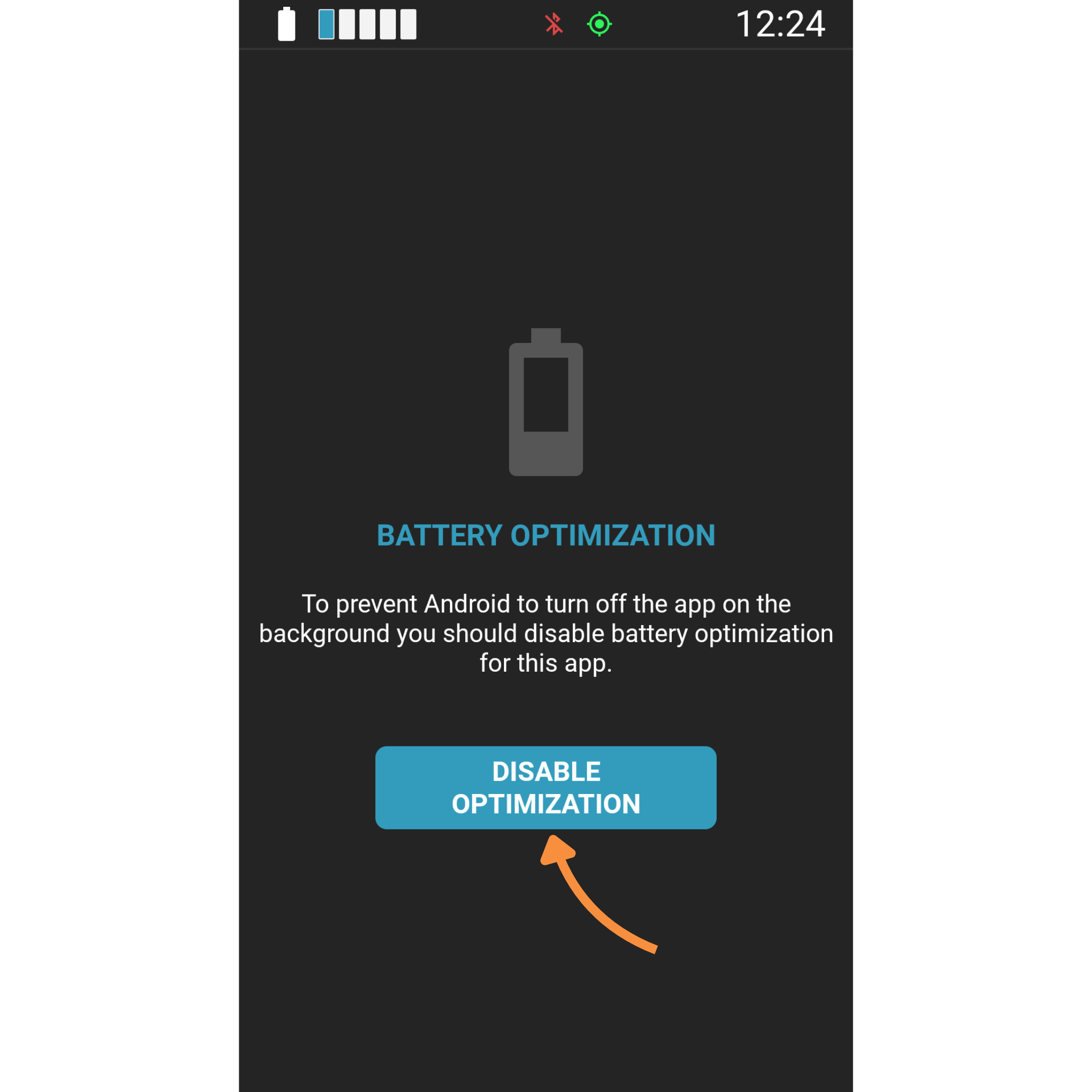
- Na ekranie „BATTERY OPTIMIZATION” dotknij przycisku DISABLE OPTIMIZATION (WYŁĄCZ OPTYMALIZACJĘ).
-
Ten krok jest niezbędny, aby system Android nie przełączał aplikacji w tryb uśpienia podczas jazdy.
Krok 4: Przełącz usługę ułatwień dostępu (Kluczowy krok)
Ten krok odłącza starą aplikację i aktywuje nową usługę.
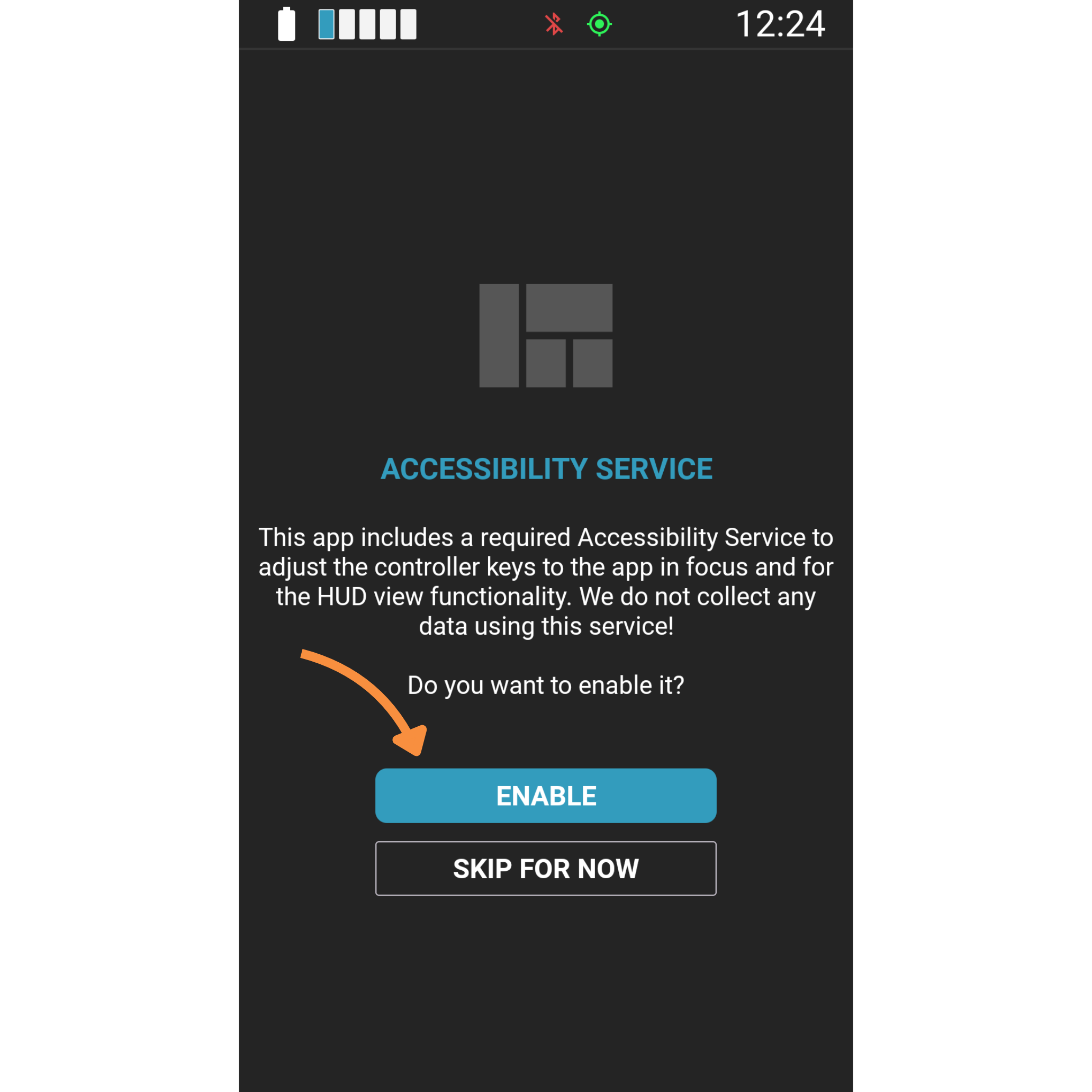
- Na ekranie „ACCESSIBILITY SERVICE” dotknij ENABLE (WŁĄCZ).
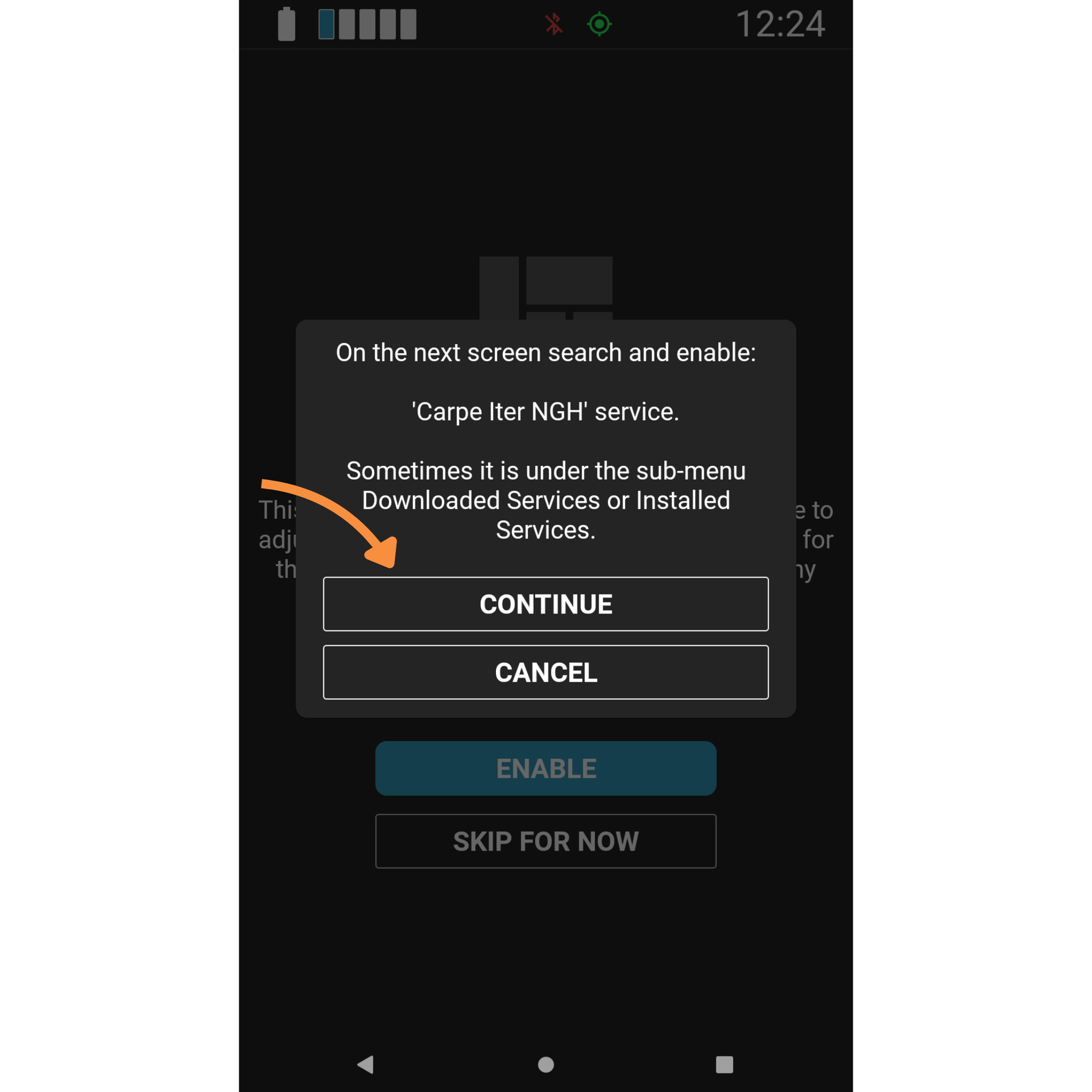
- Pojawi się komunikat informujący o konieczności zlokalizowania usługi „Carpe Iter NGH”. Dotknij CONTINUE.
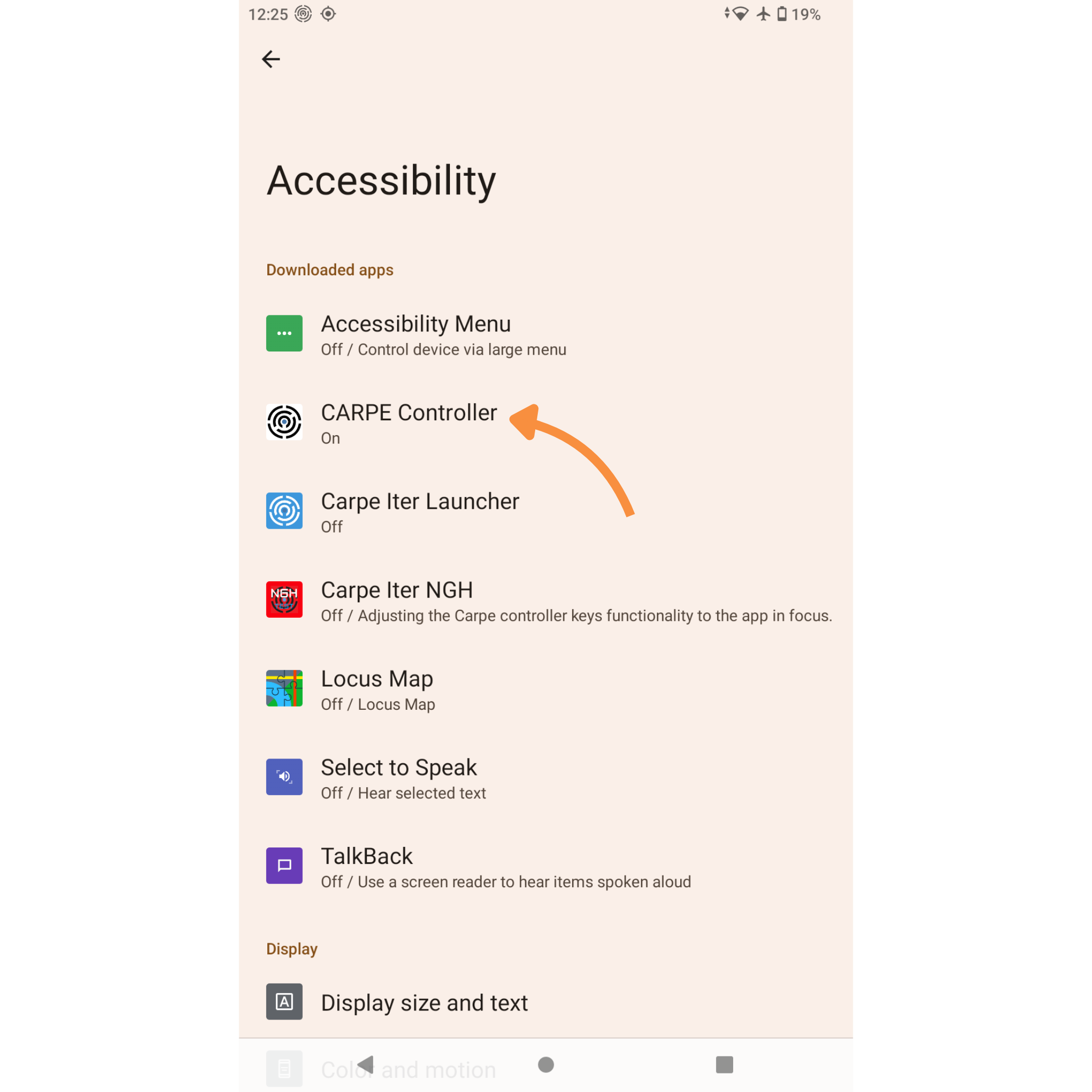
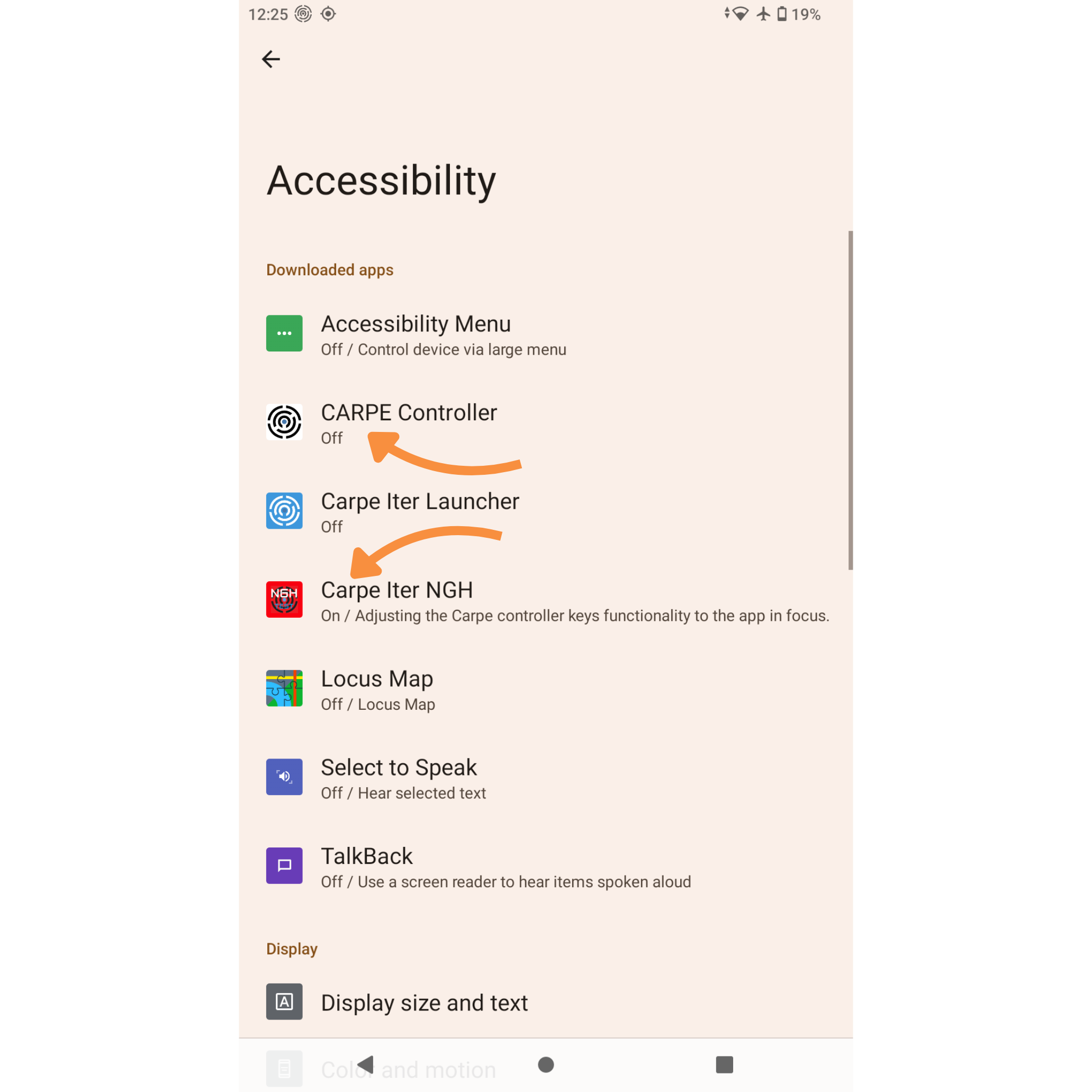
- Nastąpi przekierowanie do systemowych ustawień ułatwień dostępu na urządzeniu. Najpierw wyłącz starą aplikację: znajdź i dotknij pozycji CARPE Controller.
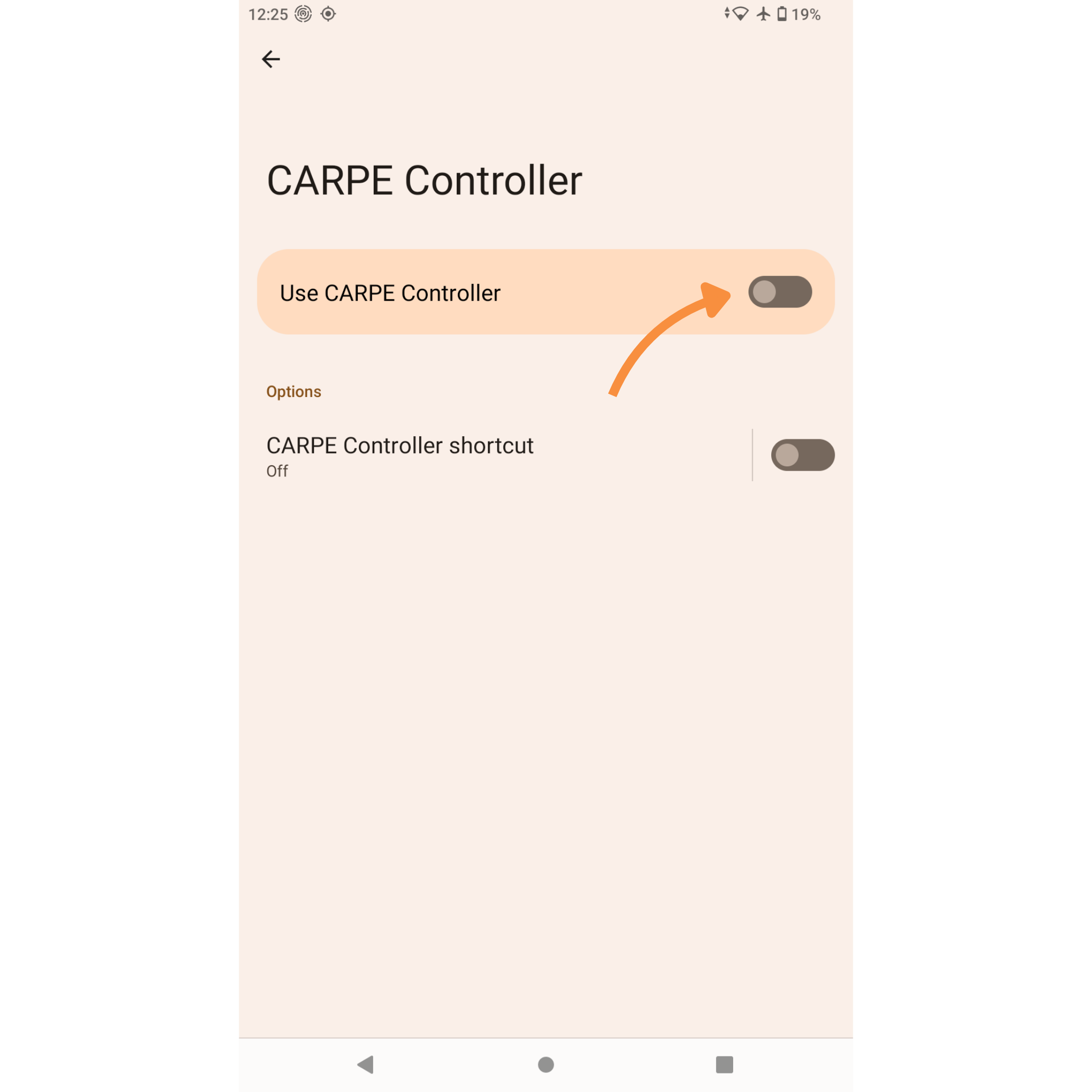
- Przestaw przełącznik, aby ustawić „Użyj CARPE Controller” na WYŁ. (OFF).
- Wróć do głównego menu ułatwień dostępu, a następnie znajdź i dotknij Carpe Iter NGH.
-
Przestaw przełącznik, aby włączyć usługę – WŁ. (ON).
Krok 5: Zezwól na nakładkę HUD
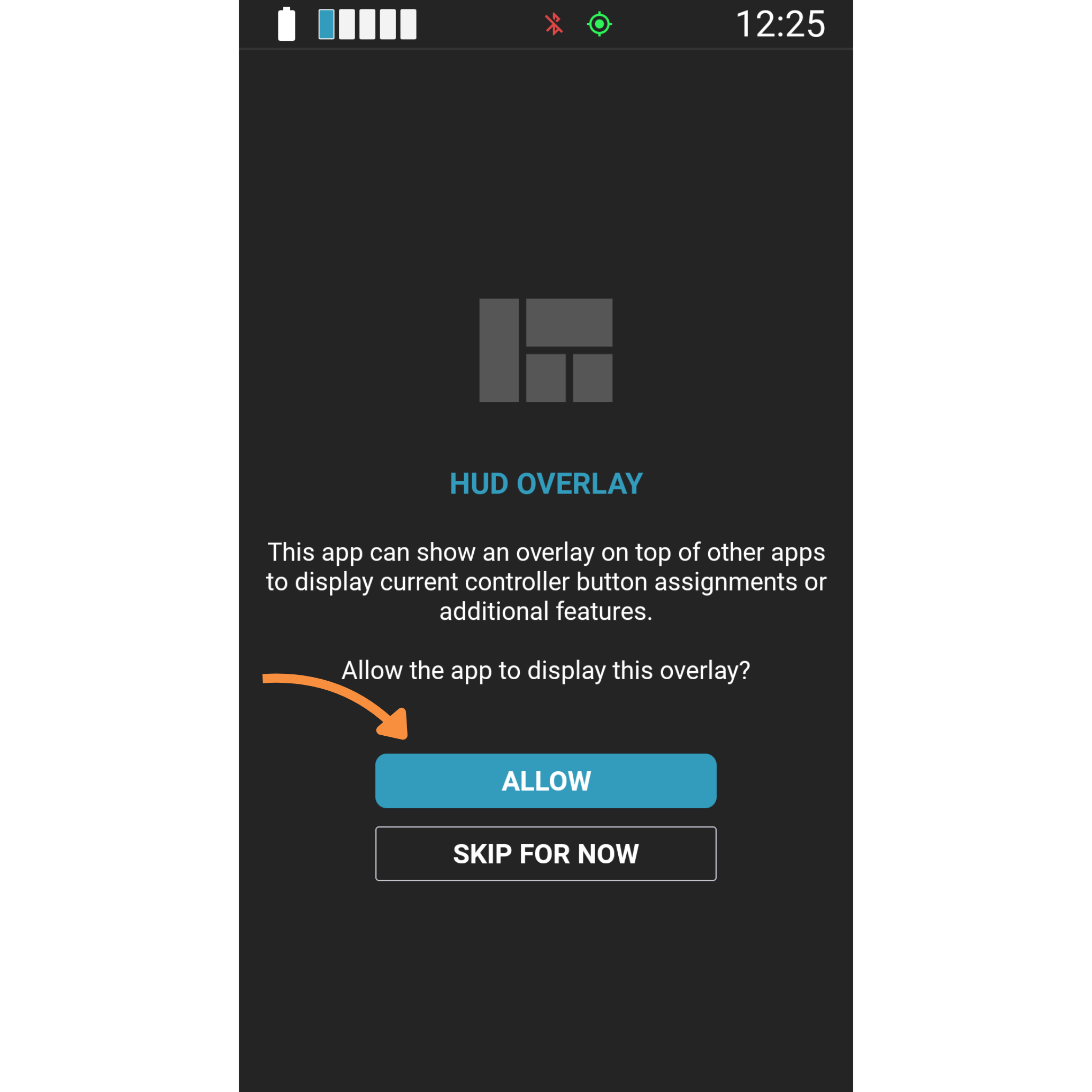
- Wróć do aplikacji Carpe Iter NGH, aby przejść do ekranu „HUD OVERLAY”.
- Dotknij ALLOW (ZEZWÓL), aby zezwolić aplikacji na wyświetlanie przypisanych funkcji przycisków kontrolera na wierzchu aplikacji nawigacyjnych.
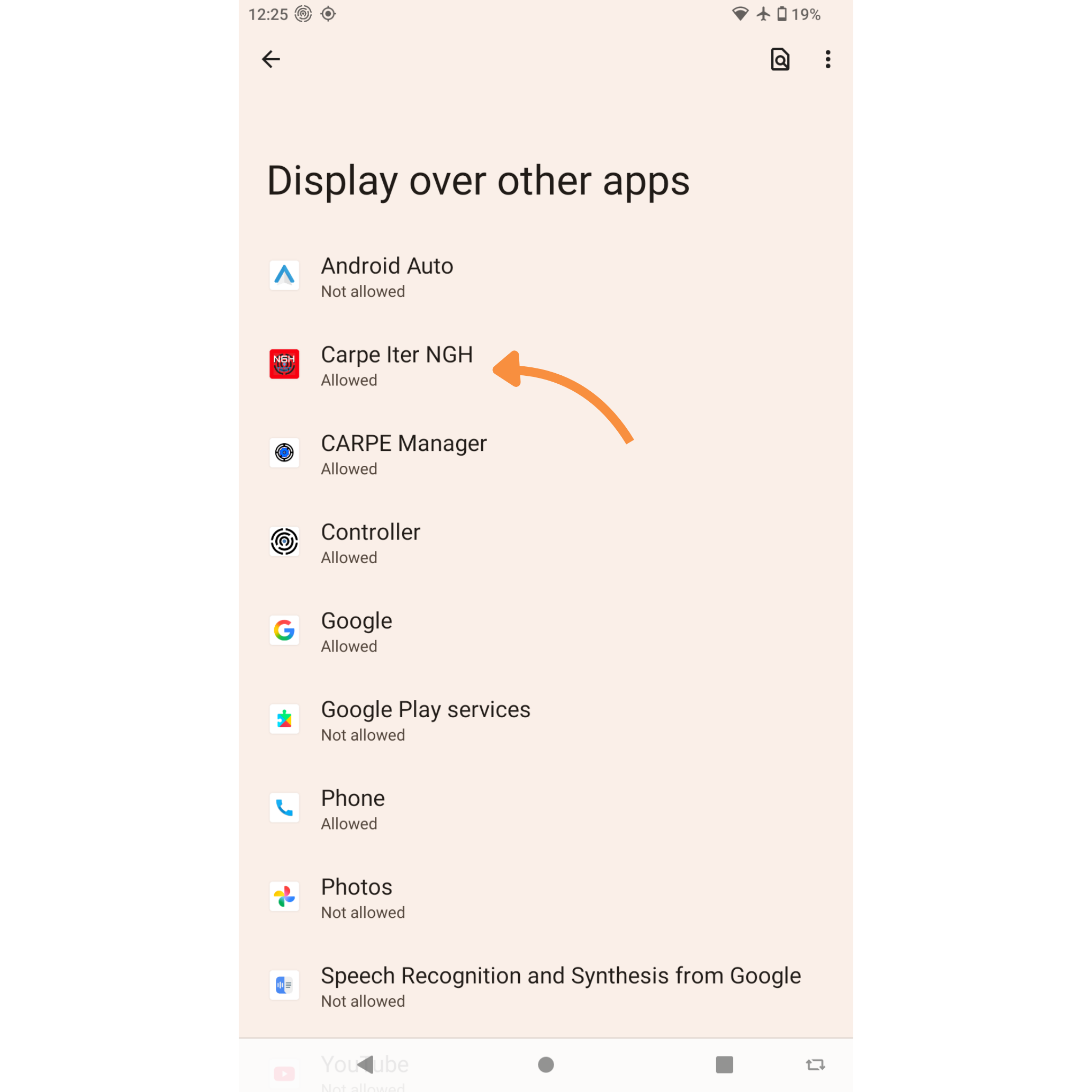
- Nastąpi przekierowanie do menu systemu Android „Wyświetlanie nad innymi aplikacjami”.
- Przewiń w dół, wybierz Carpe Iter NGH i upewnij się, że uprawnienie jest ustawione na Zezwolono.
Czy ten artykuł był pomocny?
To wspaniale!
Dziękujemy za opinię
Przepraszamy, że nie udało nam się pomóc!
Dziękujemy za opinię
Wysłano opinię
Doceniamy Twój wysiłek i postaramy się naprawić artykuł