

Come eseguire la migrazione dall'app CARPE Controller a Carpe Iter NGH
- Come eseguire la migrazione dall'app CARPE Controller a Carpe Iter NGH
- Passaggio 1: Installare la nuova app
- Passaggio 2: Concedere le autorizzazioni essenziali
- Passaggio 3: Disattivare l'ottimizzazione della batteria
- Passaggio 4: Cambiare il servizio di accessibilità (Passaggio fondamentale)
- Passaggio 5: Consentire la sovrapposizione HUD
Nota importante: Per garantire che i telecomandi Carpe Iter dell'attuale generazione funzionino perfettamente con il Next-gen HUD (NGH), la precedente Controller app deve essere disinstallata o, per lo meno, deve essere disattivato il vecchio servizio di accessibilità di CARPE Controller. L'esecuzione simultanea dei servizi di accessibilità sia per NGH che per la precedente Controller app causerà conflitti e malfunzionamenti del controller.
Segui questi passaggi per configurare correttamente l'app NGH:
Passaggio 1: Installare la nuova app
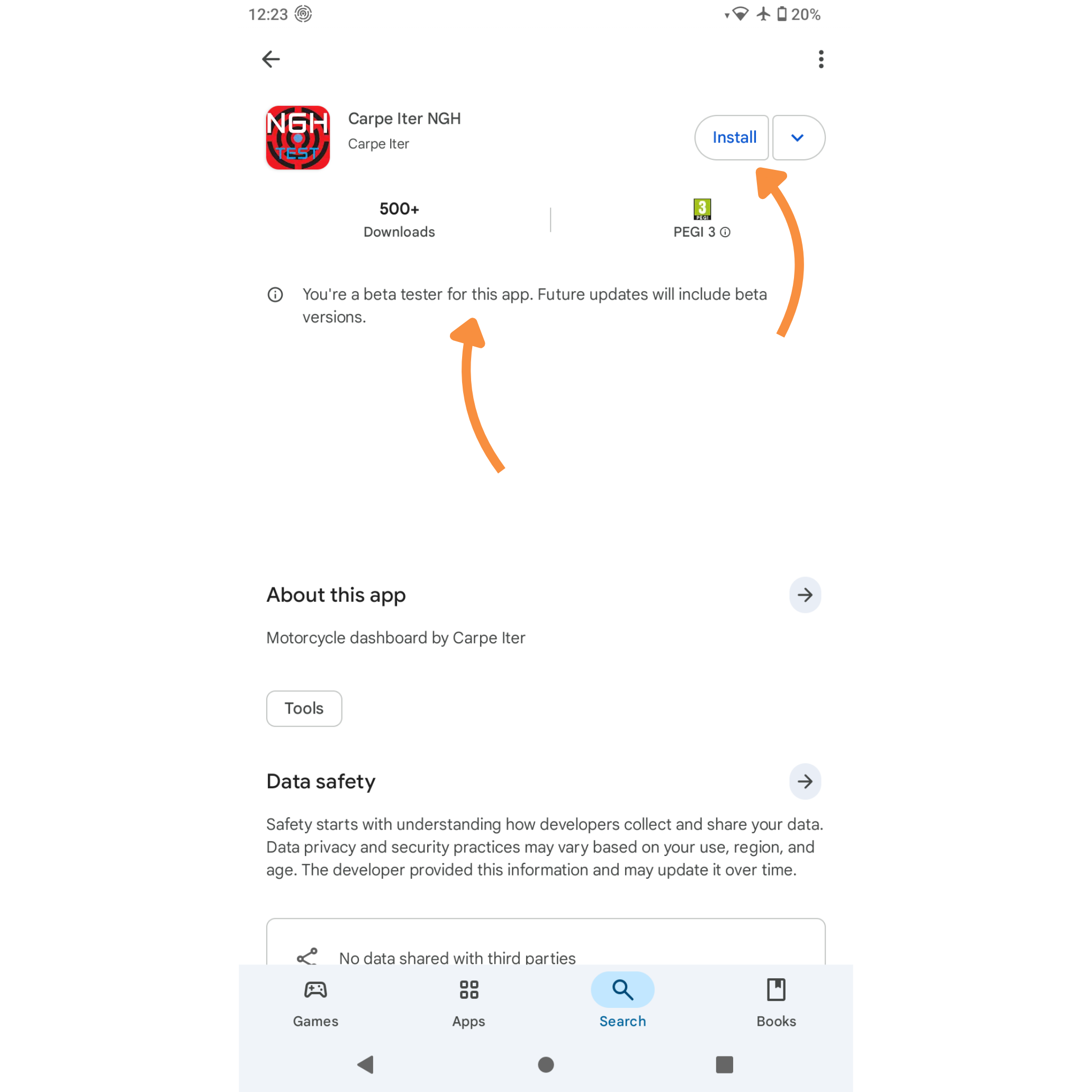
- Apri il Google Play Store e cerca Carpe Iter NGH.
- Tocca il pulsante Installa per scaricare l'app sul tuo dispositivo. (Nota: se partecipi al programma di test, riceverai le versioni beta).
Passaggio 2: Concedere le autorizzazioni essenziali
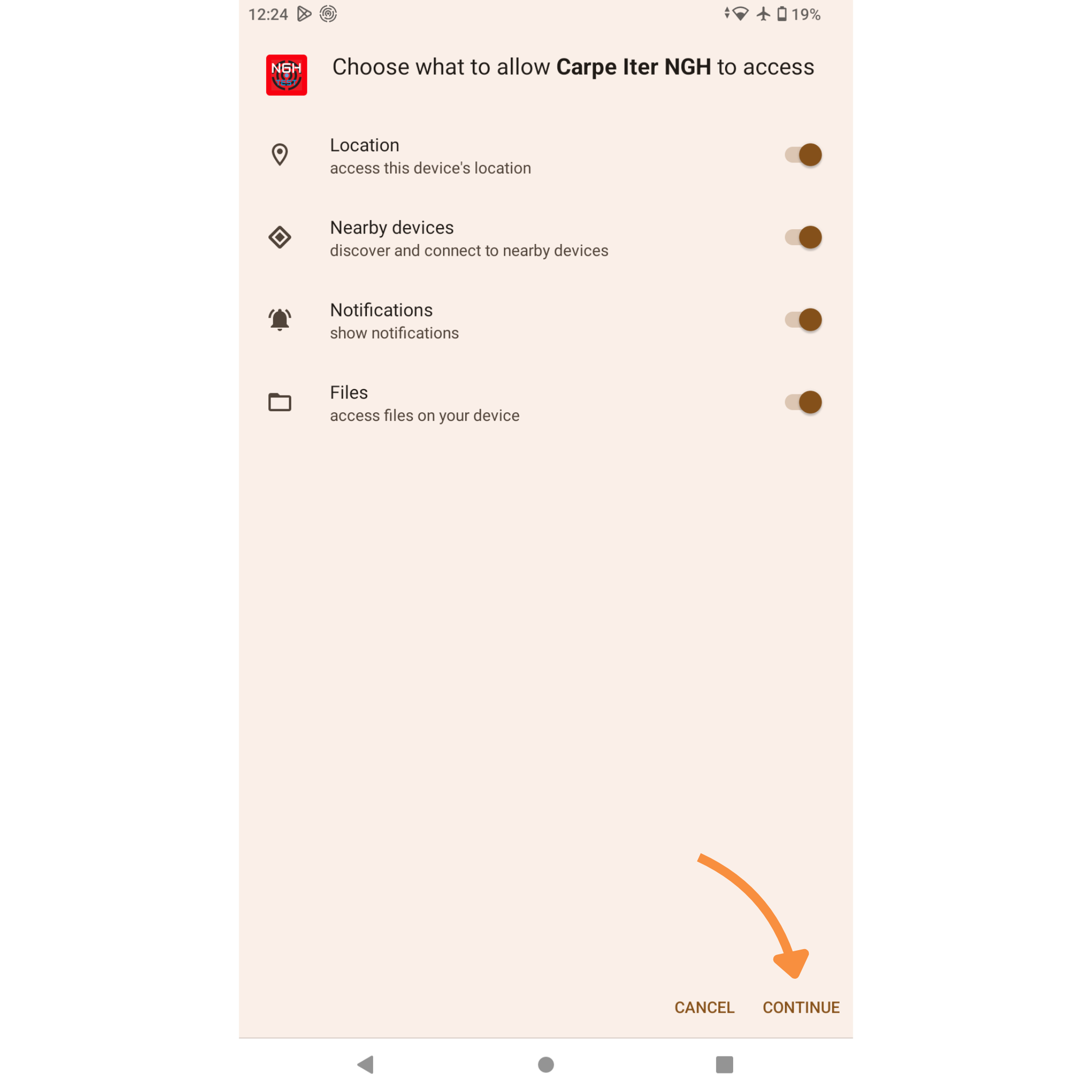
- Avvia l'app Carpe Iter NGH.
- L'app richiederà le autorizzazioni di base per funzionare correttamente (Posizione, Dispositivi nelle vicinanze, Notifiche, File). Assicurati che siano abilitate e tocca CONTINUA.
Passaggio 3: Disattivare l'ottimizzazione della batteria
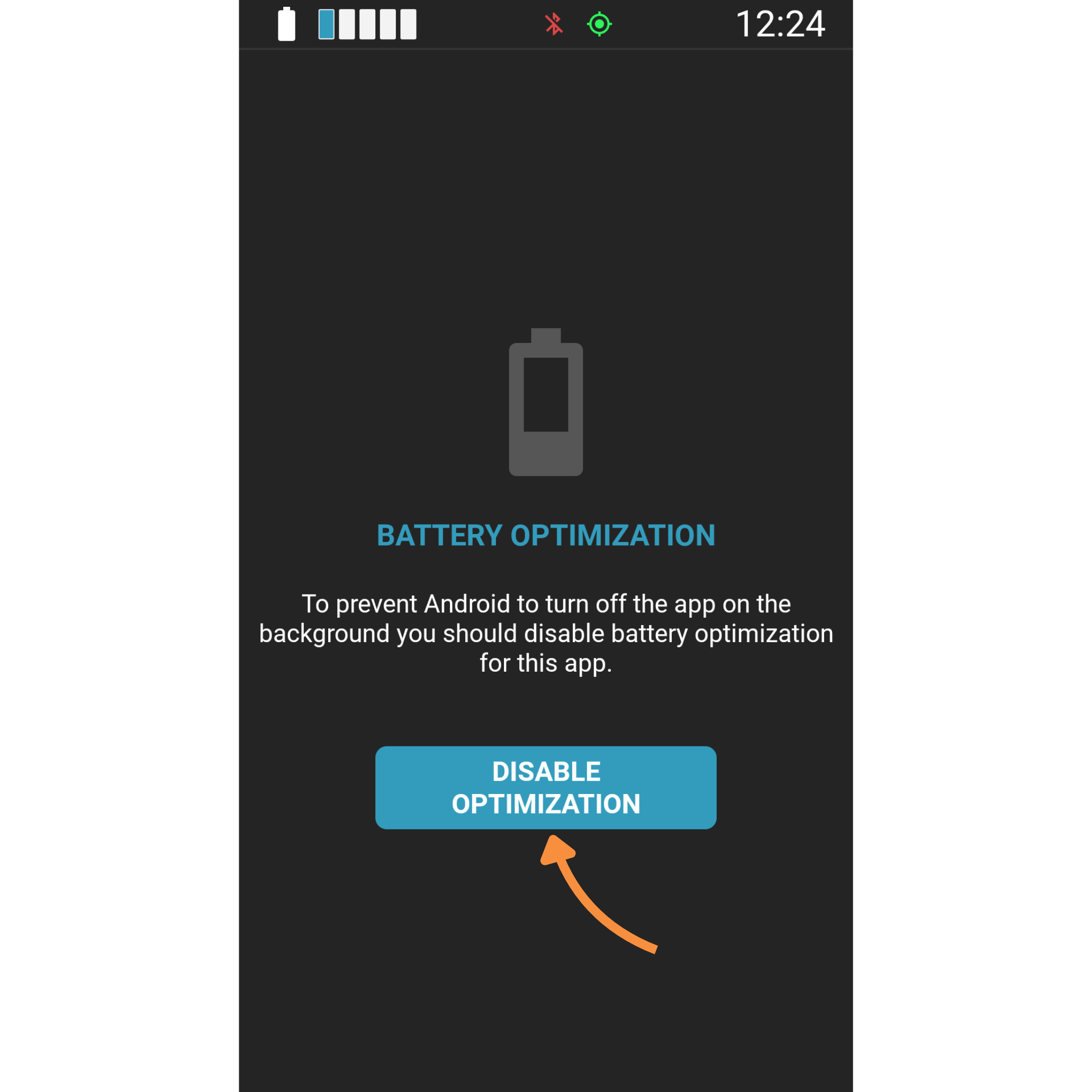
- Nella schermata "BATTERY OPTIMIZATION" (Ottimizzazione batteria), tocca il pulsante DISABLE OPTIMIZATION (Disattiva ottimizzazione).
- Questo passaggio è essenziale per evitare che Android metta l'app in modalità di sospensione durante la guida.
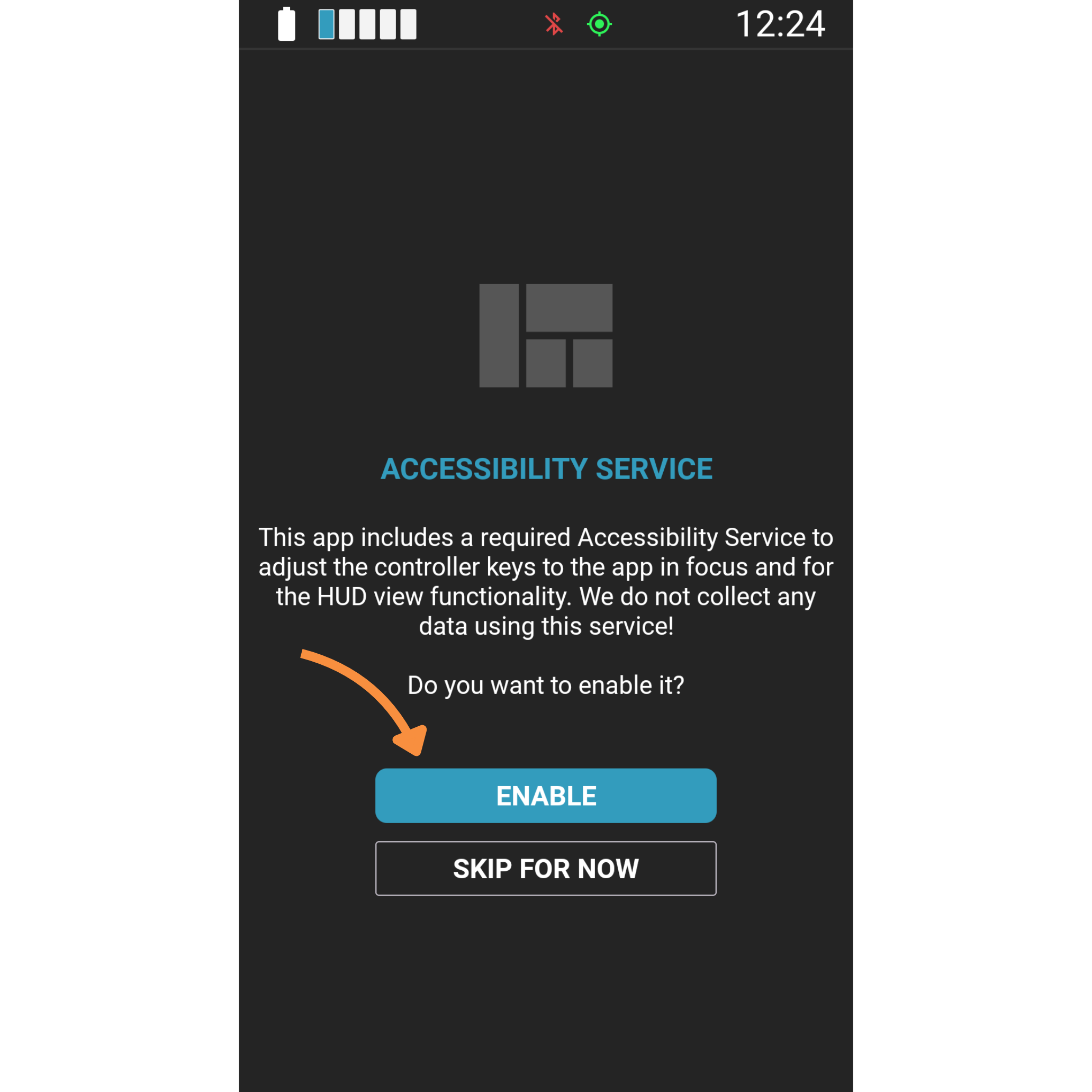
Passaggio 4: Cambiare il servizio di accessibilità (Passaggio fondamentale)
Questo passaggio disconnette la precedente app e connette il nuovo servizio.
- Nella schermata "ACCESSIBILITY SERVICE" (Servizio di accessibilità), tocca ENABLE (Abilita).
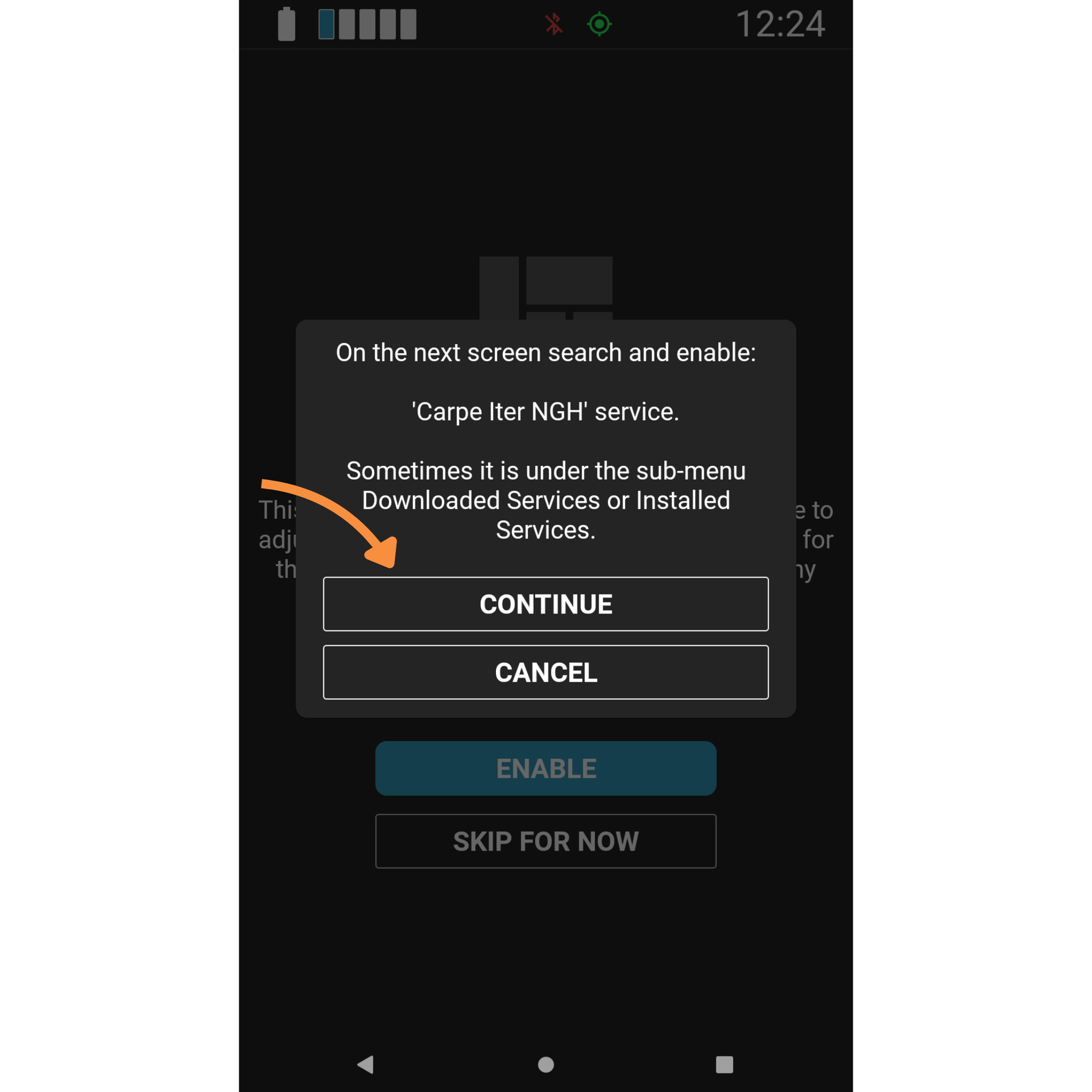
- Apparirà un messaggio popup con le istruzioni per individuare il servizio 'Carpe Iter NGH'. Tocca CONTINUE (Continua).
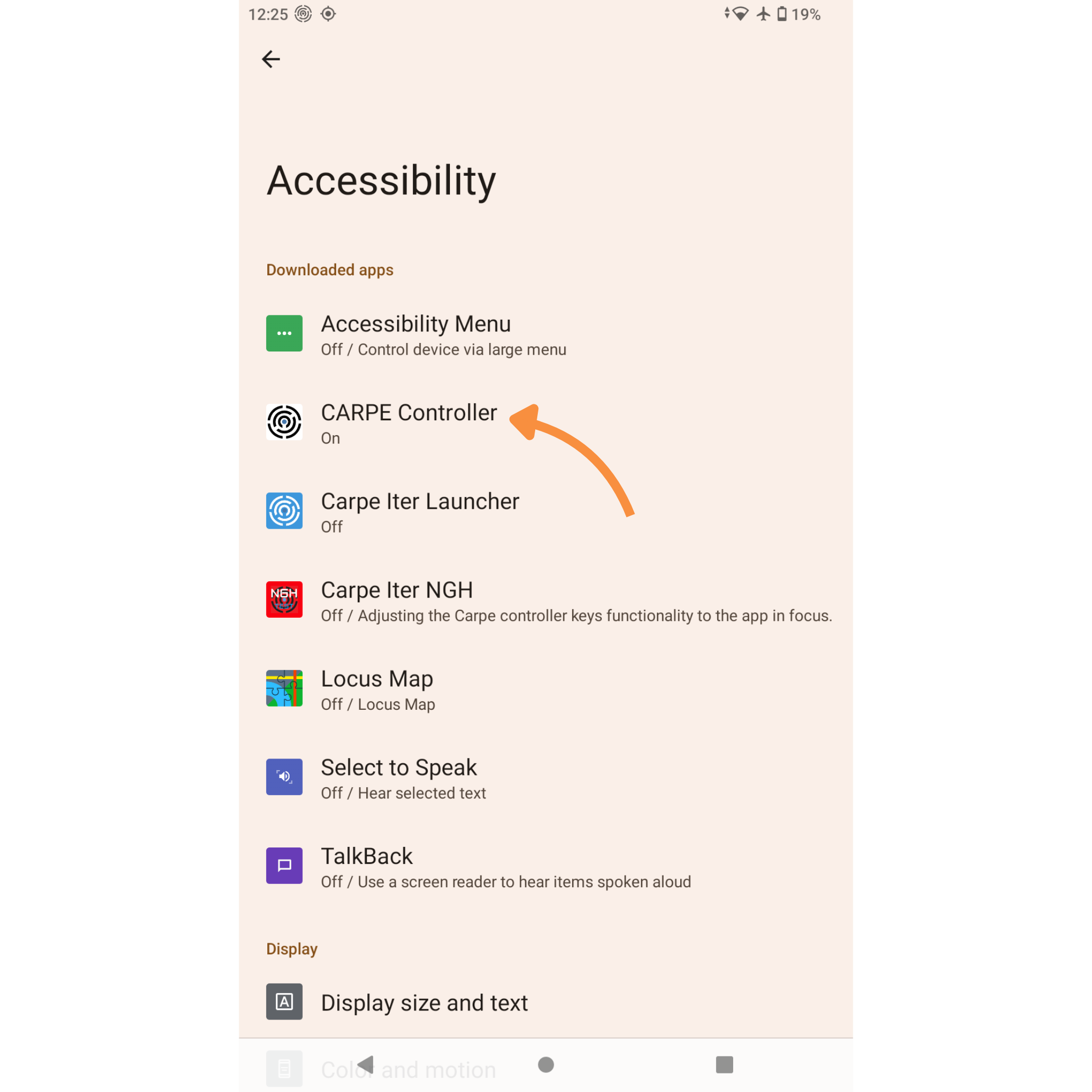
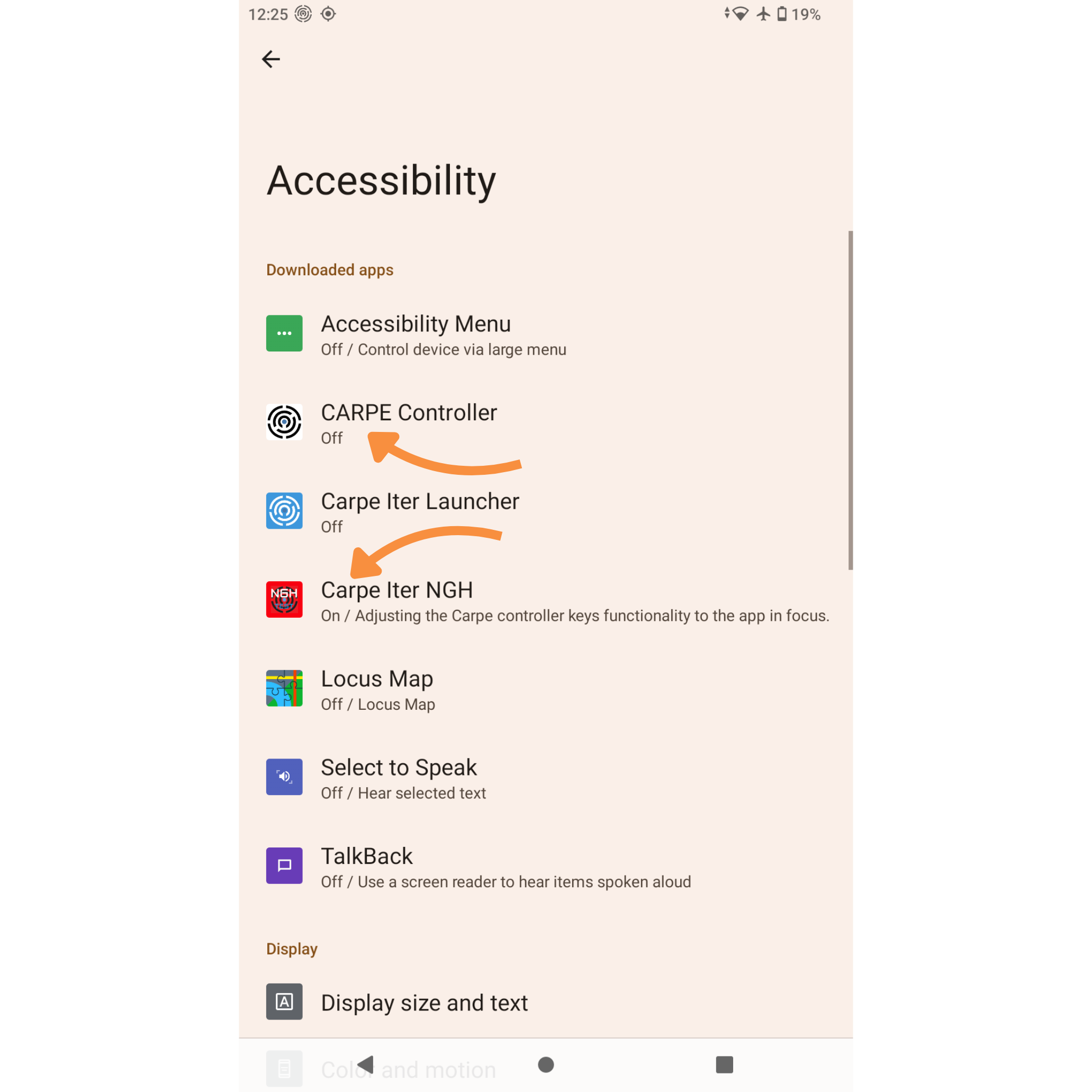
- Verrai reindirizzato alle impostazioni di Accessibilità native del tuo dispositivo. Per prima cosa, disattiva la vecchia app: individua e tocca CARPE Controller.
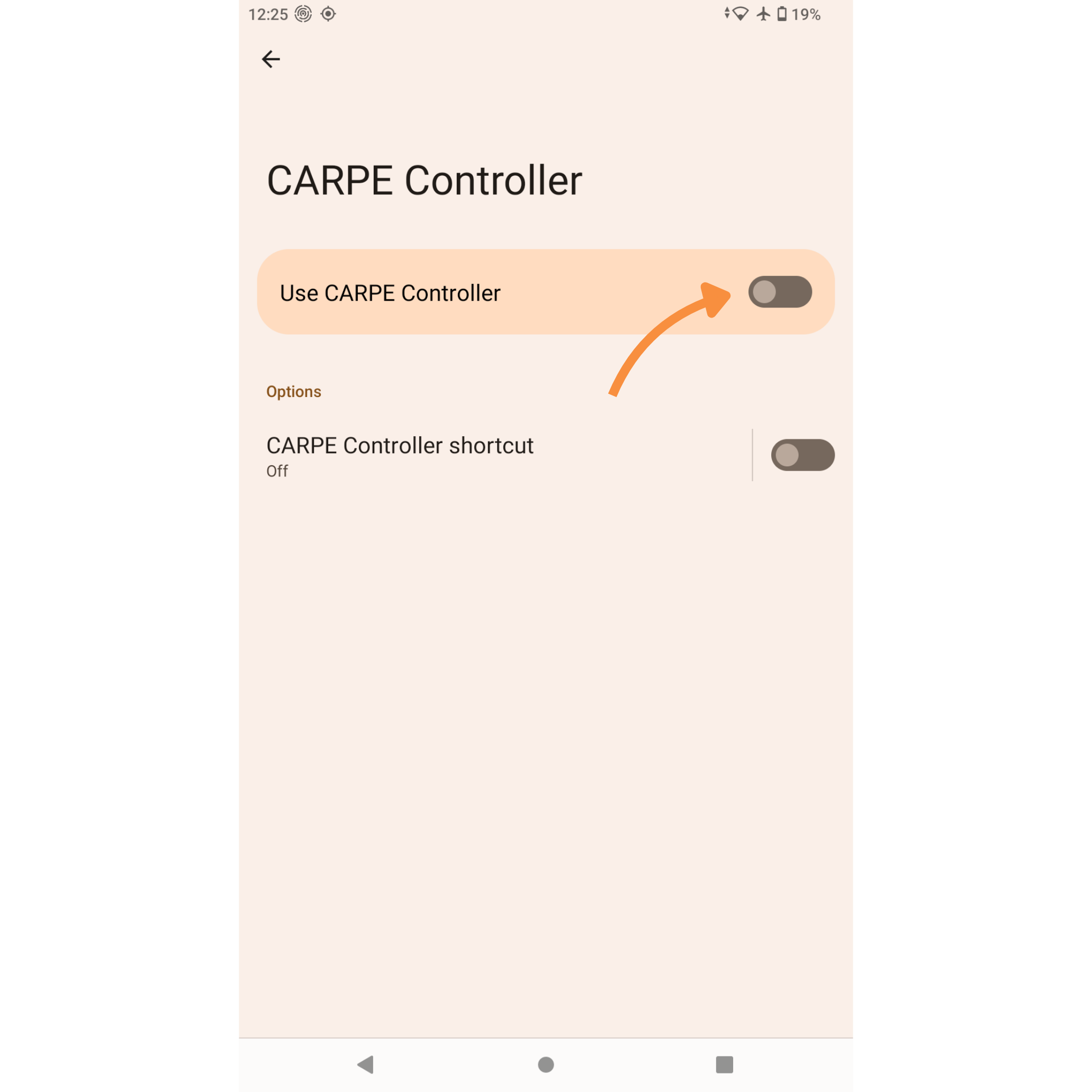
- Sposta l'interruttore su OFF per disattivare "Usa CARPE Controller".
- Torna al menu principale Accessibilità, quindi individua e tocca Carpe Iter NGH.
- Sposta l'interruttore su ON per attivarlo.
Passaggio 5: Consentire la sovrapposizione HUD
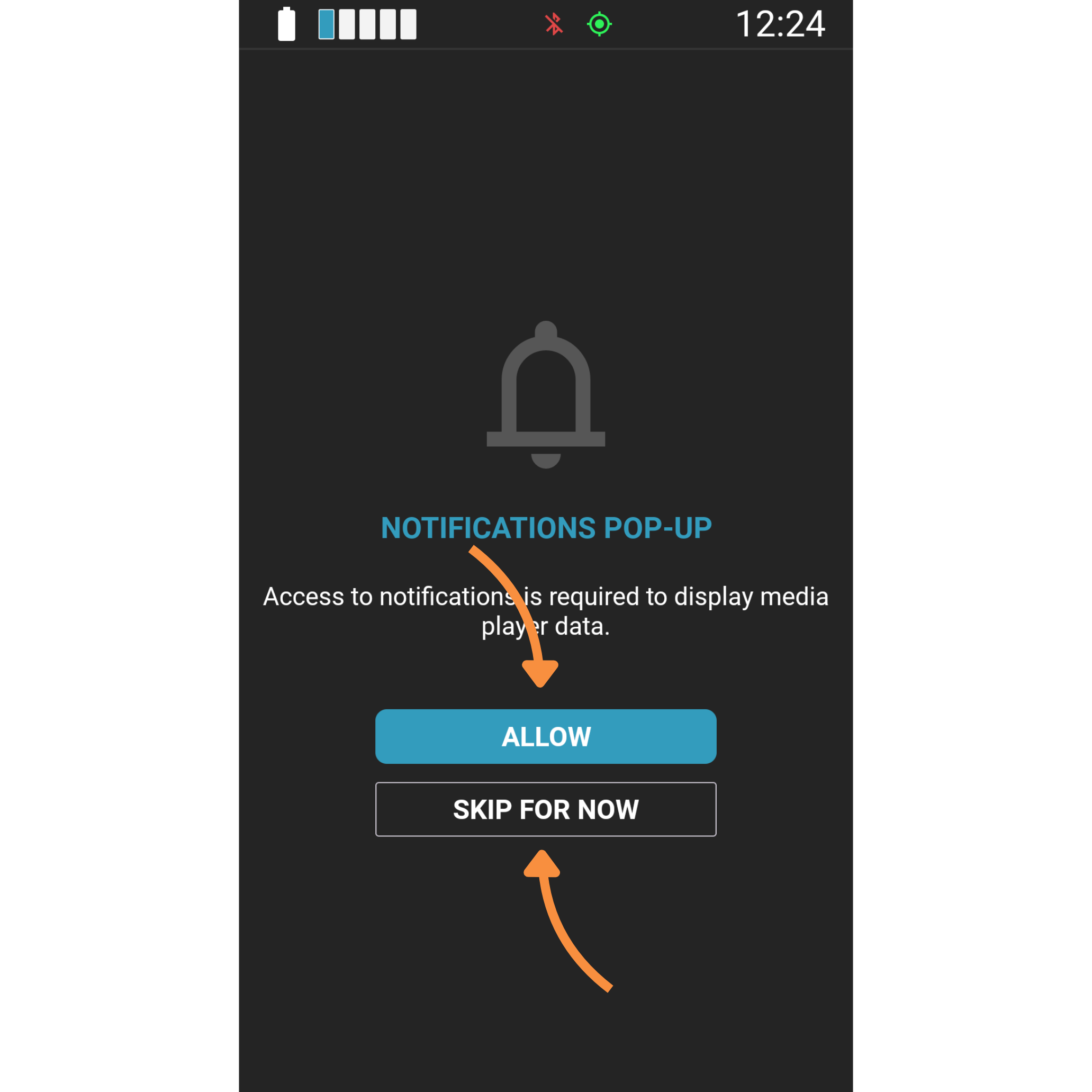
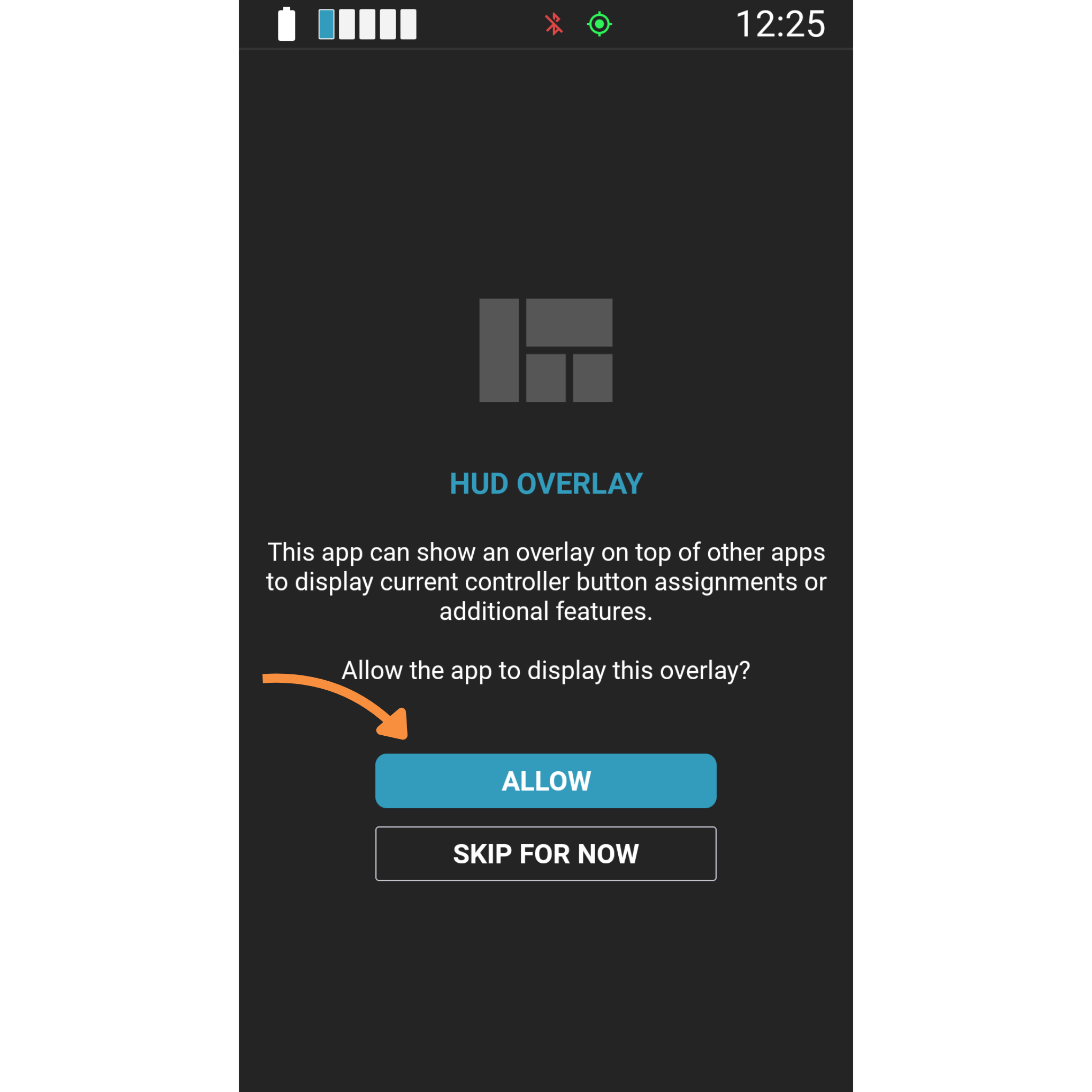
- Torna all'app Carpe Iter NGH per visualizzare la schermata "HUD OVERLAY".
- Tocca ALLOW (Consenti) per permettere all'app di visualizzare le assegnazioni dei pulsanti del controller in sovrimpressione sulle tue app di navigazione.
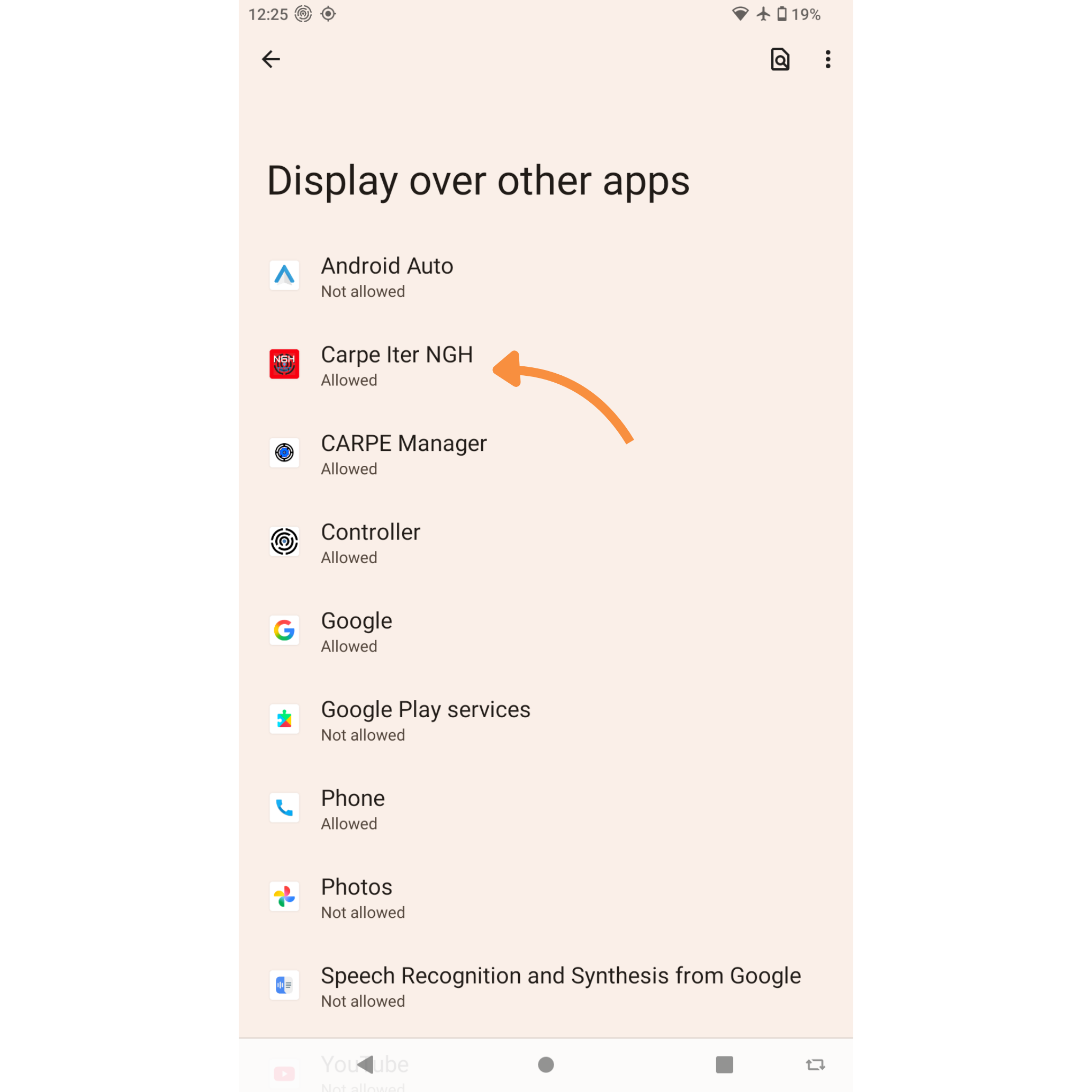
- Verrai reindirizzato al menu Android "Spostamento sopra altre app" / "Visualizzazione sopra altre app".
- Scorri verso il basso, seleziona Carpe Iter NGH e verifica che l'autorizzazione sia impostata su Consentito.
Questa risposta ti è stata utile?
Fantastico!
Grazie per il tuo feedback
Siamo spiacenti di non poterti essere di aiuto
Grazie per il tuo feedback
Feedback inviato
Apprezziamo il tuo sforzo e cercheremo di correggere l’articolo