

Comment migrer de l'application CARPE Controller vers Carpe Iter NGH
- Comment migrer de l'application CARPE Controller vers Carpe Iter NGH
- Étape 1 : Installer la nouvelle application
- Étape 2 : Accorder les autorisations essentielles
- Étape 3 : Désactiver l'optimisation de la batterie
- Étape 4 : Basculer le service d'accessibilité (étape cruciale)
- Étape 5 : Autoriser la superposition HUD
Remarque importante : Pour garantir un fonctionnement optimal des télécommandes Carpe Iter de génération actuelle avec le Next-gen HUD (NGH), l'ancienne Controller app doit être désinstallée ou, à défaut, l'ancien service d'accessibilité CARPE Controller doit être désactivé. L'exécution simultanée des services d'accessibilité pour NGH et l'ancienne Controller app entraînera des conflits et des dysfonctionnements du contrôleur.
Suivez ces étapes pour configurer correctement l'application NGH :
Étape 1 : Installer la nouvelle application
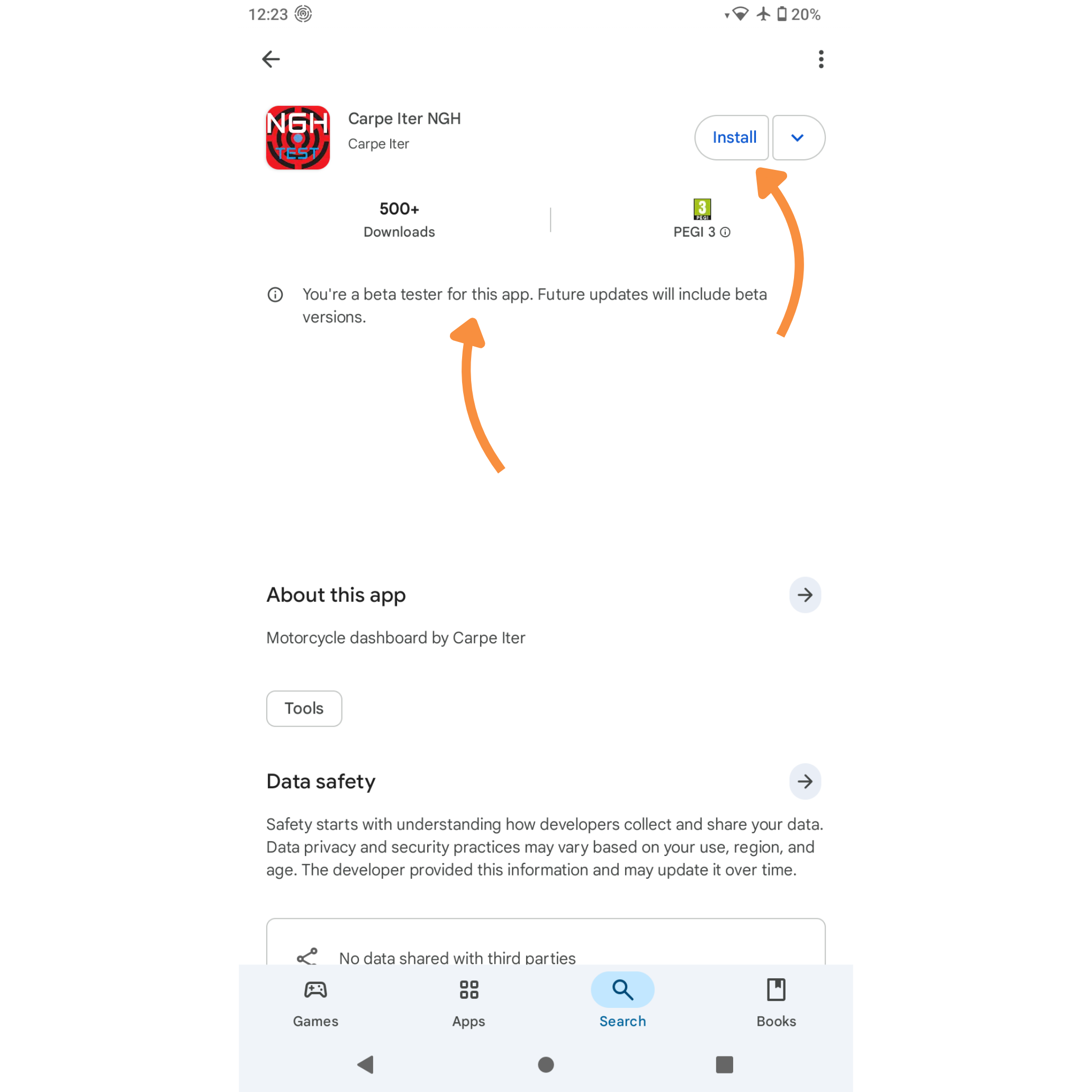
- Ouvrez le Google Play Store et recherchez Carpe Iter NGH.
- Appuyez sur le bouton Installer pour télécharger l'application sur votre appareil. (Remarque : si vous participez au programme de test, vous recevrez des versions bêta).
Étape 2 : Accorder les autorisations essentielles
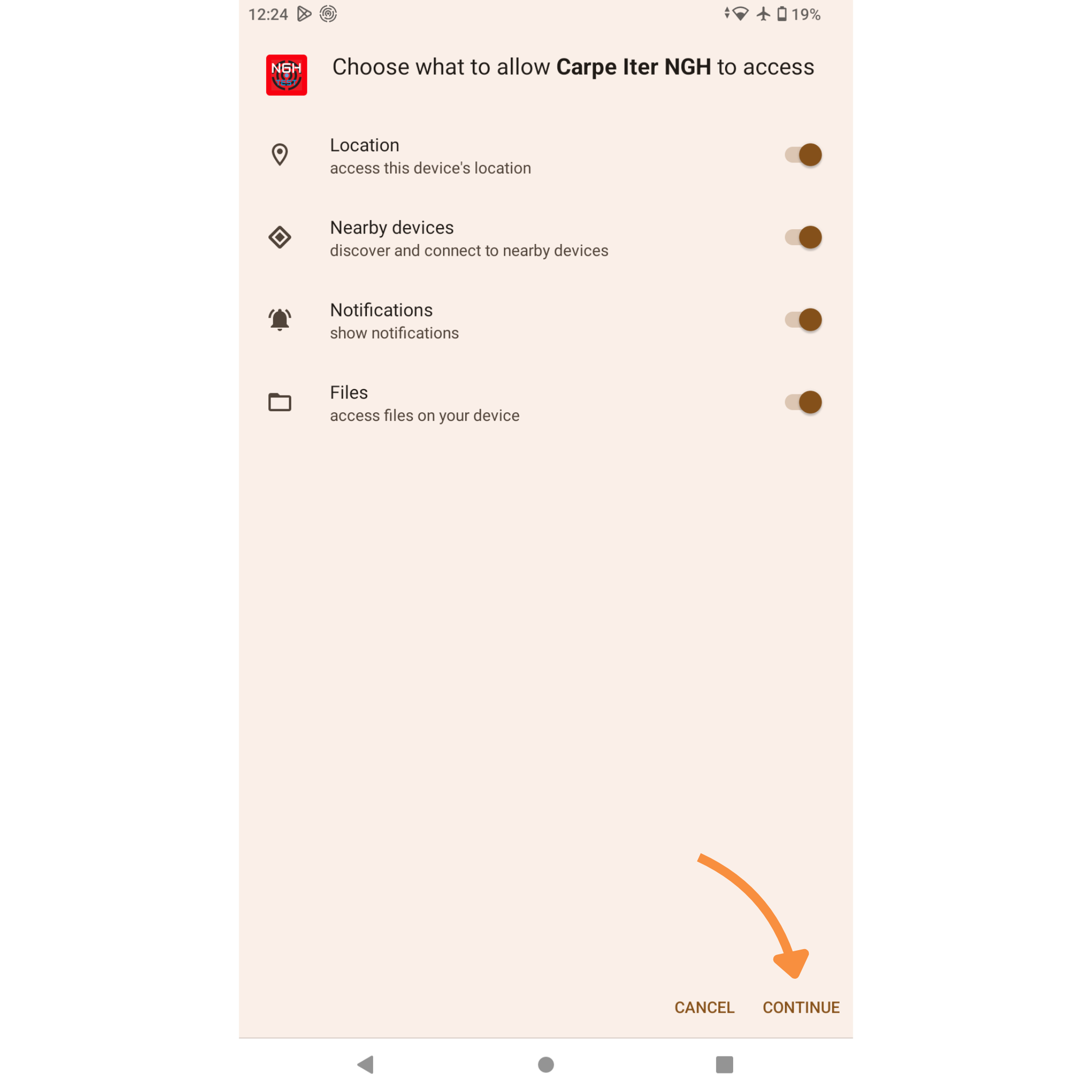
- Lancez l'application Carpe Iter NGH.
- L'application demandera des autorisations de base pour fonctionner correctement (Position, Appareils à proximité, Notifications, Fichiers). Assurez-vous qu'elles sont accordées et appuyez sur CONTINUE.
Étape 3 : Désactiver l'optimisation de la batterie
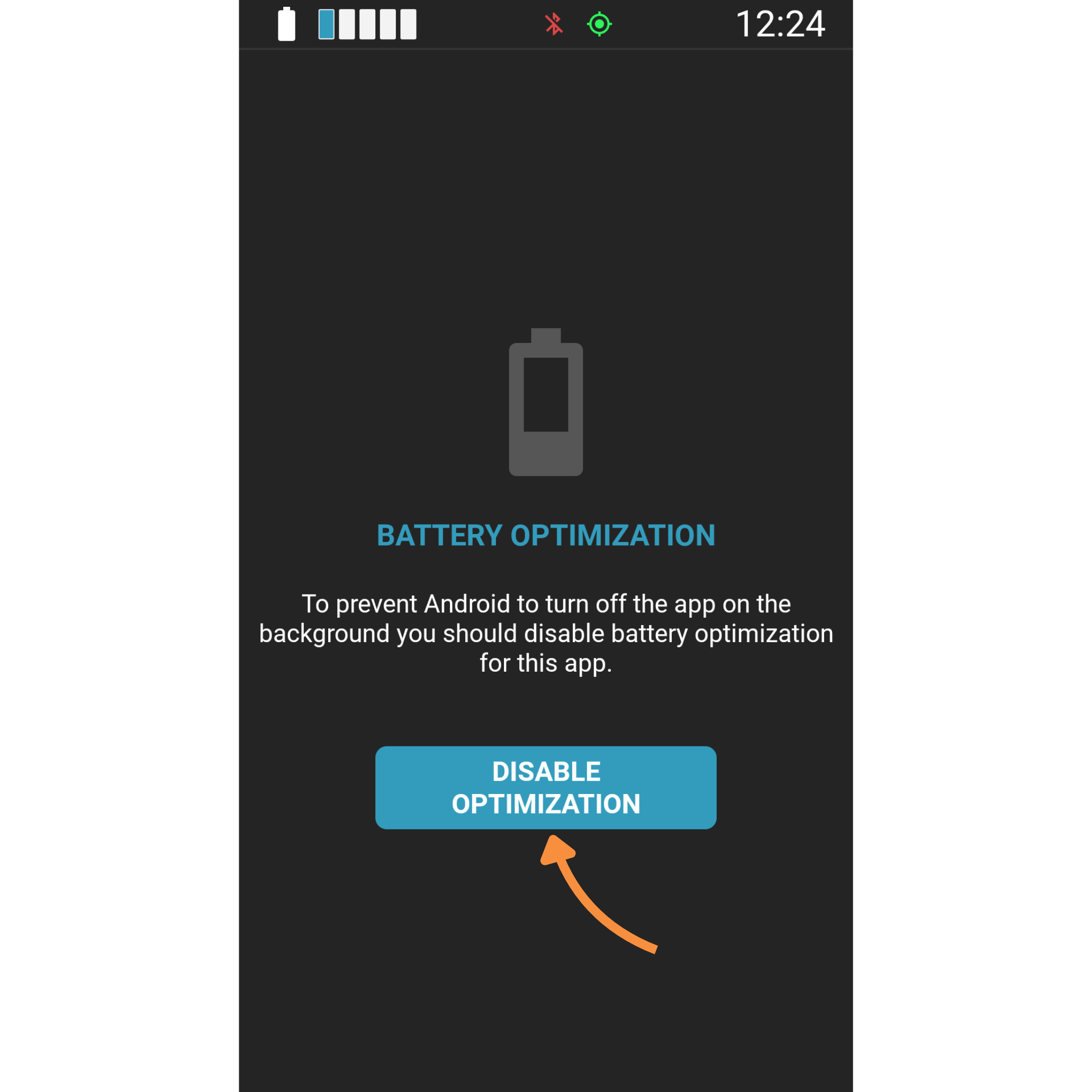
- Sur l'écran « BATTERY OPTIMIZATION », appuyez sur le bouton DISABLE OPTIMIZATION.
- Cette étape est indispensable pour empêcher Android de mettre l'application en veille pendant la conduite.
Étape 4 : Basculer le service d'accessibilité (étape cruciale)
Cette étape permet de désactiver l'ancienne application et d'activer le nouveau service.
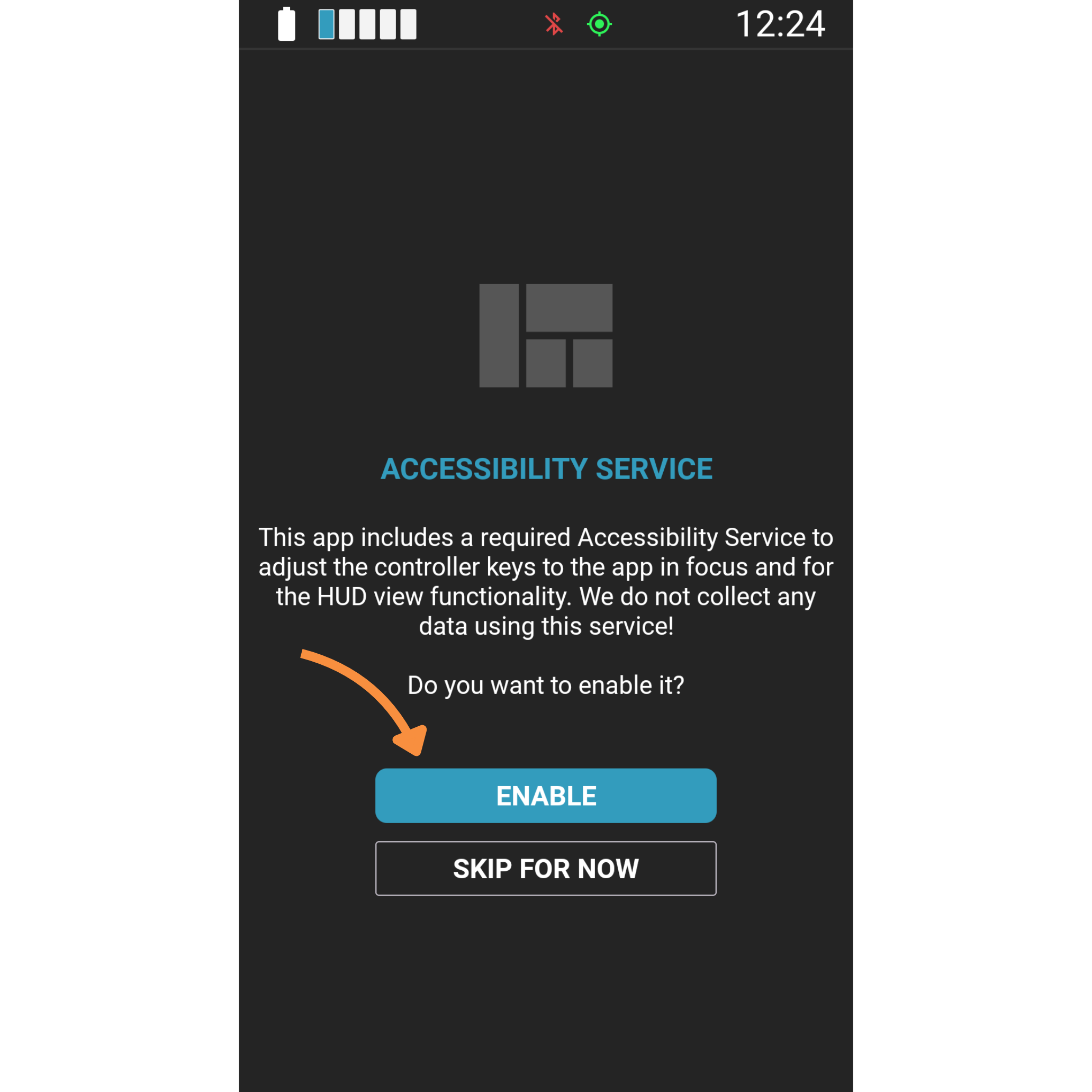
- Sur l'écran « ACCESSIBILITY SERVICE », appuyez sur ENABLE.
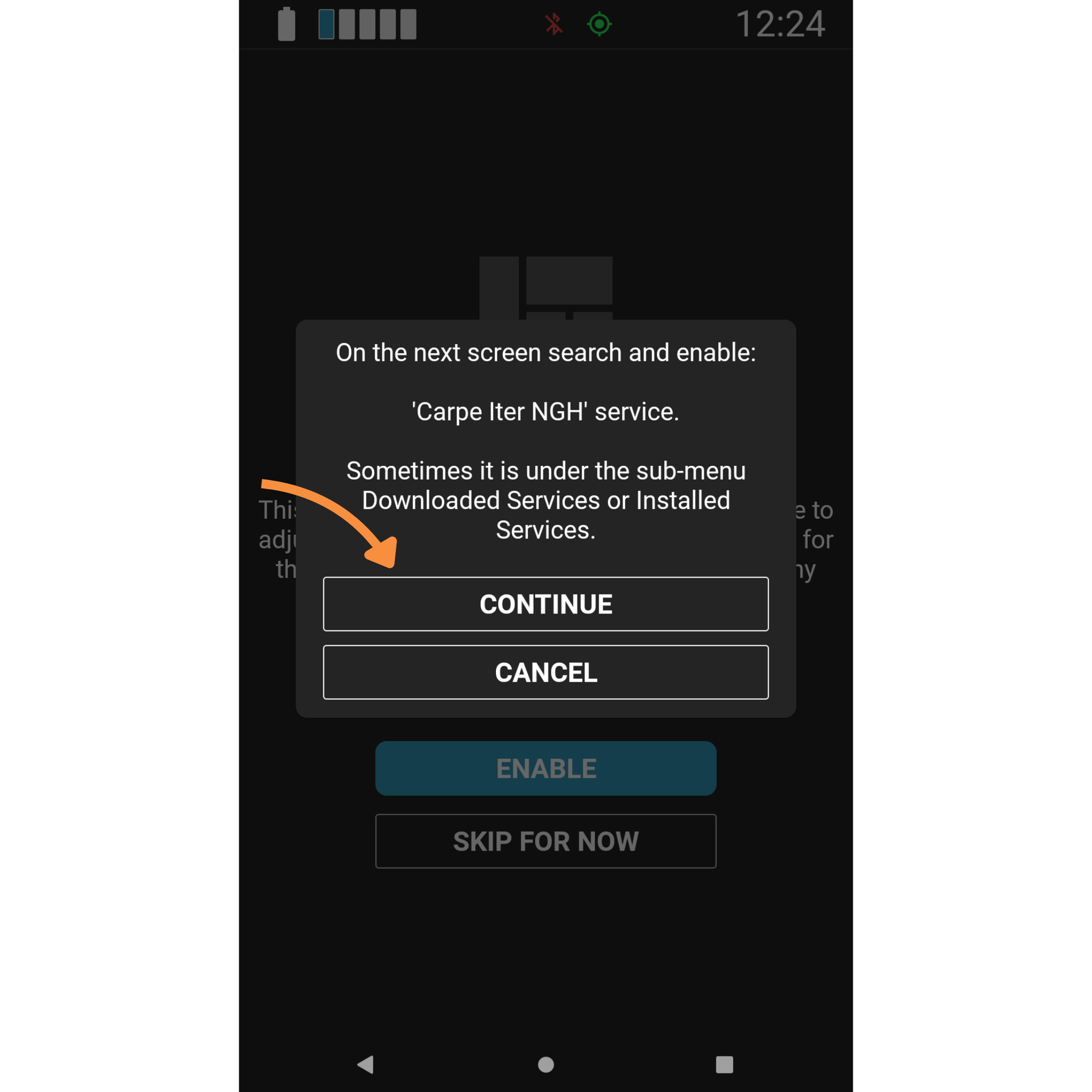
- Une fenêtre contextuelle apparaît pour vous inviter à localiser le service « Carpe Iter NGH ». Appuyez sur CONTINUE.
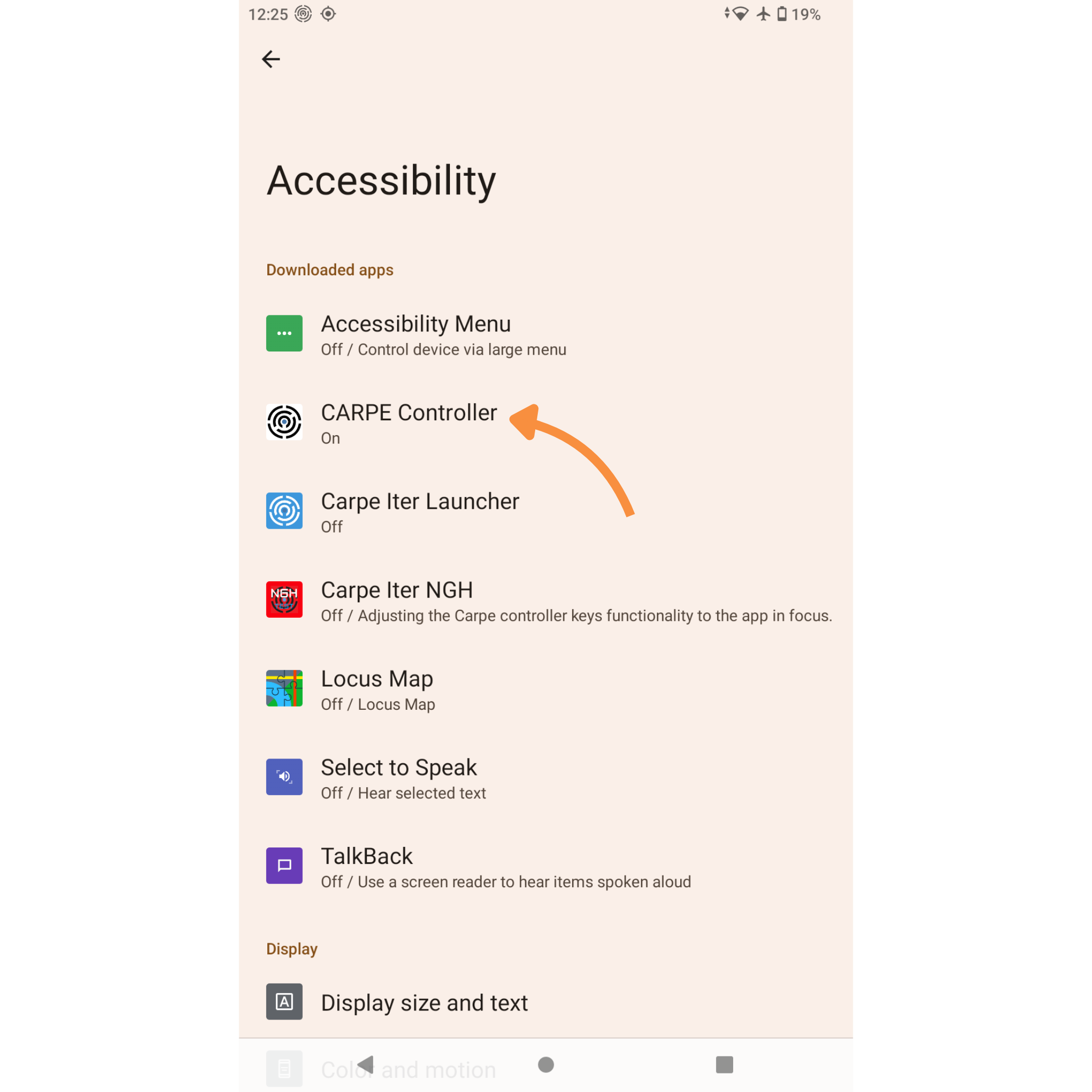
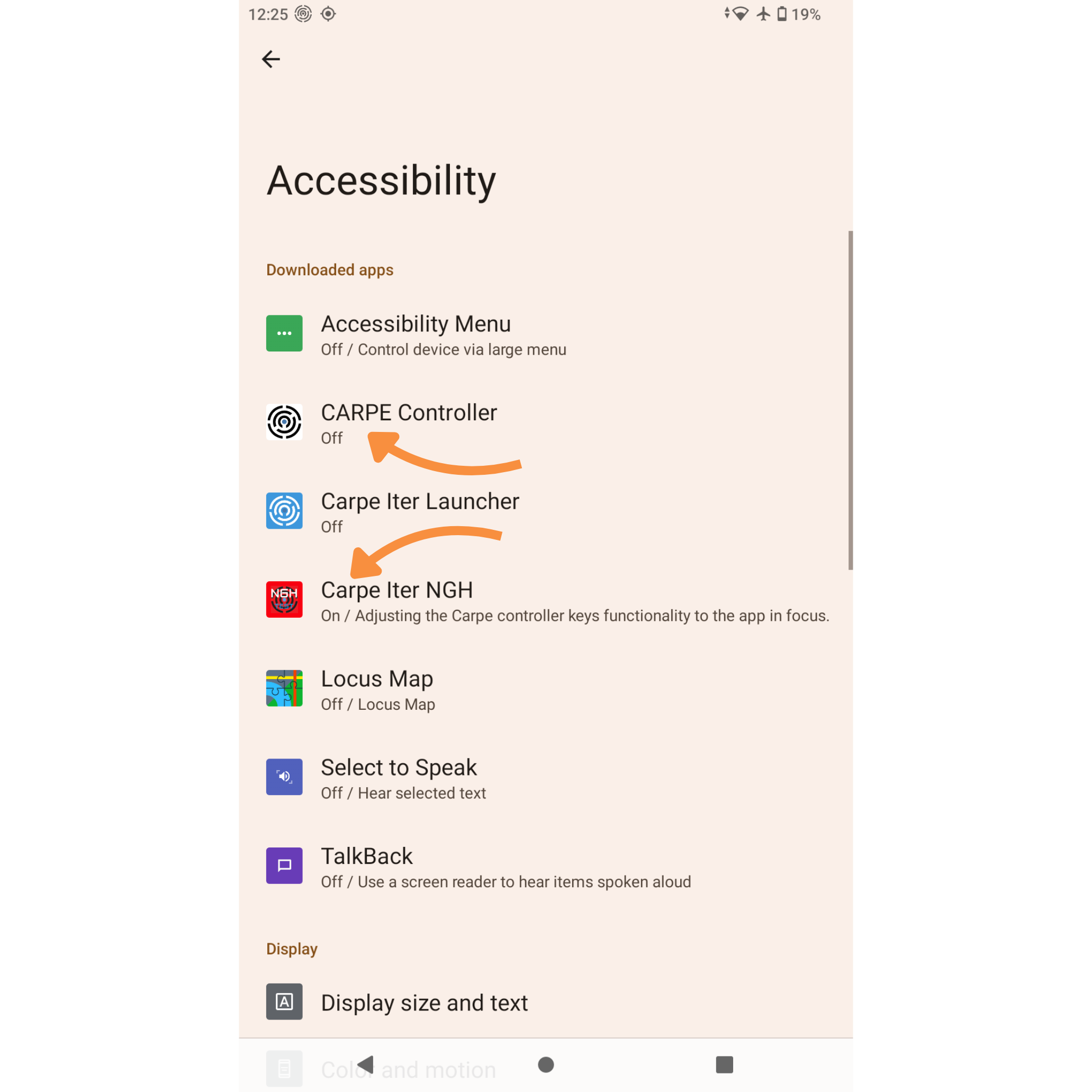
- Vous serez redirigé vers les paramètres d'accessibilité natifs de votre appareil. Tout d'abord, désactivez l'ancienne application : localisez et appuyez sur CARPE Controller.
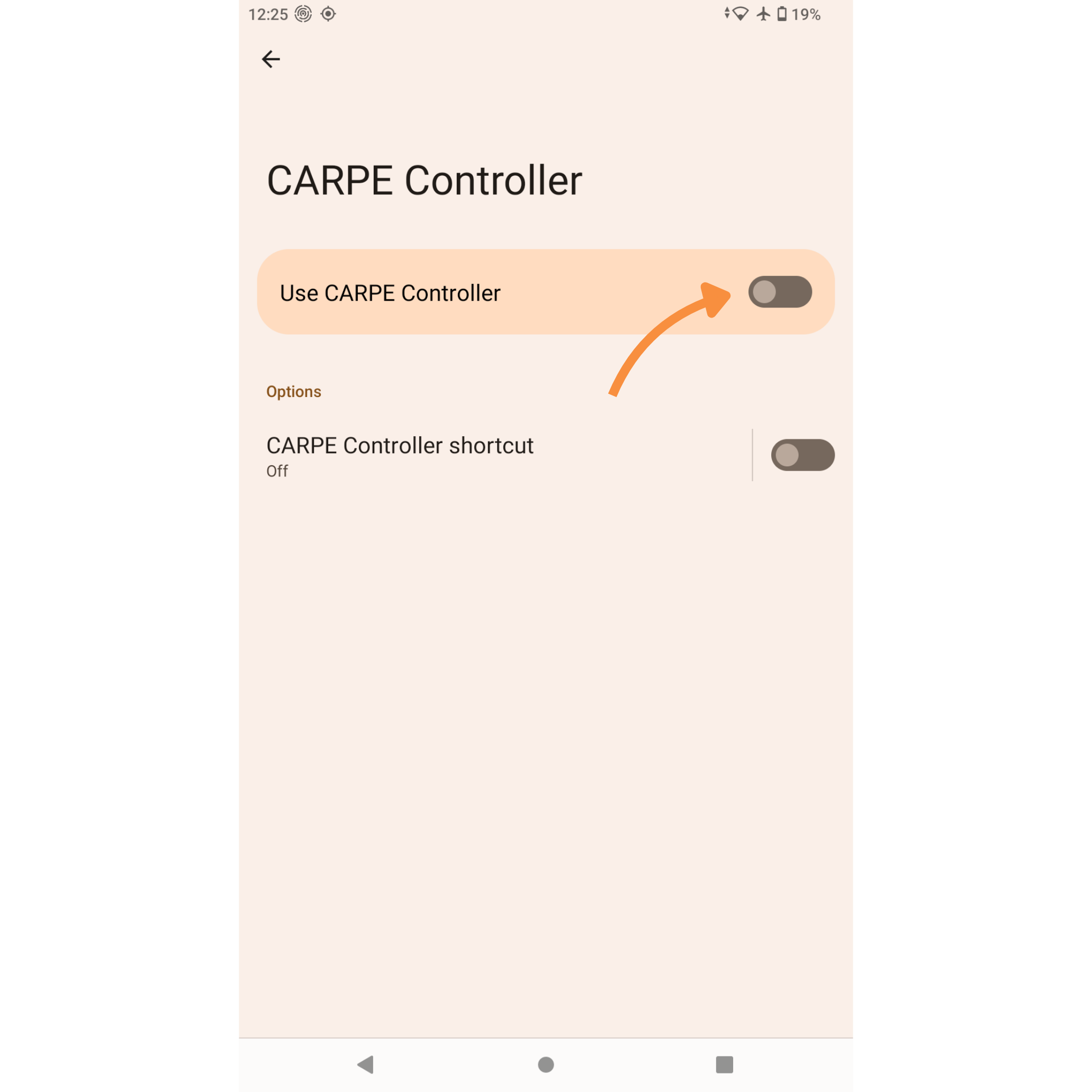
- Basculez l'interrupteur pour désactiver « Use CARPE Controller » (OFF).
- Revenez au menu principal Accessibilité, puis localisez et appuyez sur Carpe Iter NGH.
- Basculez l'interrupteur pour l'activer (ON).
Étape 5 : Autoriser la superposition HUD
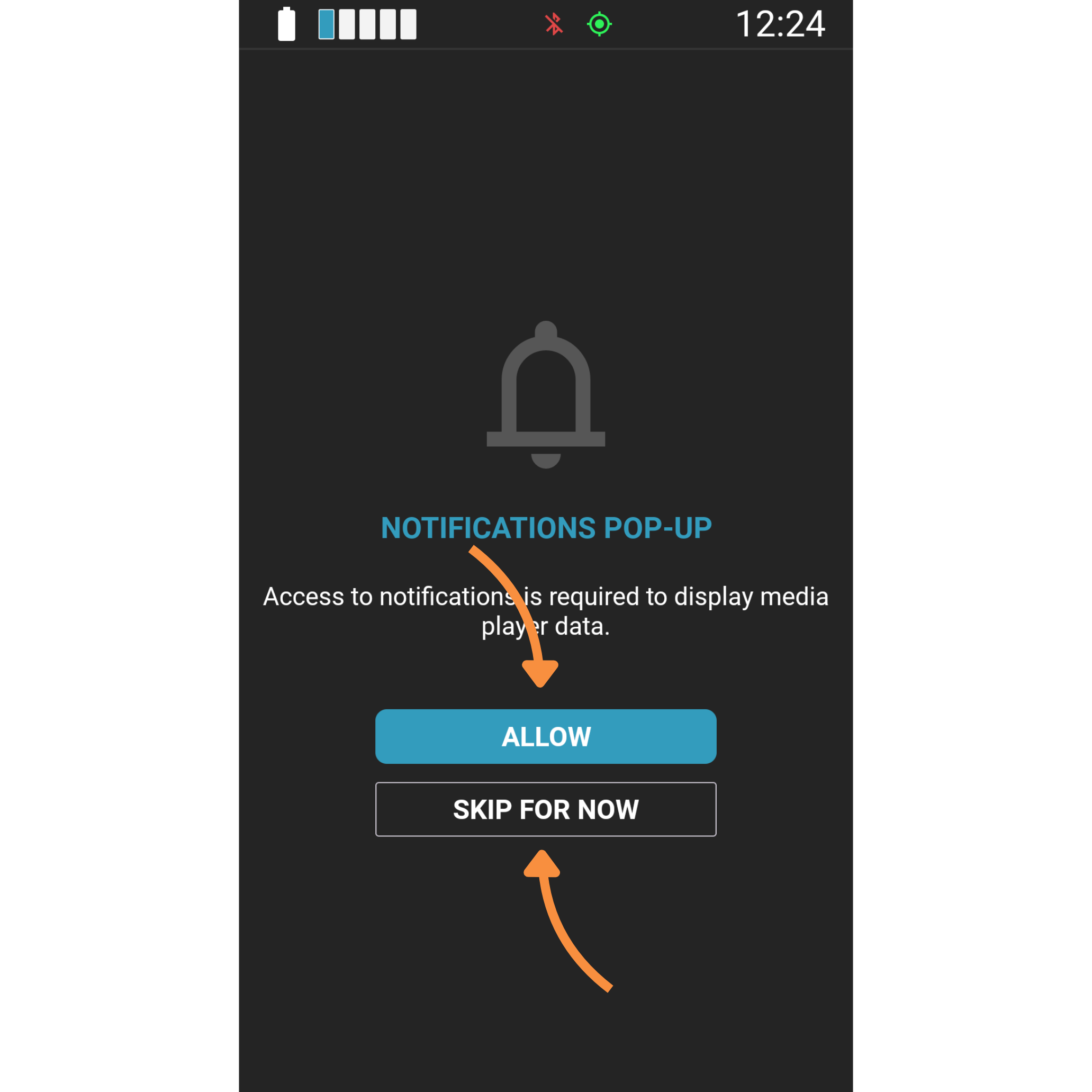
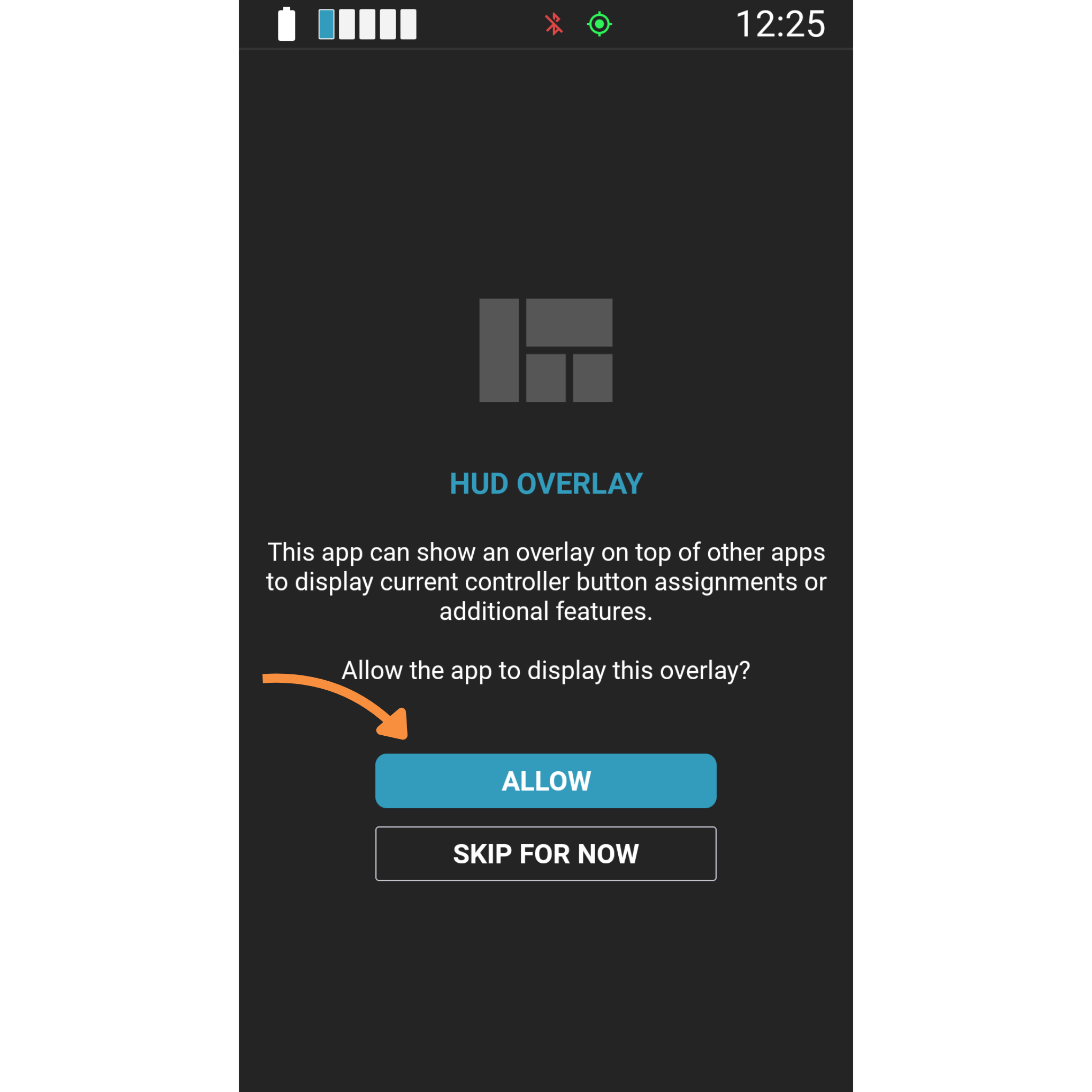
- Revenez à l'application Carpe Iter NGH pour afficher l'écran « HUD OVERLAY ».
- Appuyez sur ALLOW afin d'autoriser l'application à afficher l'attribution des boutons du contrôleur par-dessus vos applications de navigation.
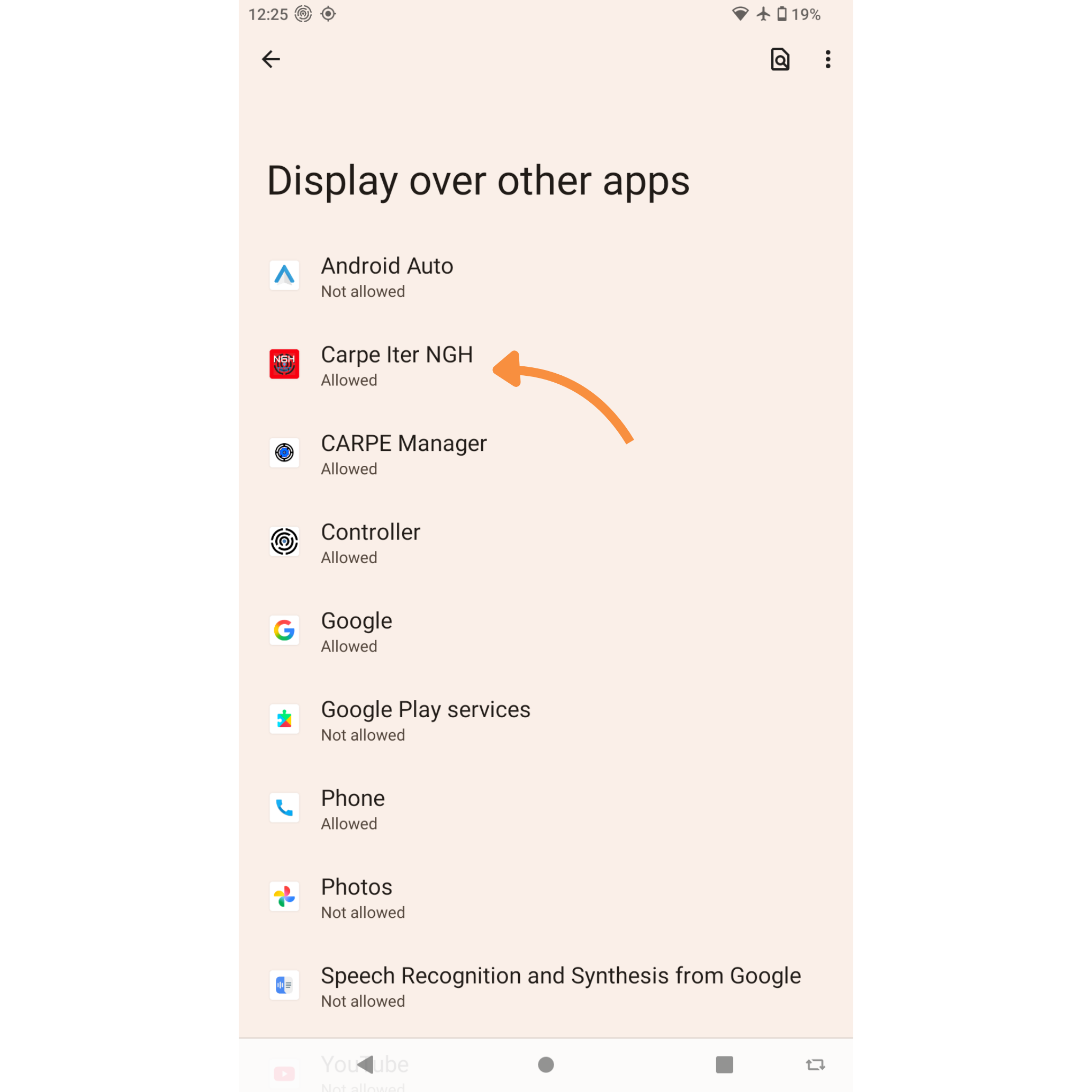
- Vous serez redirigé vers le menu Android « Afficher sur d'autres applications ».
- Faites défiler vers le bas, sélectionnez Carpe Iter NGH et vérifiez que l'autorisation est bien activée (Allowed).
Cet article a-t-il été utile ?
C'est super !
Merci pour votre commentaire
Désolé ! Nous n'avons pas pu vous être utile
Merci pour votre commentaire
Commentaires envoyés
Nous apprécions vos efforts et nous allons corriger l'article