

NGH ukládá vaše GPX trasy, trasové body a roadbooky do jedné knihovny. Můžete je třídit do složek a vybrat, které z nich se zobrazí na mapě. Jednu trasu můžete sledovat jako aktivní. A každé trase můžete dát vlastní styl čáry. Tento článek popisuje NGH 2.0 na Carettě, na CI Padu a na telefonech s Androidem.
Otevření knihovny
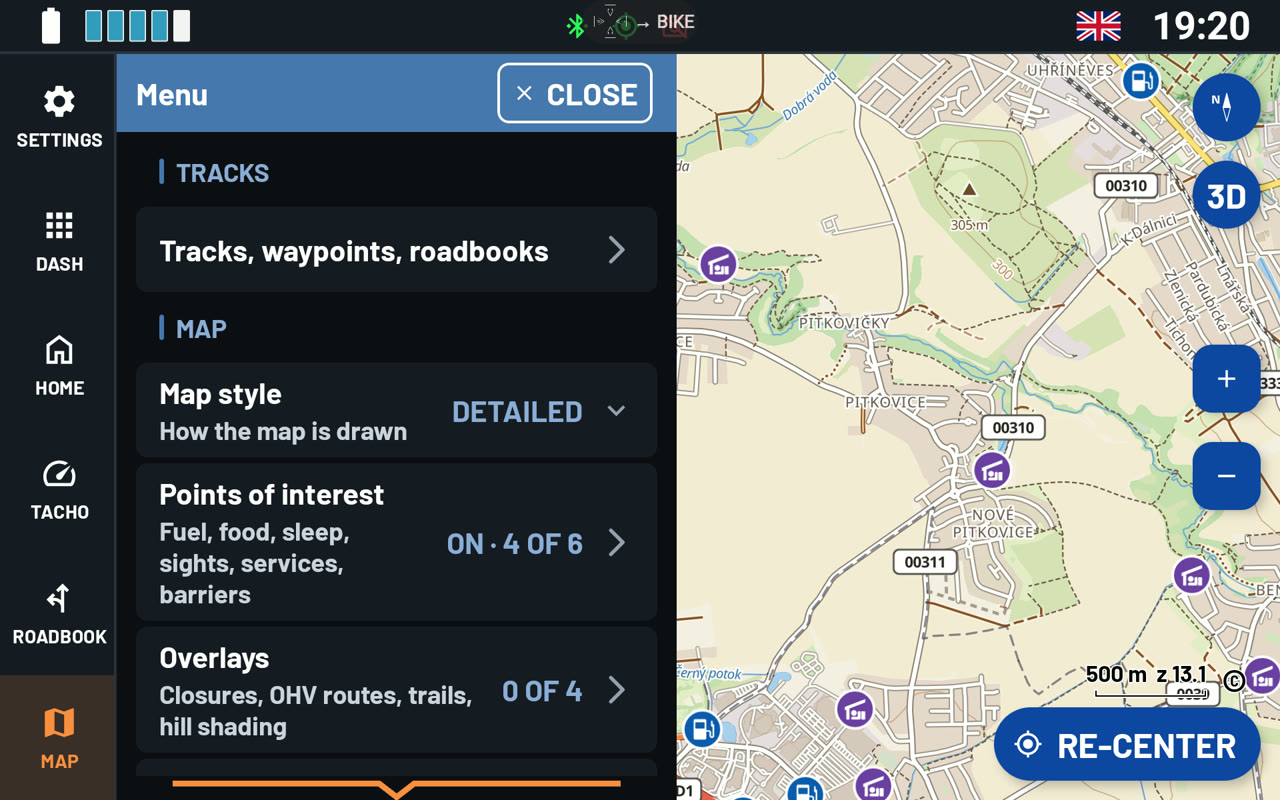
- V sekci MAPA klepněte na šipku u levého okraje mapy. Otevře se Menu.
- V části TRASY klepněte na Trasy, trasové body, roadbooky.
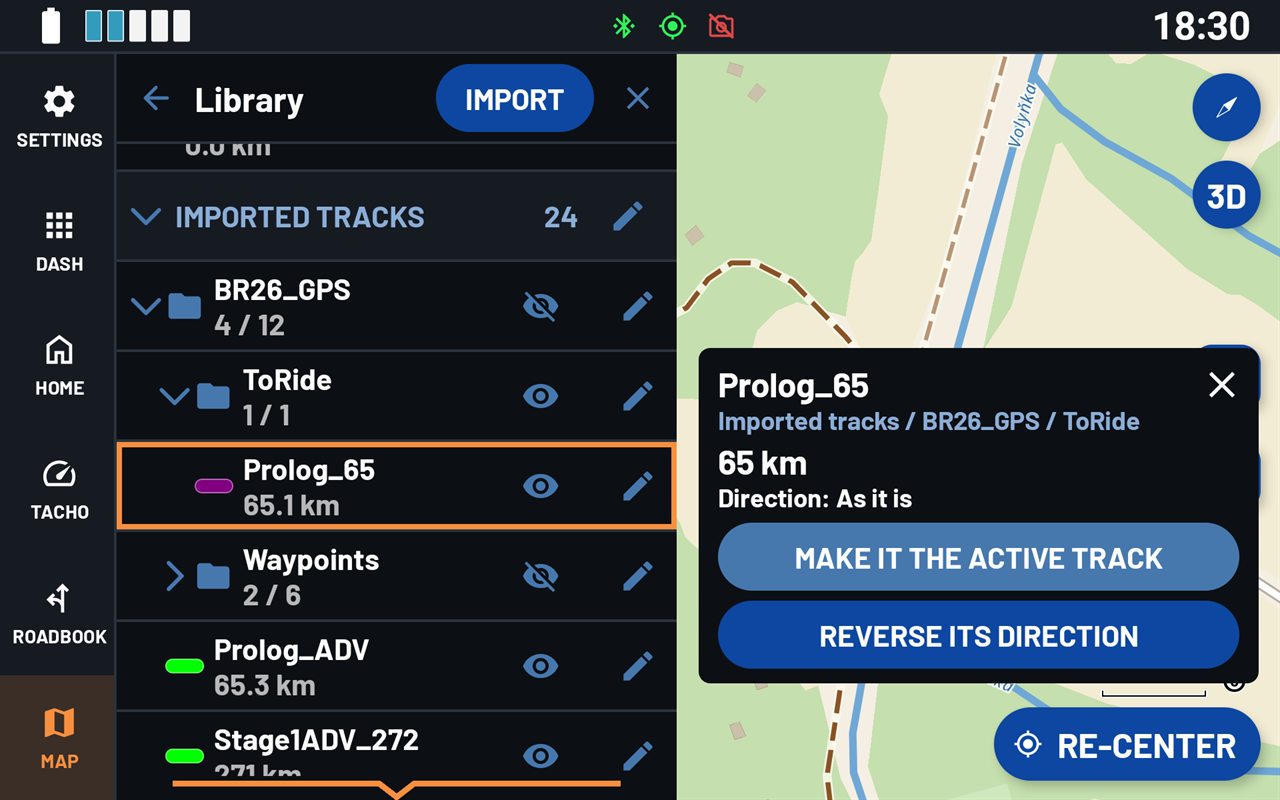
Knihovna má čtyři skupiny: Zaznamenané trasy (vaše vlastní jízdy), Importované trasy, Trasové body a Roadbooky. U každé složky vidíte, kolik jejích položek je na mapě. Například 4 / 12 znamená, že se zobrazují 4 z 12.
Import souboru GPX
- V knihovně klepněte na IMPORTOVAT.
- Vyberte soubor GPX. Může být v zařízení, na SD kartě nebo v cloudovém úložišti. NGH načte soubory do velikosti 50 MB.
NGH novou trasu hned zobrazí na mapě. Pokud soubor obsahuje více tras, NGH je uloží do složky pojmenované podle souboru. Pokud už soubor v knihovně je, NGH se před dalším importem zeptá. Trasy ze souborů GPX od Garminu si ponechají své barvy. Ostatní trasy jsou zpočátku šedé.
Zobrazení, skrytí a uspořádání
- Klepnutím na oko vedle trasy ji na mapě zobrazíte nebo skryjete. Oko vedle složky zobrazí nebo skryje vše, co je v ní.
- Klepnutím na název trasy zobrazíte její délku a složku. Odtud ji můžete nastavit jako aktivní trasu nebo obrátit její směr.
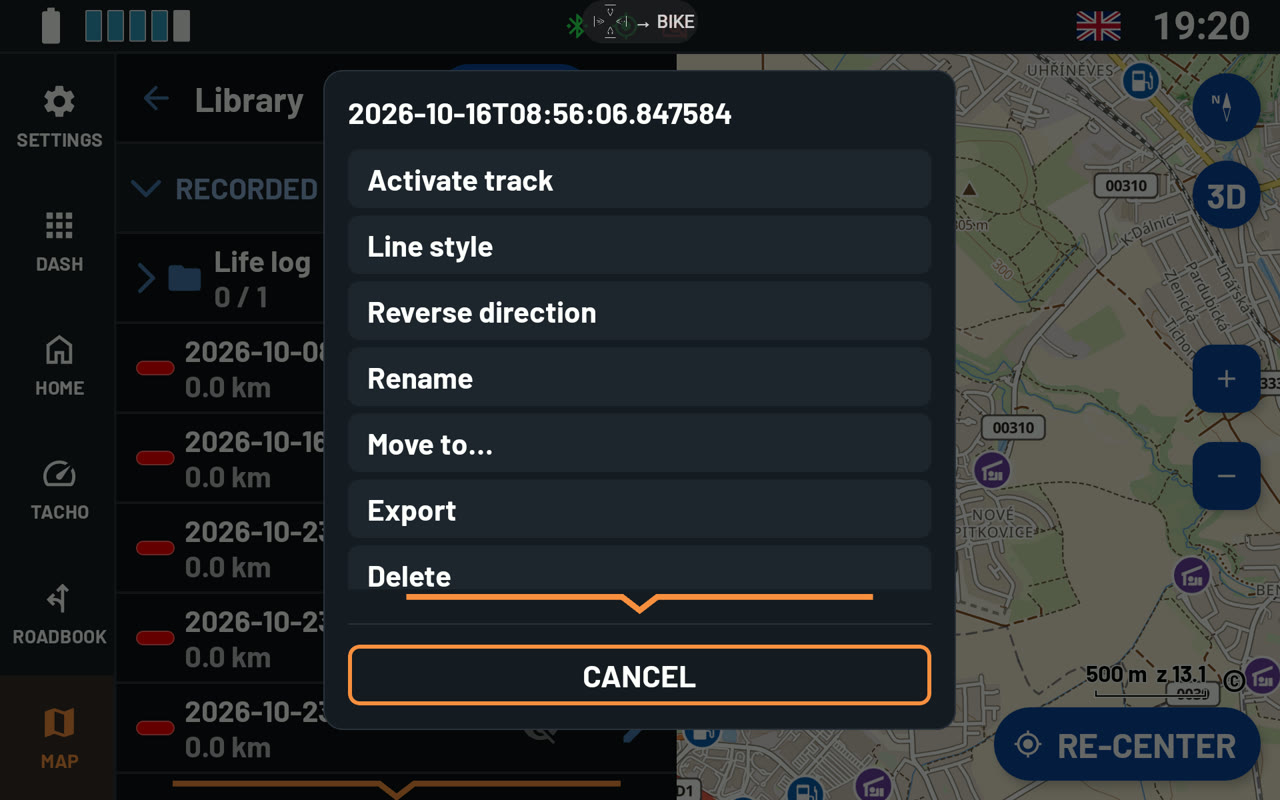
- Klepnutím na tužku vedle trasy otevřete další možnosti: Aktivovat trasu, Styl čáry, Obrátit směr, Přejmenovat, Přesunout do…, Exportovat a Smazat.
- Tužka vedle složky nabízí Zobrazit vše / Skrýt vše, Nová složka, Přejmenovat, Přesunout do…, Exportovat a Smazat. Nová složka vytvoří v této složce podsložku. Když složku mažete, NGH se zeptá, jestli smazat i její položky, nebo je ponechat.
- Exportovat uloží trasu jako soubor GPX. U složky uloží všechny její trasy do jednoho souboru. NGH do souboru uloží i styly čar a složky. Po importu do NGH v jiném zařízení tak trasy vypadají stejně.
Aktivní trasa
Aktivní může být vždy jen jedna trasa. Vyberete ji klepnutím na Aktivovat trasu v nabídce trasy, nebo na NASTAVIT JAKO AKTIVNÍ TRASU v jejím detailu. NGH pak dole na mapě ukazuje:
- DÉLKA – jak dlouhá je trasa,
- DO CÍLE – kolik zbývá do konce trasy,
- K TRASE – jak daleko je trasa, když jste mimo ni.
Obrátit směr otočí trasu, takže ji můžete projet v opačném směru. Otočí se i šipky na čáře. V knihovně má trasa označení obráceně.
Panel vypnete v Menu › PŘEDVOLBY › Další nastavení › Panel aktivní trasy.
Styl čáry
Každá trasa může vypadat jinak. Klepněte na tužku vedle trasy a pak na Styl čáry. Mapa každou změnu hned ukáže.
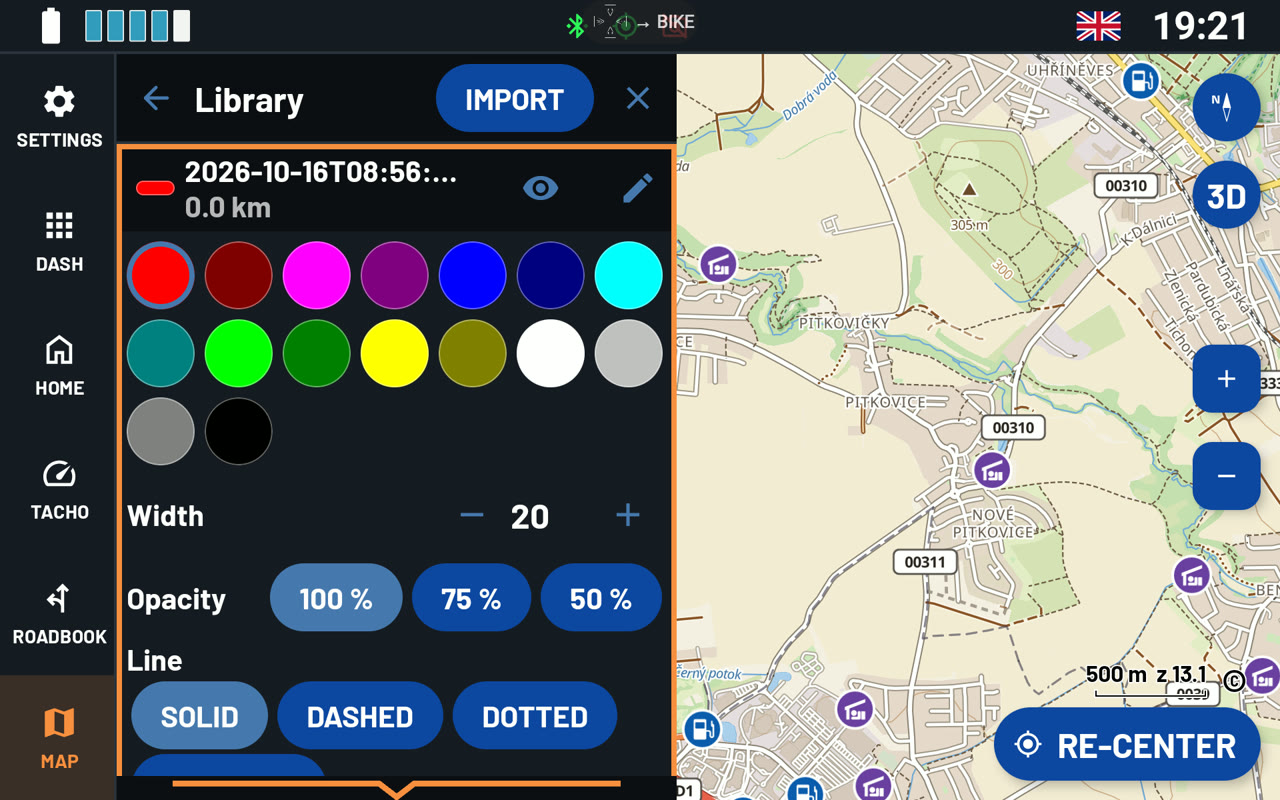
- Barva – jedna ze 16 barev.
- Šířka – klepnutím na - nebo + čáru zúžíte nebo rozšíříte.
- Neprůhlednost – 100 %, 75 % nebo 50 %. Pod 100 % mapa čárou prosvítá.
- Čára – PLNÁ, ČÁRKOVANÁ, TEČKOVANÁ nebo ČERCHOVANÁ.
- Obrys – lem ve druhé barvě. Má vlastní nastavení Šířka obrysu. Pomůže trase vyniknout na mapě plné detailů.
- Šipky – Malé šipky jsou hustě za sebou uvnitř čáry. Velké šipky se objevují jen občas. Velikost šipek % je zvětší nebo zmenší.
- Směr – Původní nebo Obrácený.
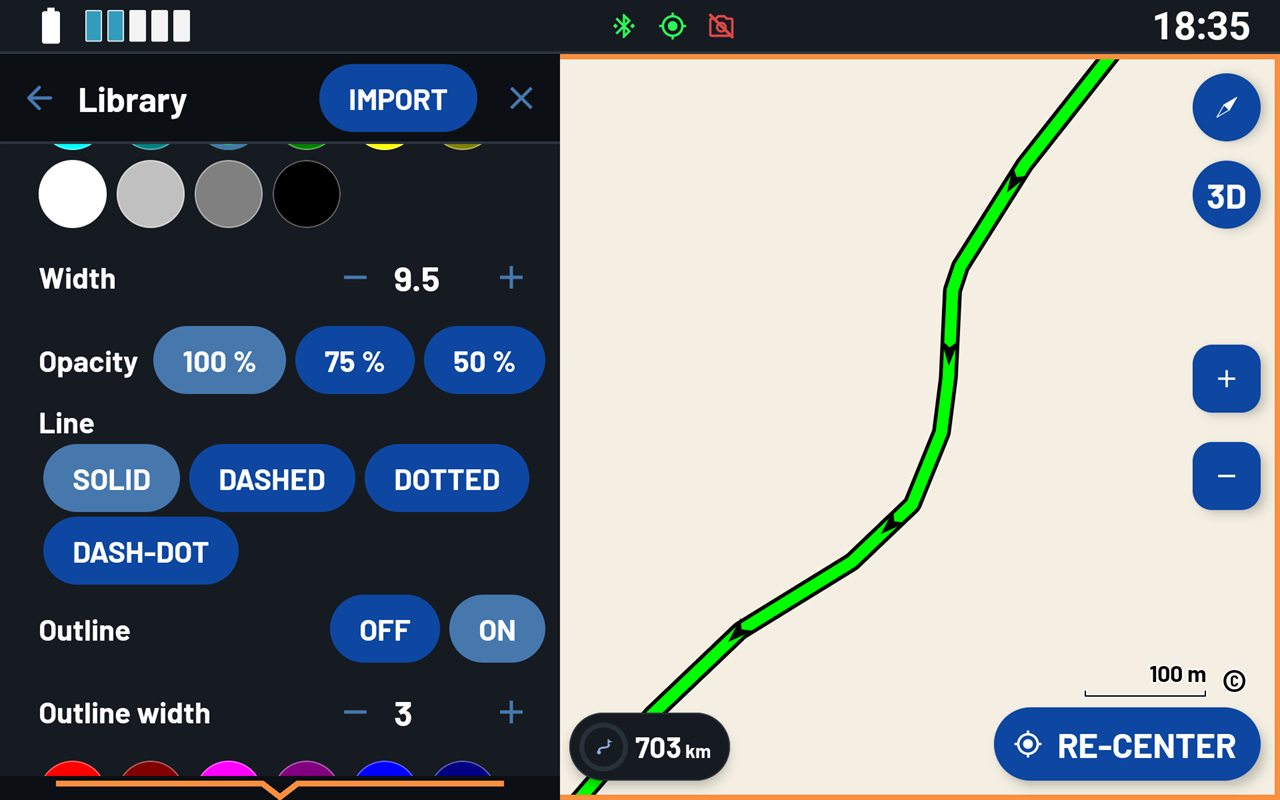
Tip: Trase, podle které jedete, dejte výraznou barvu a obrys. Ostatním trasám dejte tenčí čáru s neprůhledností 50 %. Důležitá trasa pak zůstane dobře vidět.
Záznam jízdy
- Záznam spustíte klepnutím na červené tlačítko záznamu vlevo dole na mapě. Dalším klepnutím ho zastavíte. NGH trasu hned uloží. Na obrazovce Domů dělá totéž dlaždice Zaznamenat. Pro záznam potřebuje NGH přístup k vaší poloze.
- Vaše záznamy najdete ve skupině Zaznamenané trasy. Každý se jmenuje podle času, kdy začal.
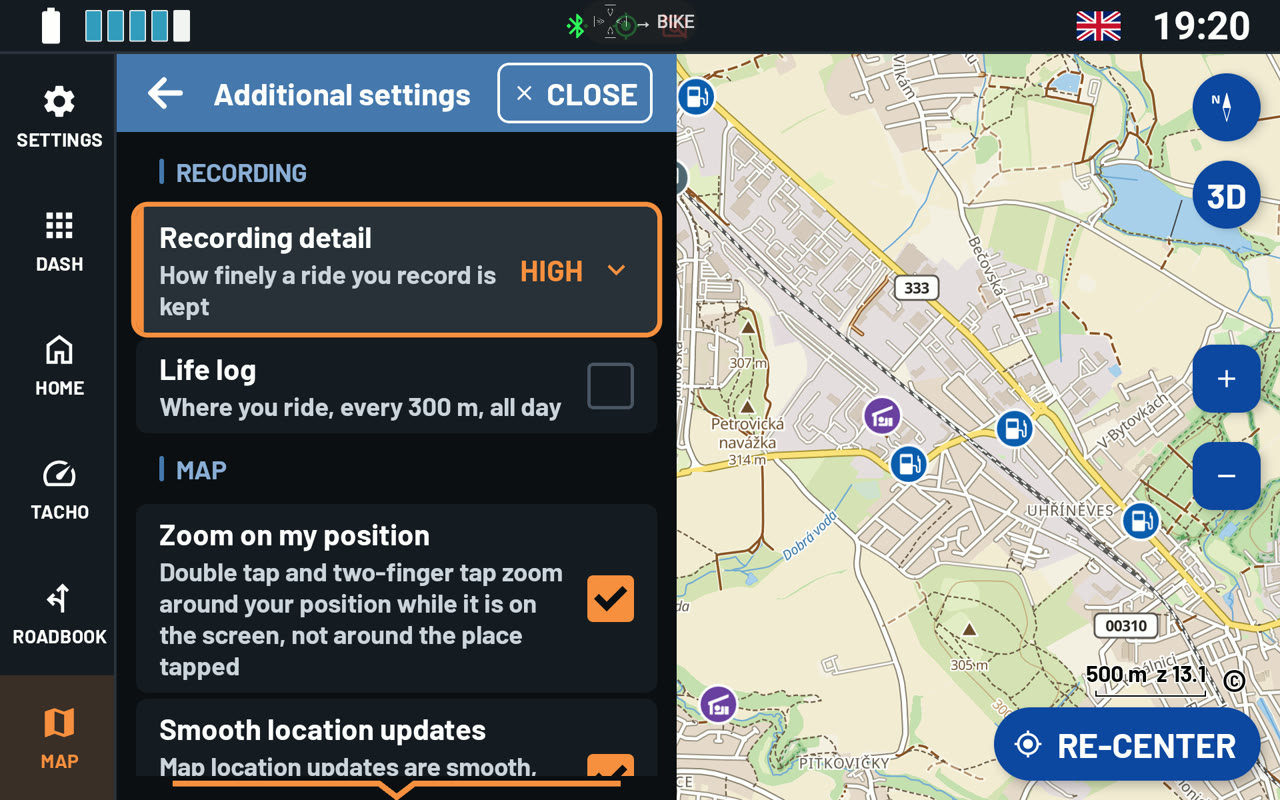
- Podrobnost záznamu určuje, jak často NGH ukládá body. Vysoká: každou sekundu nebo každých 10 m. Střední: každých 5 sekund, každých 50 m nebo při změně směru o 45°. Nízká: každých 300 m. Najdete ji v Menu › PŘEDVOLBY › Další nastavení.
- Deník jízd zaznamenává celý den, kudy jedete, každých 300 m. Ukládá to do samostatné složky. Záznam jízdy přitom spouštět nemusíte.
Trénink roadbooku na mapě
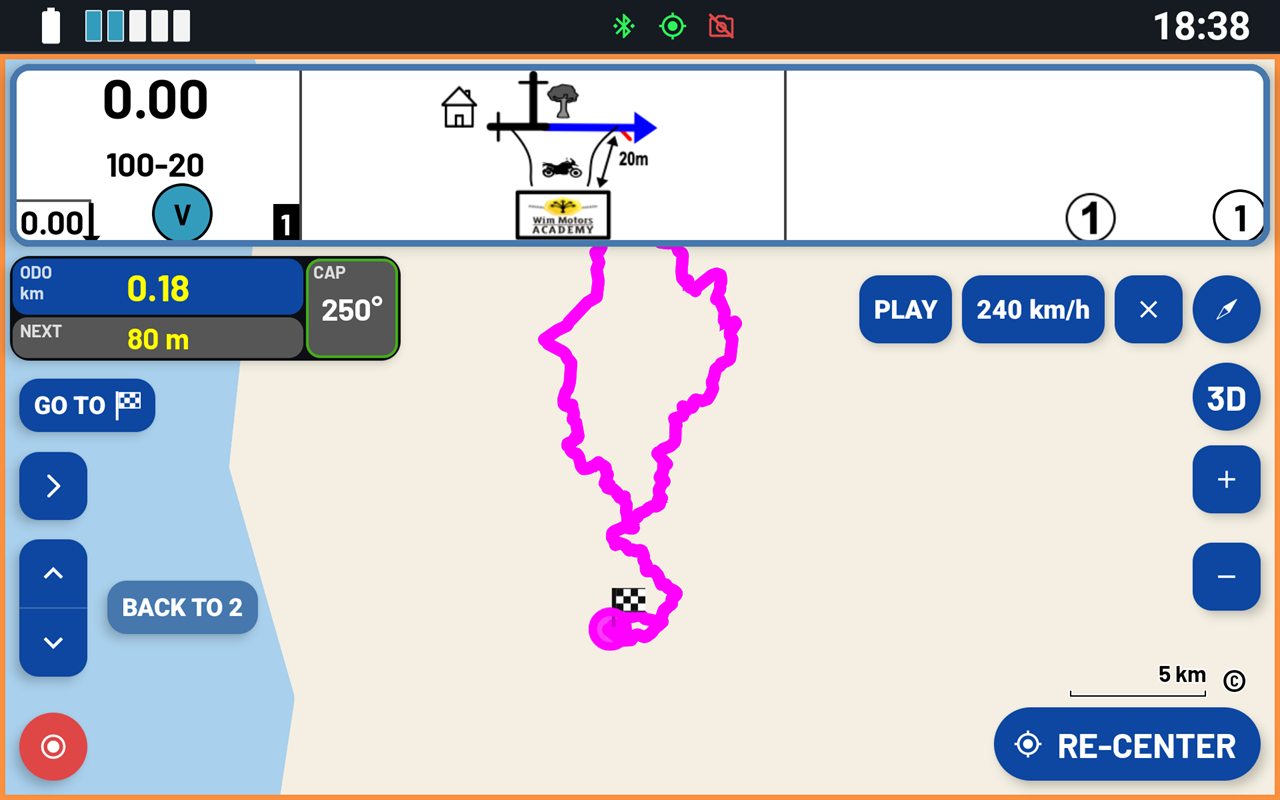
Rallyový roadbook si můžete natrénovat ještě před startem. NGH zobrazí nad mapou jedno pole roadbooku a k tomu celou trasu roadbooku.
- Přejděte do Menu › ROADBOOKY › Trénink roadbooku.
- Klepněte na Importovat roadbook a vyberte digitální roadbook ve formátu OpenRally GPX, jaký používá Terrapirata. Nahradí aktuální roadbook, a to i v sekci ROADBOOK.
- Klepněte na Trénovat na mapě: NGH sleduje vaši polohu podél trasy roadbooku. Nebo klepněte na Simulace jízdy: NGH přehraje jízdu po trase rychlostí, kterou nastavíte. Můžete ji sledovat, aniž byste jeli.
Procházejte pole a opravujte ODO stejně jako na motocyklu. PŘEHRÁT roadbook rozjede a PAUZA ho zastaví. ODO a CAP můžete přetáhnout kamkoli na mapě. Trénink ukončíte tlačítkem Ukončit trénink.
Poznámka: Roadbook ve formátu PDF nemá trasu, kterou by šlo sledovat na mapě. Otevře se v sekci ROADBOOK.
Byl tento článek užitečný?
To je skvělé!
Děkujeme Vám za zpětnou vazbu
Je nám líto, že jsme vám nepomohli
Děkujeme Vám za zpětnou vazbu
Zpětná vazba odeslána
Oceňujeme vaši snahu a pokusíme se článek opravit