

NGH ukladá vaše GPX trasy, trasové body a roadbooky do jednej knižnice. Môžete ich triediť do priečinkov a vybrať, ktoré z nich sa zobrazia na mape. Jednu trasu môžete sledovať ako aktívnu. A každej trase môžete dať vlastný štýl čiary. Tento článok opisuje NGH 2.0 na zariadení Caretta, na tablete CI Pad a na telefónoch s Androidom.
Otvorenie knižnice
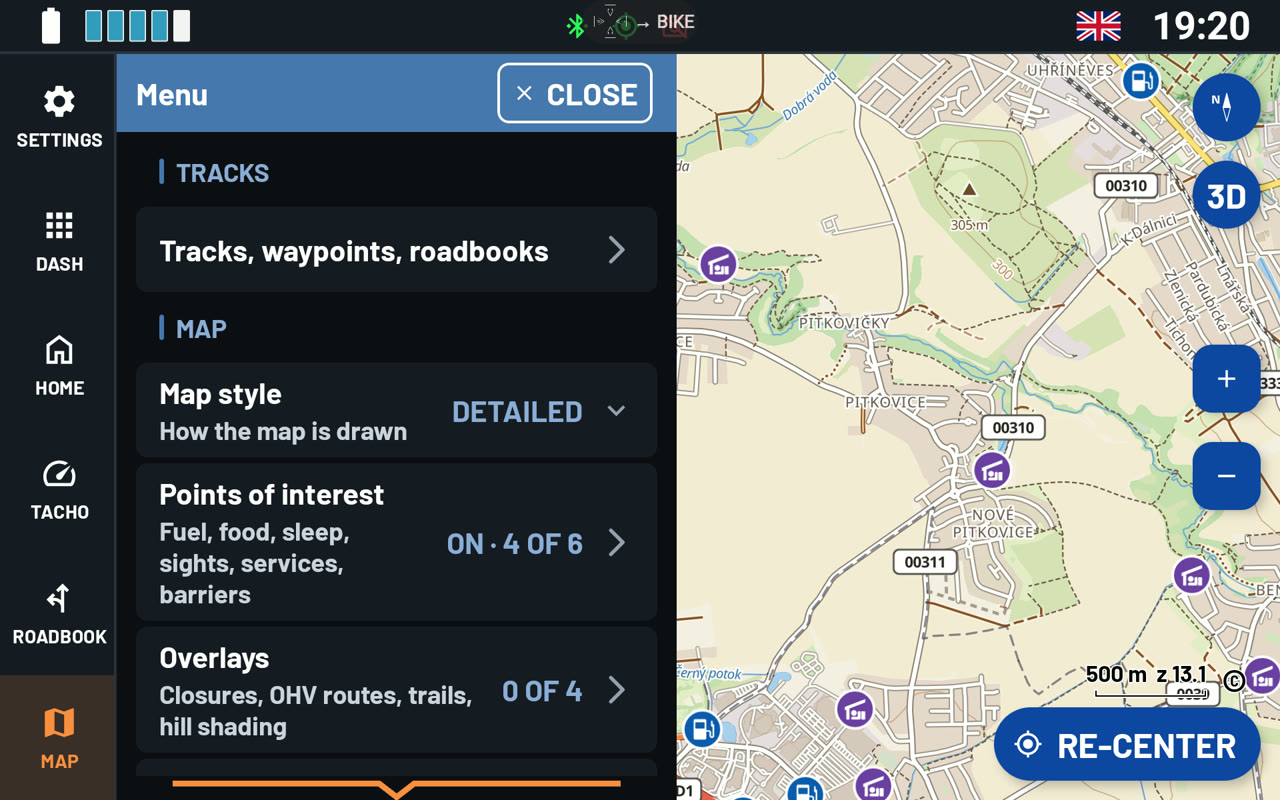
- V sekcii MAPA klepnite na šípku pri ľavom okraji mapy. Otvorí sa Menu.
- V časti TRASY klepnite na Trasy, trasové body, roadbooky.
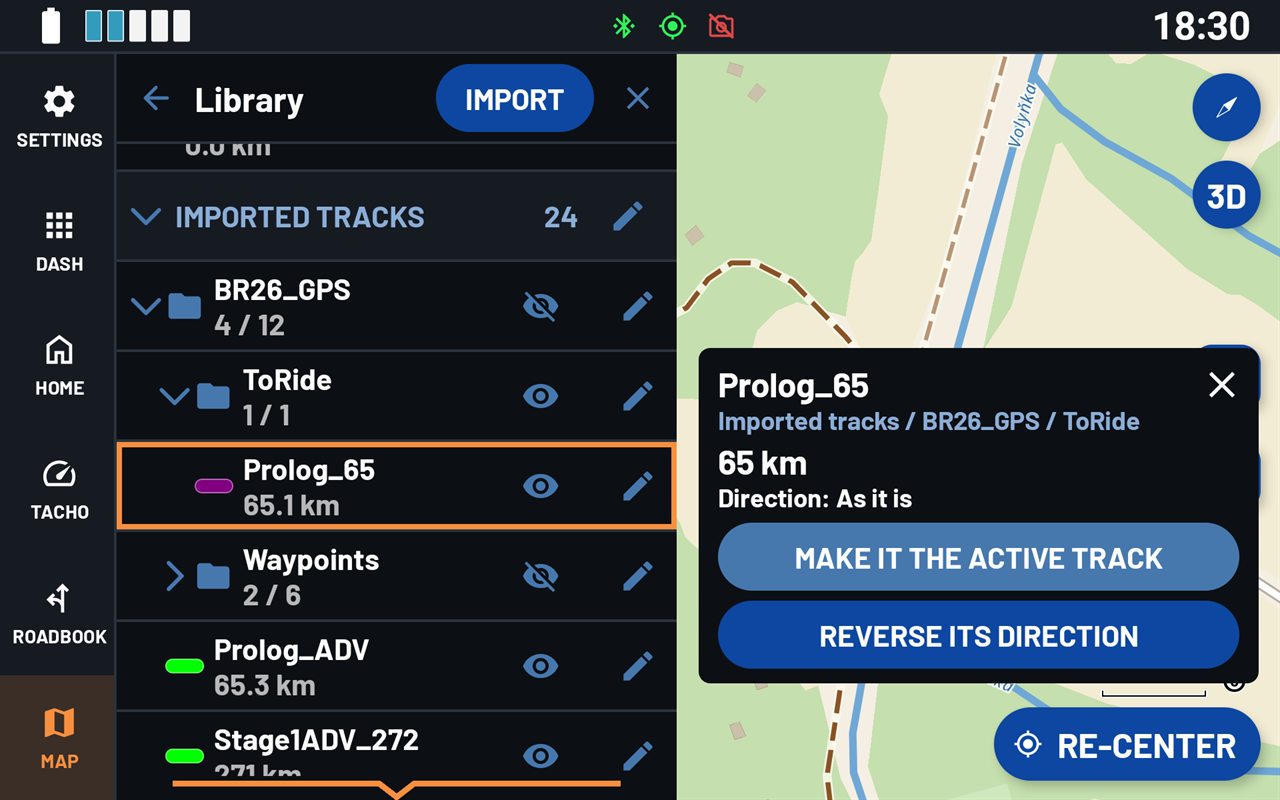
Knižnica má štyri skupiny: Zaznamenané trasy (vaše vlastné jazdy), Importované trasy, Trasové body a Roadbooky. Pri každom priečinku vidíte, koľko jeho položiek je na mape. Napríklad 4 / 12 znamená, že sa zobrazujú 4 z 12.
Import súboru GPX
- V knižnici klepnite na IMPORTOVAŤ.
- Vyberte súbor GPX. Môže byť v zariadení, na SD karte alebo v cloudovom úložisku. NGH načíta súbory do veľkosti 50 MB.
NGH novú trasu hneď zobrazí na mape. Ak súbor obsahuje viac trás, NGH ich uloží do priečinka pomenovaného podľa súboru. Ak je súbor už v knižnici, NGH sa pred ďalším importom opýta. Trasy zo súborov GPX od Garminu si ponechajú svoje farby. Ostatné trasy sú na začiatku sivé.
Zobrazenie, skrytie a usporiadanie
- Klepnutím na oko vedľa trasy ju na mape zobrazíte alebo skryjete. Oko vedľa priečinka zobrazí alebo skryje všetko, čo je v ňom.
- Klepnutím na názov trasy zobrazíte jej dĺžku a priečinok. Odtiaľ ju môžete nastaviť ako aktívnu trasu alebo obrátiť jej smer.
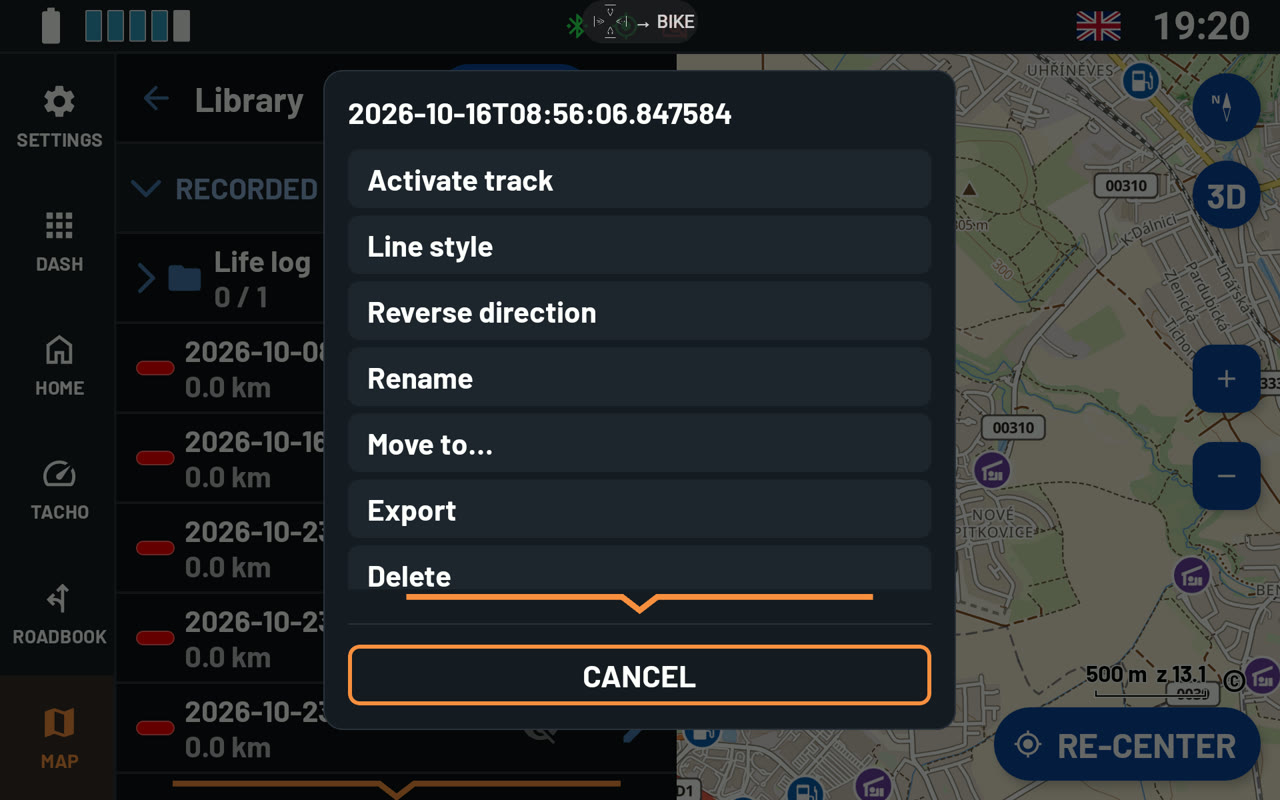
- Klepnutím na ceruzku vedľa trasy otvoríte ďalšie možnosti: Aktivovať trasu, Štýl čiary, Obrátiť smer, Premenovať, Presunúť do…, Exportovať a Vymazať.
- Ceruzka vedľa priečinka ponúka Zobraziť všetko / Skryť všetko, Nový priečinok, Premenovať, Presunúť do…, Exportovať a Vymazať. Nový priečinok vytvorí v tomto priečinku podpriečinok. Keď priečinok mažete, NGH sa opýta, či vymazať aj jeho položky, alebo ich ponechať.
- Exportovať uloží trasu ako súbor GPX. Pri priečinku uloží všetky jeho trasy do jedného súboru. NGH do súboru uloží aj štýly čiar a priečinky. Po importe do NGH v inom zariadení tak trasy vyzerajú rovnako.
Aktívna trasa
Aktívna môže byť vždy len jedna trasa. Vyberiete ju klepnutím na Aktivovať trasu v ponuke trasy, alebo na NASTAVIŤ AKO AKTÍVNU TRASU v jej detaile. NGH potom dole na mape ukazuje:
- DĹŽKA – aká dlhá je trasa,
- DO CIEĽA – koľko zostáva do konca trasy,
- K TRASE – ako ďaleko je trasa, keď ste mimo nej.
Obrátiť smer otočí trasu, takže ju môžete prejsť v opačnom smere. Otočia sa aj šípky na čiare. V knižnici má trasa označenie obrátene.
Panel vypnete v Menu › PREDVOĽBY › Ďalšie nastavenia › Panel aktívnej trasy.
Štýl čiary
Každá trasa môže vyzerať inak. Klepnite na ceruzku vedľa trasy a potom na Štýl čiary. Mapa každú zmenu hneď ukáže.
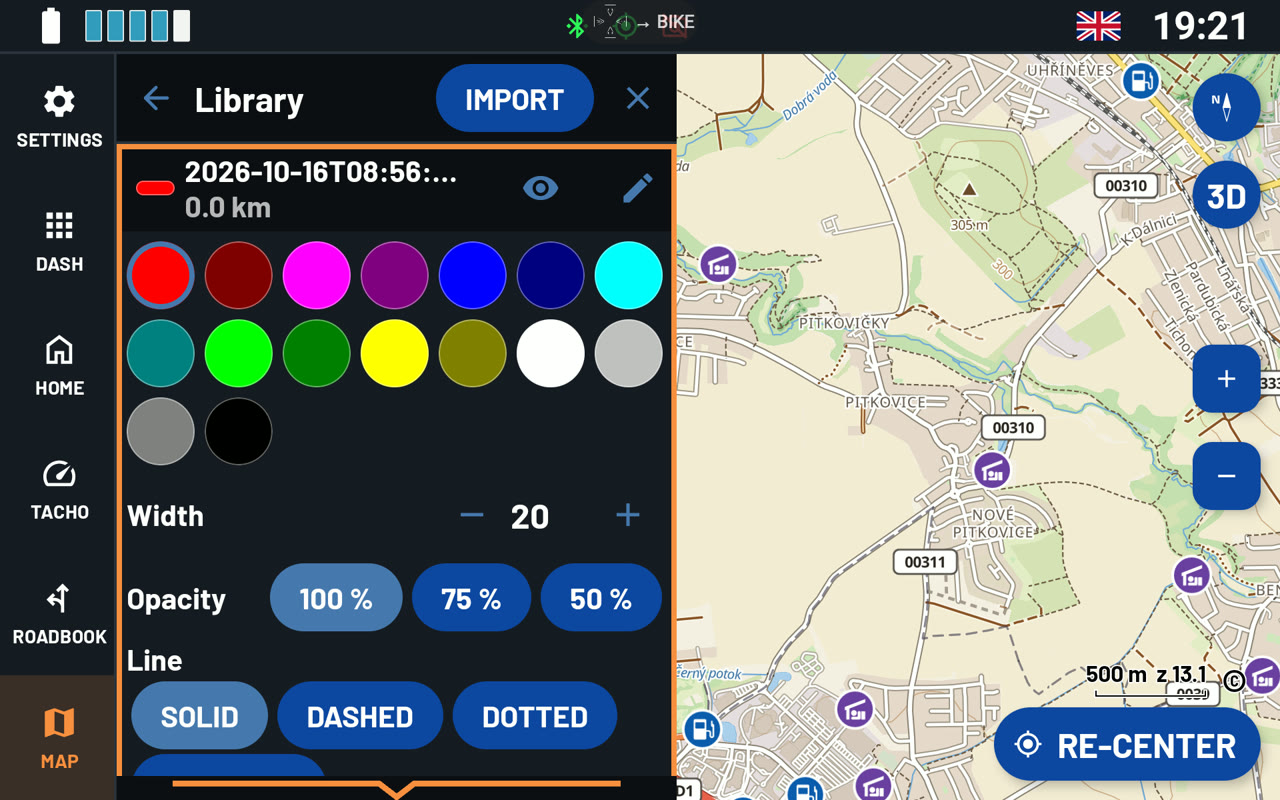
- Farba – jedna zo 16 farieb.
- Šírka – klepnutím na - alebo + čiaru zúžite alebo rozšírite.
- Nepriehľadnosť – 100 %, 75 % alebo 50 %. Pod 100 % mapa cez čiaru presvitá.
- Čiara – PLNÁ, ČIARKOVANÁ, BODKOVANÁ alebo ČIARKOBODKOVÁ.
- Obrys – lem v druhej farbe. Má vlastné nastavenie Šírka obrysu. Pomôže trase vyniknúť na mape plnej detailov.
- Šípky – Malé šípky sú husto za sebou vnútri čiary. Veľké šípky sa objavujú len občas. Veľkosť šípok % ich zväčší alebo zmenší.
- Smer – Pôvodný alebo Obrátený.
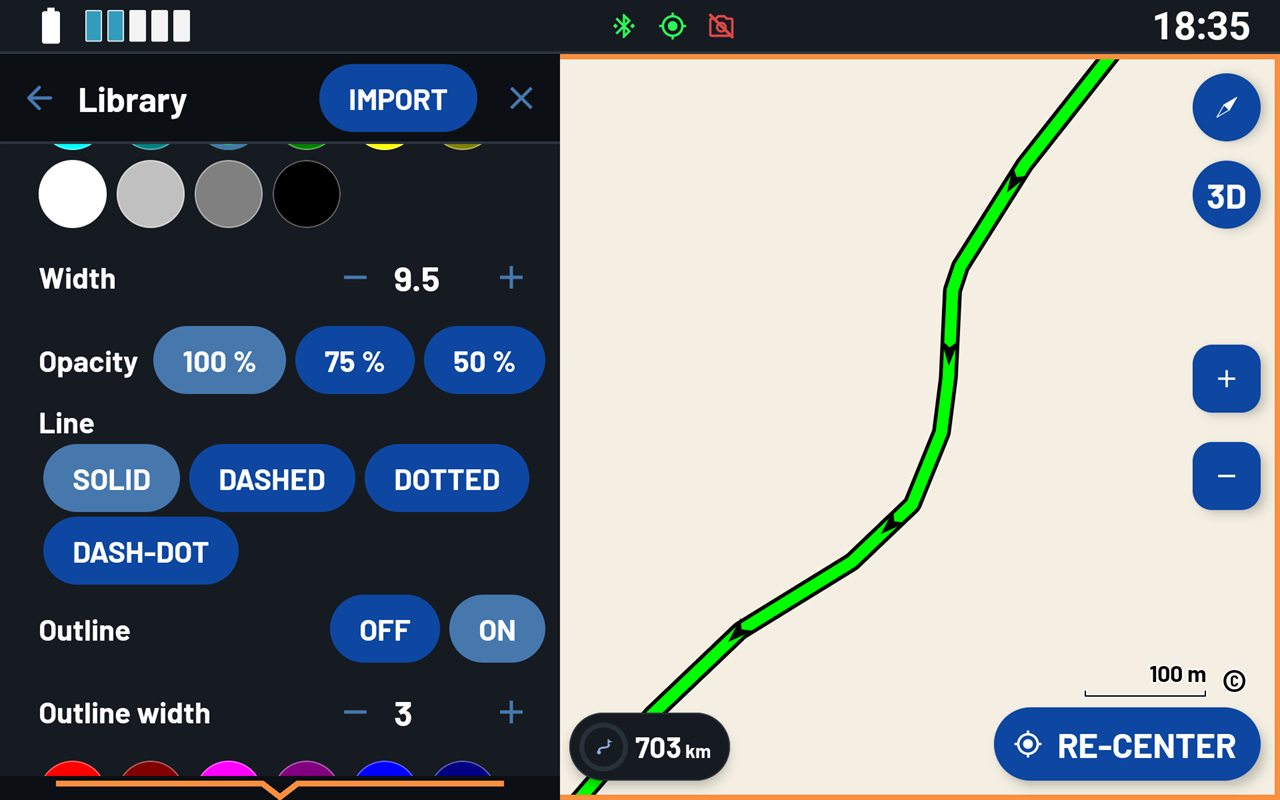
Tip: Trase, podľa ktorej idete, dajte výraznú farbu a obrys. Ostatným trasám dajte tenšiu čiaru s nepriehľadnosťou 50 %. Dôležitá trasa potom zostane dobre viditeľná.
Záznam jazdy
- Záznam spustíte klepnutím na červené tlačidlo záznamu vľavo dole na mape. Ďalším klepnutím ho zastavíte. NGH trasu hneď uloží. Na obrazovke Domov robí to isté dlaždica Zaznamenať. Na záznam potrebuje NGH prístup k vašej polohe.
- Vaše záznamy nájdete v skupine Zaznamenané trasy. Každý má názov podľa času, keď sa začal.
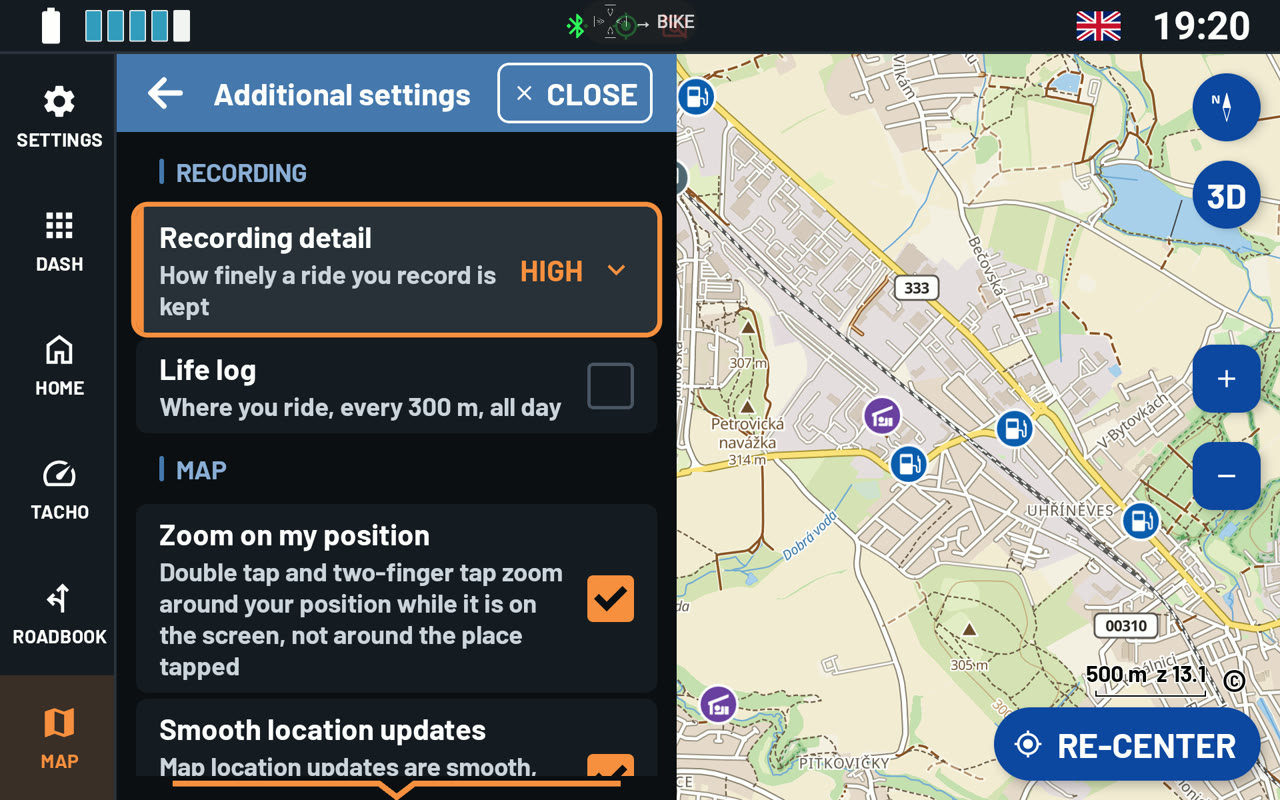
- Podrobnosť záznamu určuje, ako často NGH ukladá body. Vysoká: každú sekundu alebo každých 10 m. Stredná: každých 5 sekúnd, každých 50 m alebo pri zmene smeru o 45°. Nízka: každých 300 m. Nájdete ju v Menu › PREDVOĽBY › Ďalšie nastavenia.
- Denník jázd zaznamenáva celý deň, kade jazdíte, každých 300 m. Ukladá to do samostatného priečinka. Záznam jazdy pritom spúšťať nemusíte.
Tréning roadbooku na mape
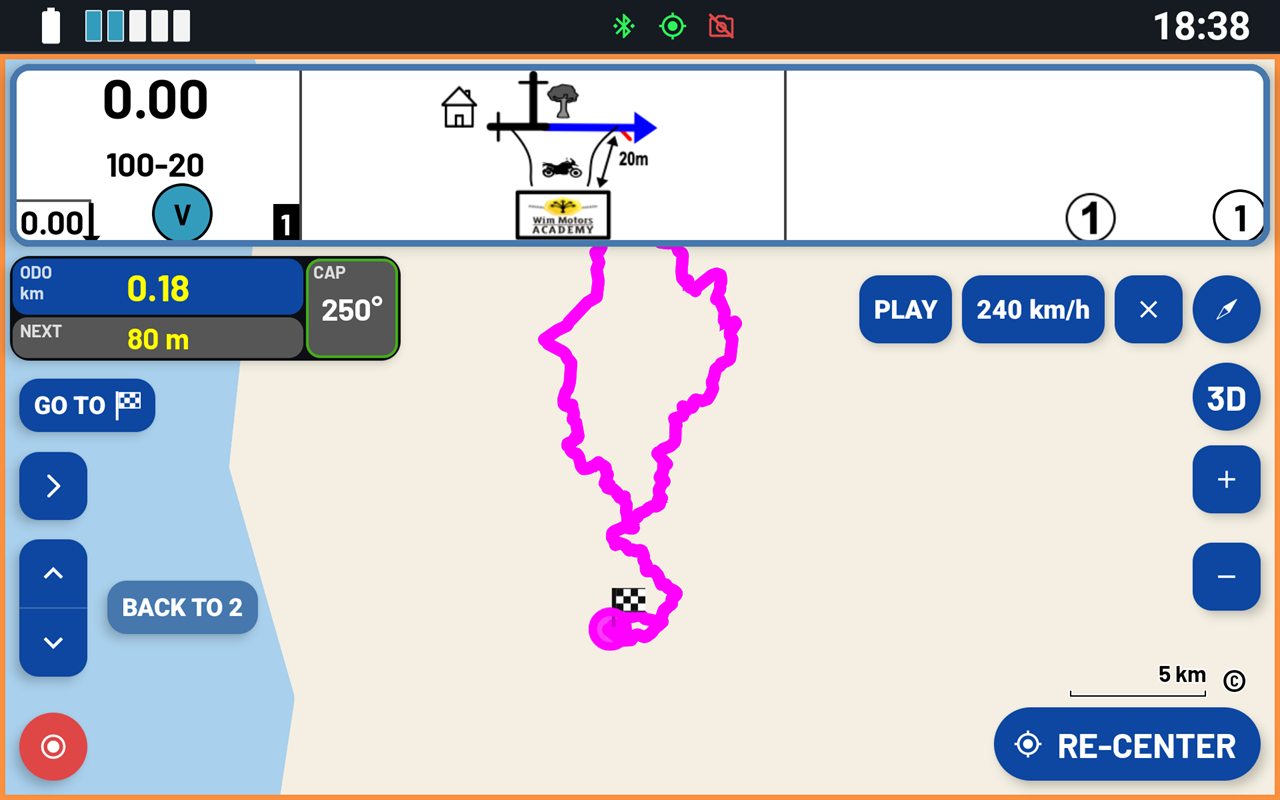
Rallyový roadbook si môžete natrénovať ešte pred štartom. NGH zobrazí nad mapou jedno pole roadbooku a k tomu celú trasu roadbooku.
- Prejdite do Menu › ROADBOOKY › Tréning roadbooku.
- Klepnite na Importovať roadbook a vyberte digitálny roadbook vo formáte OpenRally GPX, aký používa Terrapirata. Nahradí aktuálny roadbook, a to aj v sekcii ROADBOOK.
- Klepnite na Trénovať na mape: NGH sleduje vašu polohu pozdĺž trasy roadbooku. Alebo klepnite na Simulácia jazdy: NGH prehrá jazdu po trase rýchlosťou, ktorú nastavíte. Môžete ju sledovať bez toho, aby ste jazdili.
Prechádzajte polia a opravujte ODO rovnako ako na motocykli. PREHRAŤ roadbook rozbehne a PAUZA ho zastaví. ODO a CAP môžete presunúť kamkoľvek na mape. Tréning ukončíte tlačidlom Ukončiť tréning.
Poznámka: Roadbook vo formáte PDF nemá trasu, ktorú by sa dalo sledovať na mape. Otvorí sa v sekcii ROADBOOK.
Bol tento článok nápomocný?
To je skvelé!
Ďakujeme za odoslanie reakcie
Prepáčte! Nemohli sme byť nápomocní
Ďakujeme za odoslanie reakcie
Spätná väzba bola odoslaná
Oceňujeme si vašu snahu a pokúsime sa článok opraviť