

NGH przechowuje ślady GPX, punkty trasy i roadbooki w jednej bibliotece. Można je układać w folderach i wybierać, które z nich pokazuje mapa. Jeden ślad można ustawić jako aktywny i jechać według niego. Każdemu śladowi można też nadać własny styl linii. Ten artykuł opisuje NGH 2.0 na nawigacji Caretta, tablecie CI Pad i telefonach z Androidem.
Otwieranie biblioteki
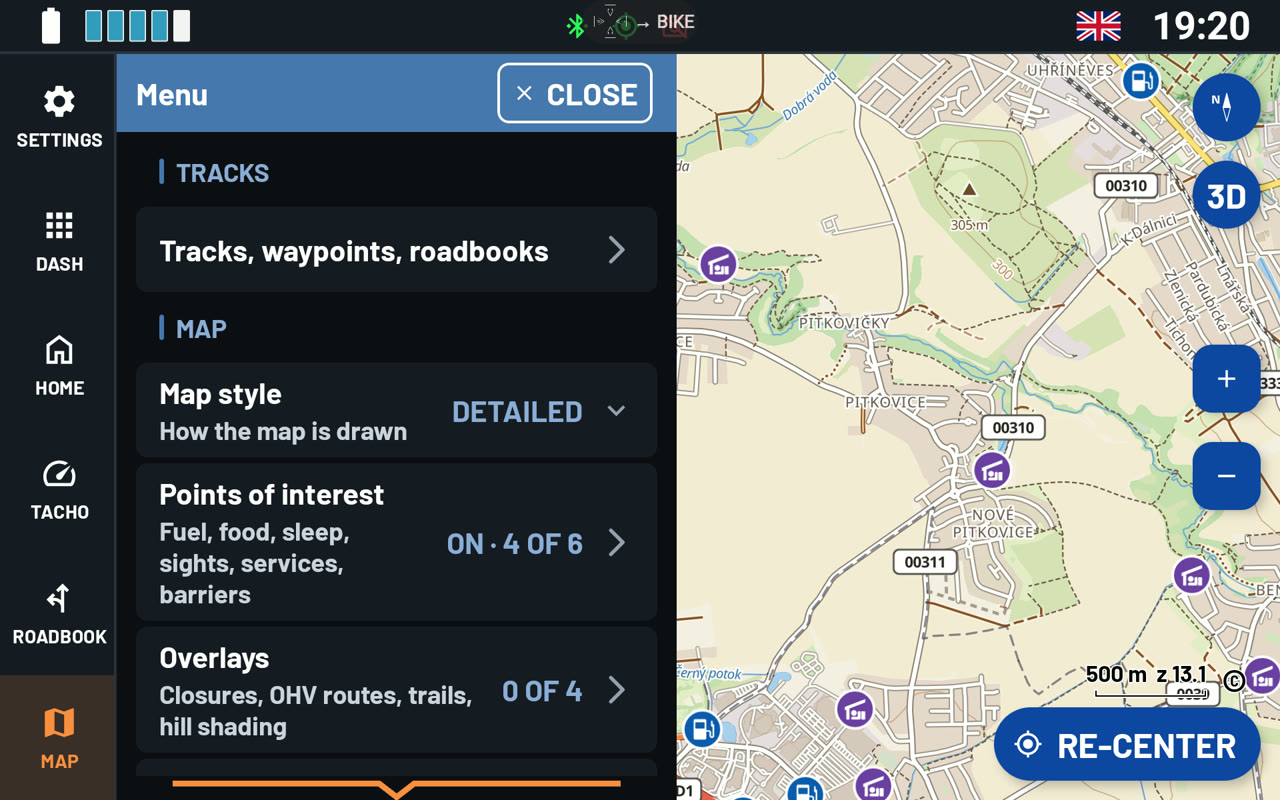
- W sekcji MAPA dotknij strzałki przy lewej krawędzi mapy. Otworzy się Menu.
- W części ŚLADY dotknij Ślady, punkty trasy, roadbooki.
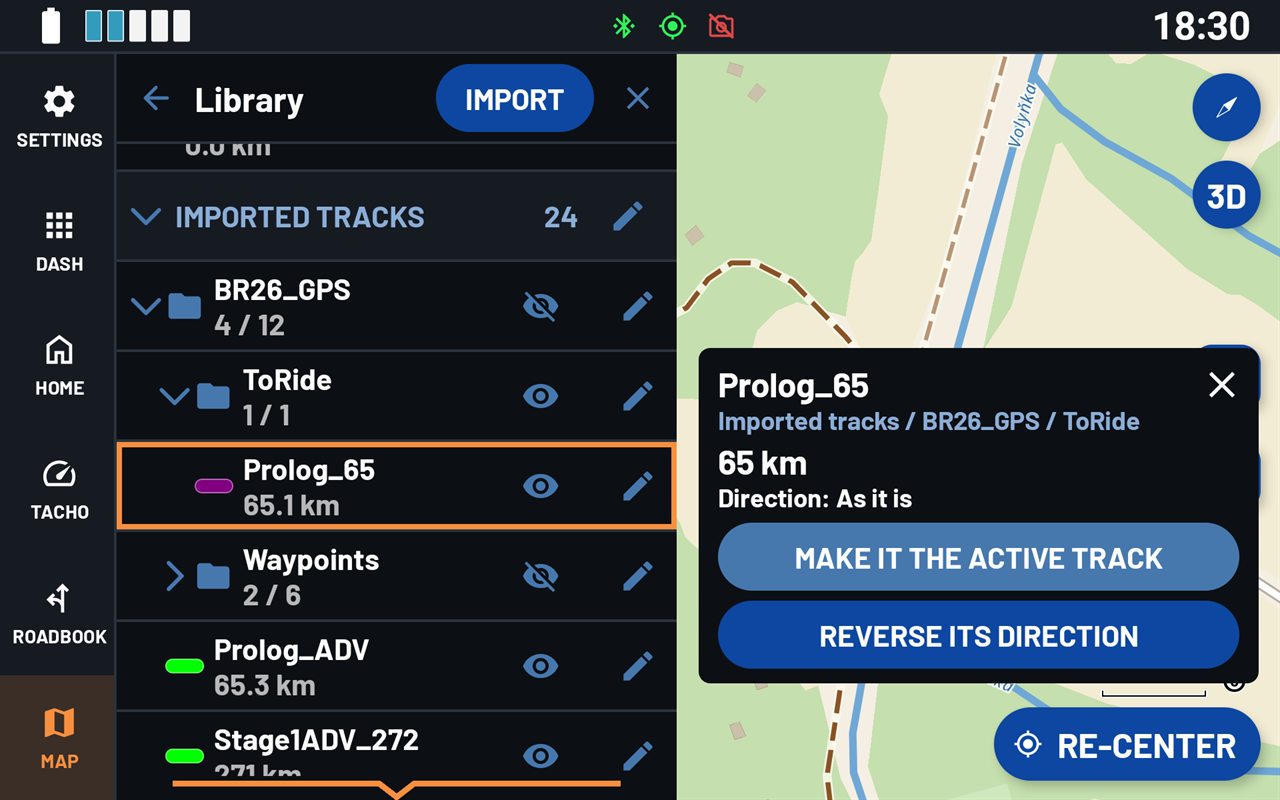
Biblioteka ma cztery grupy: Nagrane ślady (własne przejazdy), Zaimportowane ślady, Punkty trasy i Roadbooki. Przy każdym folderze widać, ile jego elementów jest na mapie. Na przykład 4 / 12 oznacza, że widoczne są 4 z 12.
Import pliku GPX
- W bibliotece dotknij IMPORTUJ.
- Wybierz plik GPX. Może być w urządzeniu, na karcie SD lub na dysku w chmurze. NGH odczytuje pliki do 50 MB.
NGH od razu pokazuje nowy ślad na mapie. Jeśli plik zawiera kilka śladów, NGH umieszcza je w folderze o nazwie pliku. Jeśli plik jest już w bibliotece, NGH pyta przed ponownym importem. Ślady z plików GPX Garmina zachowują swoje kolory. Pozostałe ślady są na początku szare.
Pokazywanie, ukrywanie i porządkowanie
- Dotknij oka obok śladu, aby pokazać go na mapie lub ukryć. Oko obok folderu pokazuje lub ukrywa całą jego zawartość.
- Dotknij nazwy śladu, aby zobaczyć jego długość i folder. Stamtąd można ustawić go jako aktywny ślad lub odwrócić jego kierunek.
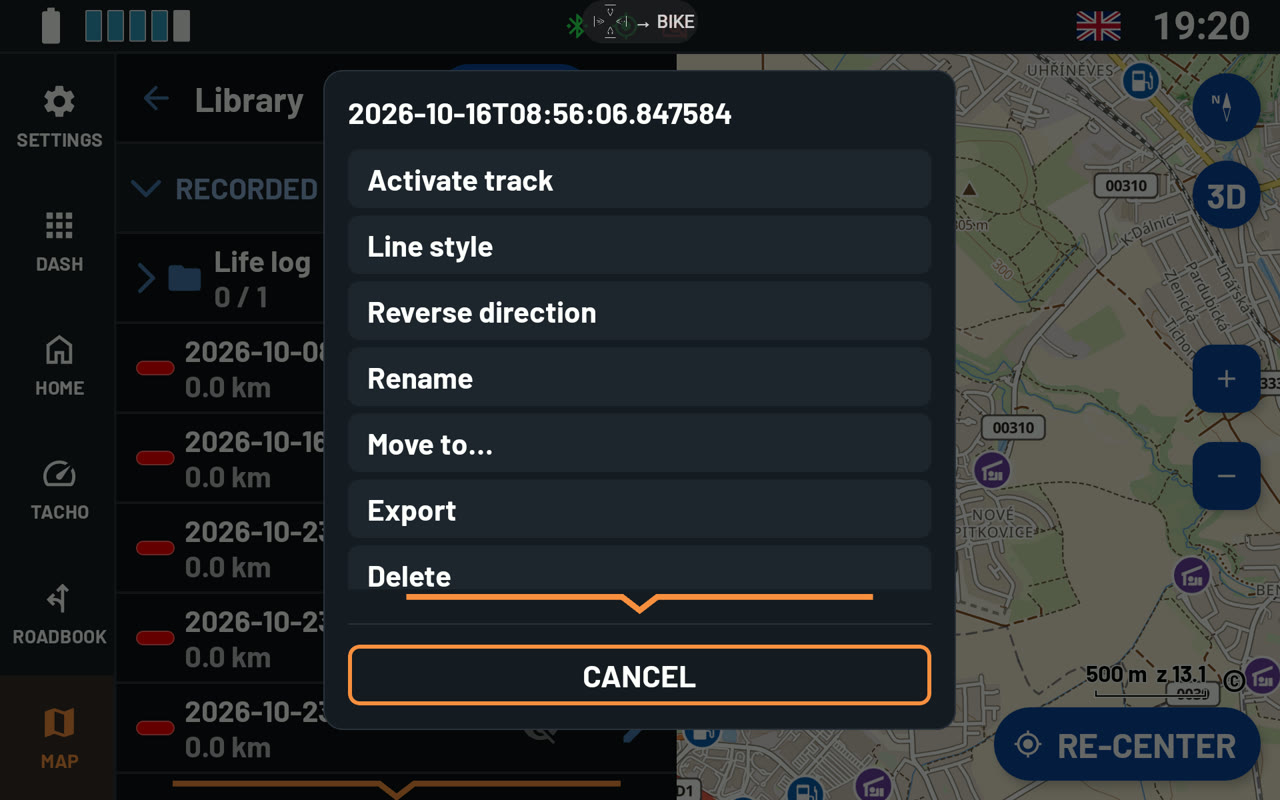
- Dotknij ołówka obok śladu, aby zobaczyć więcej opcji: Aktywuj ślad, Styl linii, Odwróć kierunek, Zmień nazwę, Przenieś do…, Eksportuj i Usuń.
- Ołówek obok folderu oferuje Pokaż wszystko / Ukryj wszystko, Nowy folder, Zmień nazwę, Przenieś do…, Eksportuj i Usuń. Nowy folder tworzy podfolder w tym folderze. Przy usuwaniu folderu NGH pyta, czy usunąć także jego zawartość, czy ją zachować.
- Eksportuj zapisuje ślad jako plik GPX. W przypadku folderu zapisuje wszystkie jego ślady w jednym pliku. NGH zapisuje w pliku także style linii i foldery. Dzięki temu ślady wyglądają tak samo po imporcie do NGH na innym urządzeniu.
Aktywny ślad
Aktywny może być tylko jeden ślad naraz. Aby go wybrać, dotknij Aktywuj ślad w menu śladu albo USTAW JAKO AKTYWNY ŚLAD w jego szczegółach. NGH pokazuje wtedy u dołu mapy:
- DŁUGOŚĆ – długość śladu,
- DO KOŃCA – odległość do końca śladu,
- DO ŚLADU – odległość do śladu po zjechaniu z niego.
Odwróć kierunek obraca ślad, więc można przejechać go w drugą stronę. Strzałki na linii też się odwracają. W bibliotece ślad ma oznaczenie odwrócony.
Panel można wyłączyć w Menu › PREFERENCJE › Dodatkowe ustawienia › Panel aktywnego śladu.
Styl linii
Każdy ślad może mieć własny wygląd. Dotknij ołówka obok śladu, a potem Styl linii. Mapa od razu pokazuje każdą zmianę.
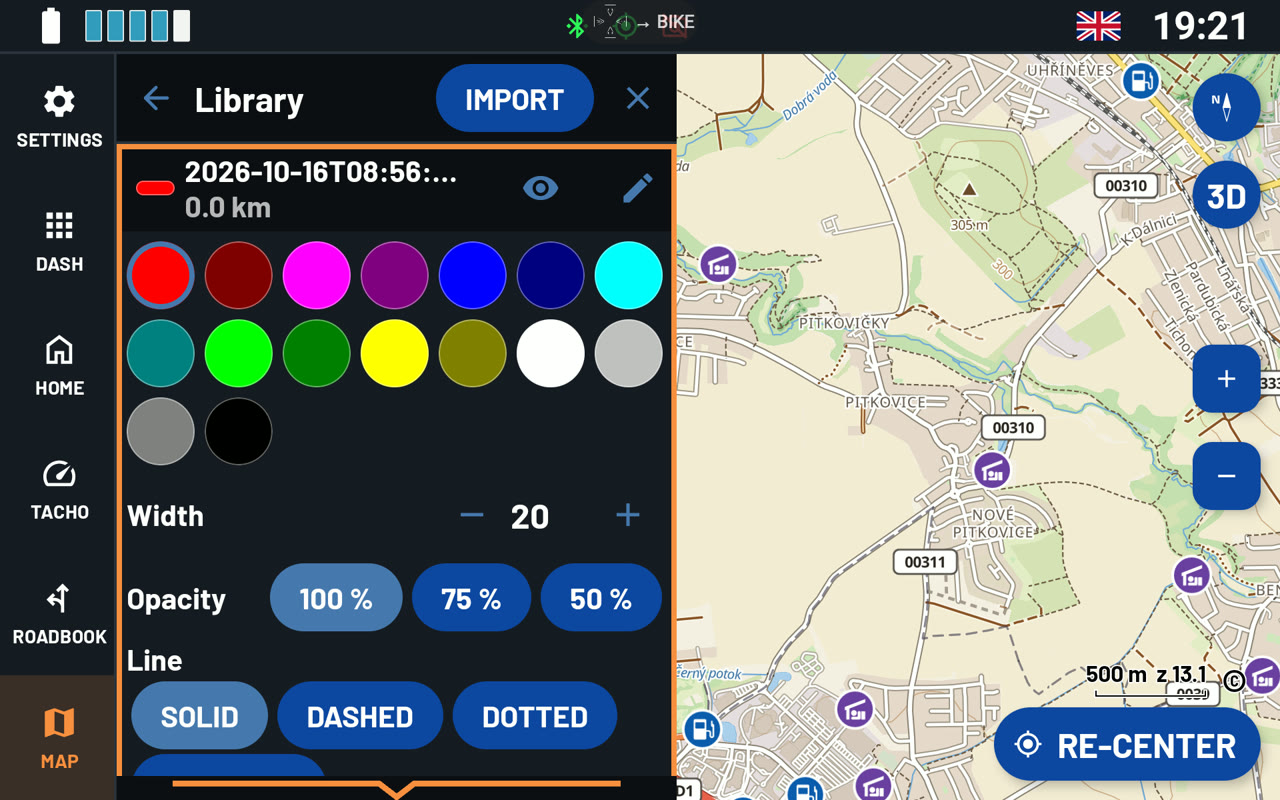
- Kolor – jeden z 16 kolorów.
- Szerokość – dotknij - lub +, aby linia była cieńsza lub grubsza.
- Krycie – 100%, 75% lub 50%. Poniżej 100% mapa prześwituje przez linię.
- Linia – CIĄGŁA, KRESKOWANA, KROPKOWANA lub KRESKA-KROPKA.
- Obrys – obramowanie w drugim kolorze. Ma własne ustawienie Szerokość obrysu. Pomaga wyróżnić ślad na mapie pełnej szczegółów.
- Strzałki – Małe strzałki są gęsto ułożone wewnątrz linii. Duże strzałki pojawiają się tylko co jakiś czas. Rozmiar strzałek % je powiększa lub zmniejsza.
- Kierunek – Oryginalny lub Odwrócony.
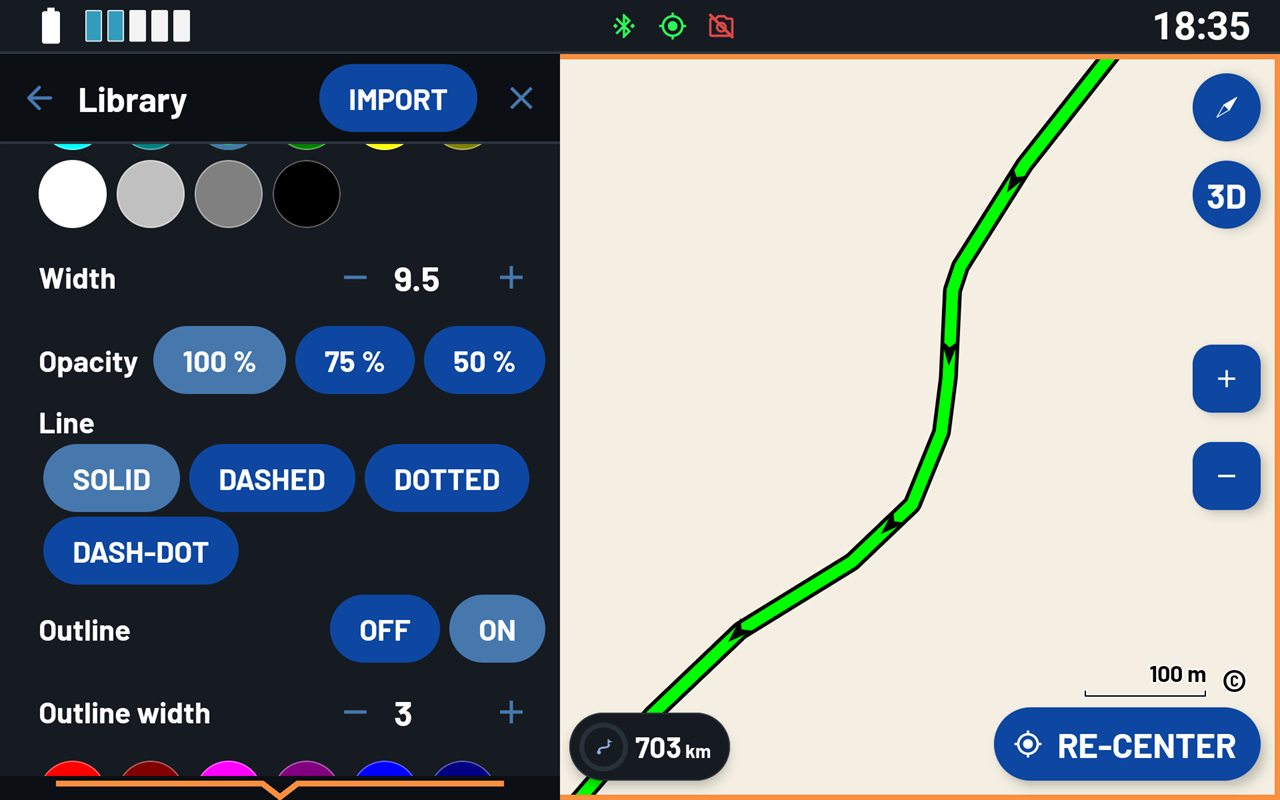
Wskazówka: Śladowi, którym jedziesz, nadaj jaskrawy kolor i obrys. Pozostałym śladom nadaj cieńszą linię z kryciem 50%. Wtedy najważniejszy ślad pozostaje dobrze widoczny.
Nagrywanie przejazdu
- Aby rozpocząć nagrywanie, dotknij czerwonego przycisku nagrywania w lewym dolnym rogu mapy. Dotknij go ponownie, aby zatrzymać. NGH od razu zapisuje ślad. Na ekranie Start to samo robi kafelek Nagraj ślad. Do nagrywania NGH potrzebuje dostępu do lokalizacji.
- Nagrania są w grupie Nagrane ślady. Nazwa każdego nagrania to czas jego rozpoczęcia.
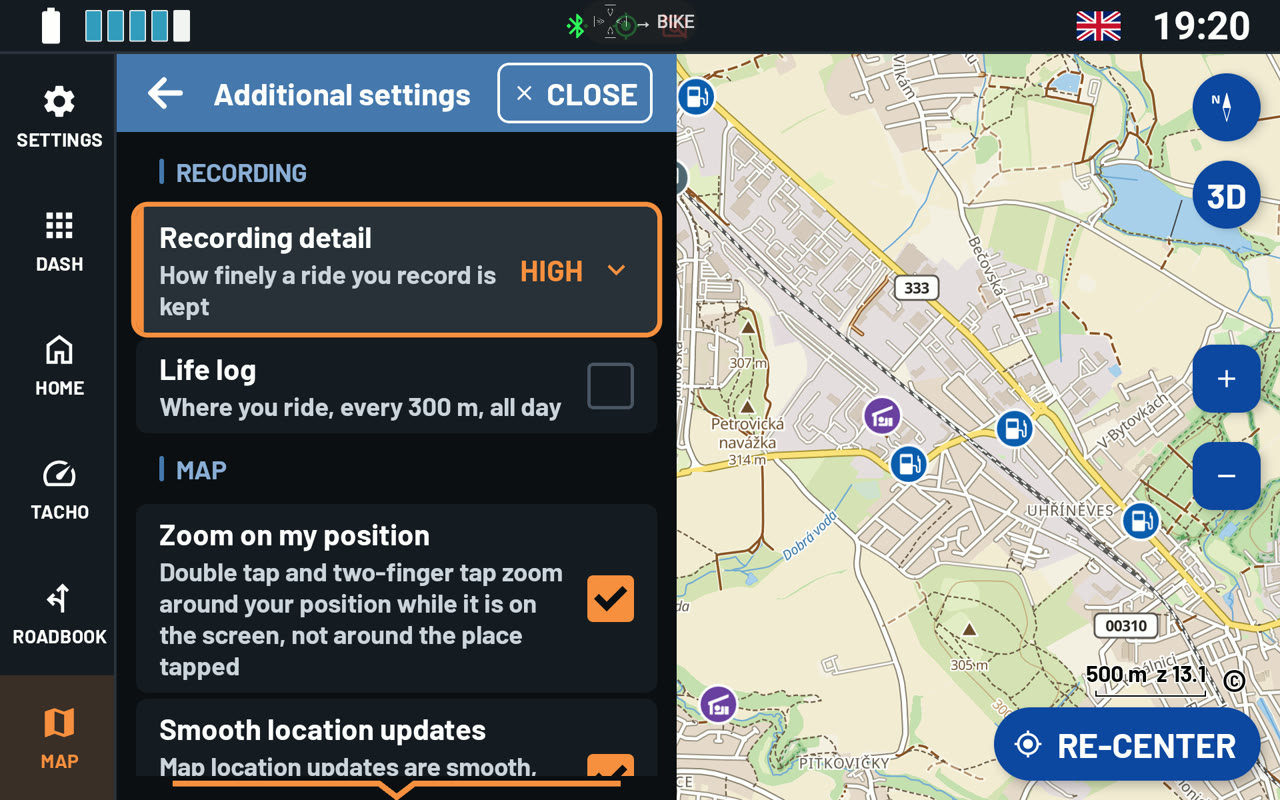
- Dokładność zapisu określa, jak często NGH zapisuje punkty. Wysoka: co sekundę lub co 10 m. Średnia: co 5 sekund, co 50 m lub przy skręcie o 45°. Niska: co 300 m. To ustawienie jest w Menu › PREFERENCJE › Dodatkowe ustawienia.
- Dziennik jazd przez cały dzień zapisuje przejechaną drogę, co 300 m. Przechowuje ją we własnym folderze. Nie trzeba przy tym włączać nagrywania.
Trening roadbooka na mapie
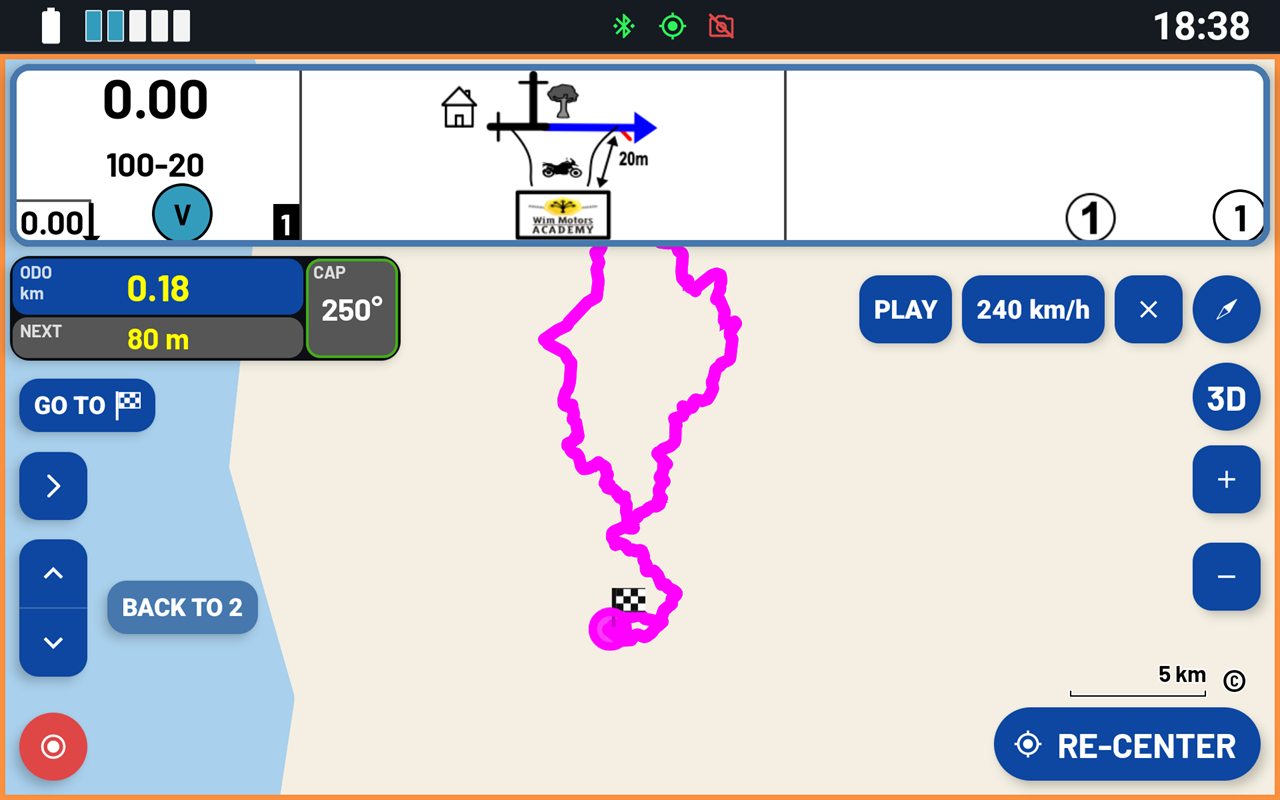
Rajdowy roadbook można przećwiczyć jeszcze przed startem. NGH pokazuje nad mapą jedno pole roadbooka razem z całym śladem roadbooka.
- Przejdź do Menu › ROADBOOKI › Trening roadbooka.
- Dotknij Importuj roadbook i wybierz cyfrowy roadbook w formacie OpenRally GPX, z którego korzysta Terrapirata. Zastępuje on bieżący roadbook, także w sekcji ROADBOOK.
- Dotknij Trenuj na mapie: NGH śledzi bieżącą pozycję wzdłuż śladu roadbooka. Albo dotknij Symulacja jazdy: NGH odtwarza przejazd wzdłuż śladu z ustawioną prędkością. Można go oglądać bez jazdy.
Przechodź przez kolejne pola i koryguj ODO tak samo jak na motocyklu. ODTWÓRZ wprawia roadbook w ruch, a PAUZA go zatrzymuje. ODO i CAP można przeciągnąć w dowolne miejsce na mapie. Trening kończy przycisk Zakończ trening.
Uwaga: Roadbook PDF nie ma śladu, który można by śledzić na mapie. Otwiera się w sekcji ROADBOOK.
Czy ten artykuł był pomocny?
To wspaniale!
Dziękujemy za opinię
Przepraszamy, że nie udało nam się pomóc!
Dziękujemy za opinię
Wysłano opinię
Doceniamy Twój wysiłek i postaramy się naprawić artykuł