

O NGH guarda os seus trajetos GPX, waypoints e roadbooks numa única biblioteca. Pode organizá-los em pastas e escolher quais aparecem no mapa. Pode seguir um trajeto como trajeto ativo. E pode dar a cada trajeto o seu próprio estilo de linha. Este artigo descreve o NGH 2.0 no Caretta, no CI Pad e em telemóveis Android.
Abrir a biblioteca
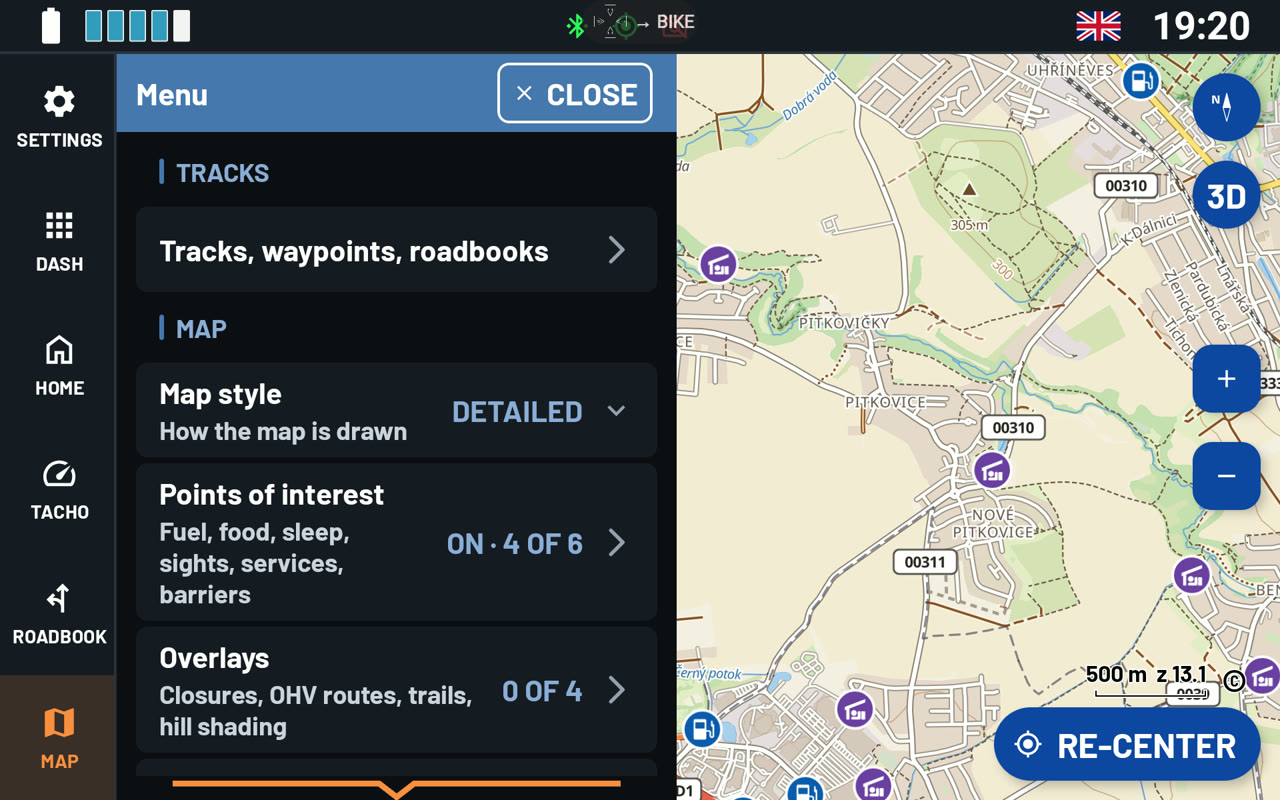
- Na secção MAPA, toque na seta do lado esquerdo do mapa. Abre-se o Menu.
- Em TRAJETOS, toque em Trajetos, waypoints, roadbooks.
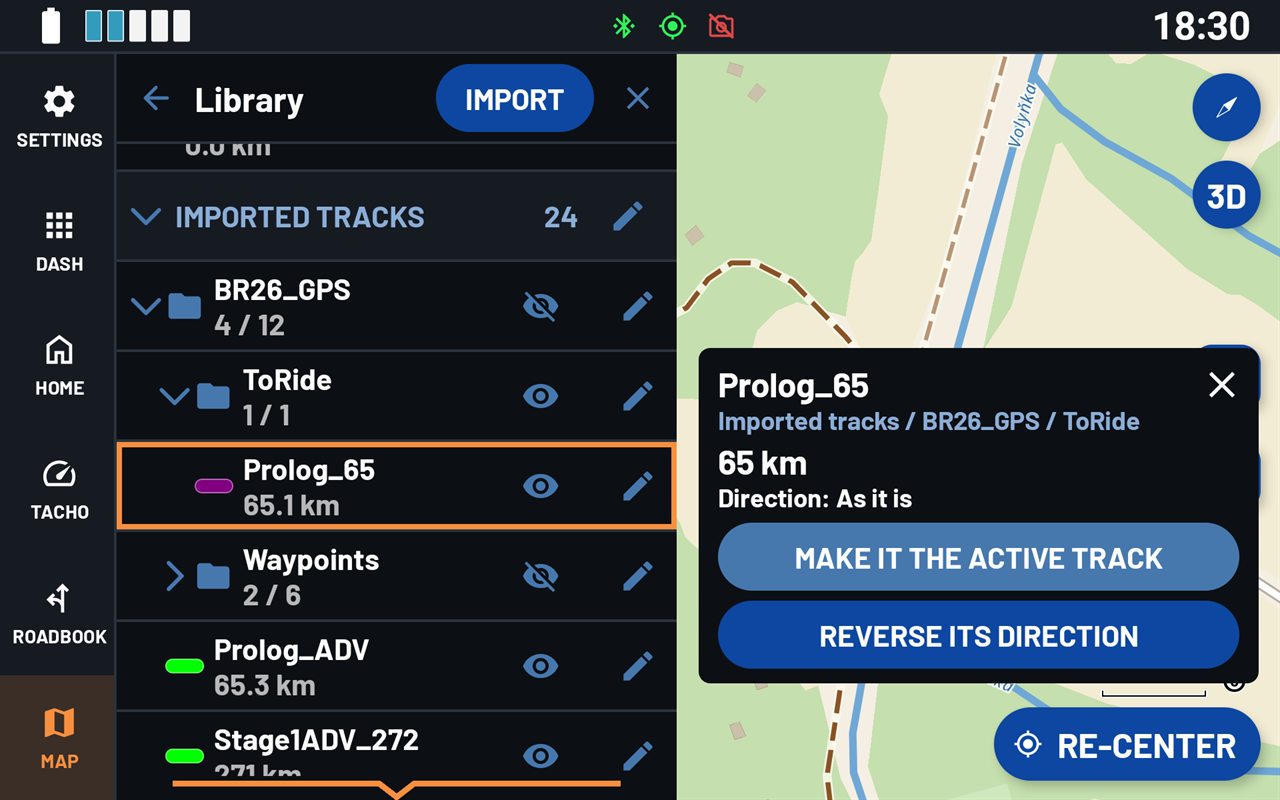
A biblioteca tem quatro grupos: Trajetos gravados (os seus próprios percursos), Trajetos importados, Waypoints e Roadbooks. Cada pasta indica quantos dos seus itens estão no mapa. Por exemplo, 4 / 12 significa que estão visíveis 4 de 12.
Importar um ficheiro GPX
- Na biblioteca, toque em IMPORTAR.
- Escolha o ficheiro GPX. Pode estar no dispositivo, num cartão SD ou na nuvem. O NGH lê ficheiros até 50 MB.
O NGH mostra logo o novo trajeto no mapa. Se um ficheiro tiver vários trajetos, o NGH coloca-os numa pasta com o nome do ficheiro. Se o ficheiro já estiver na biblioteca, o NGH pergunta antes de o importar de novo. Os trajetos de ficheiros GPX da Garmin mantêm as suas cores. Os outros trajetos ficam inicialmente a cinzento.
Mostrar, ocultar e organizar
- Toque no olho ao lado de um trajeto para o mostrar ou ocultar no mapa. O olho ao lado de uma pasta mostra ou oculta tudo o que ela contém.
- Toque no nome de um trajeto para ver o comprimento e a pasta. A partir daí, pode torná-lo o trajeto ativo ou inverter o sentido.
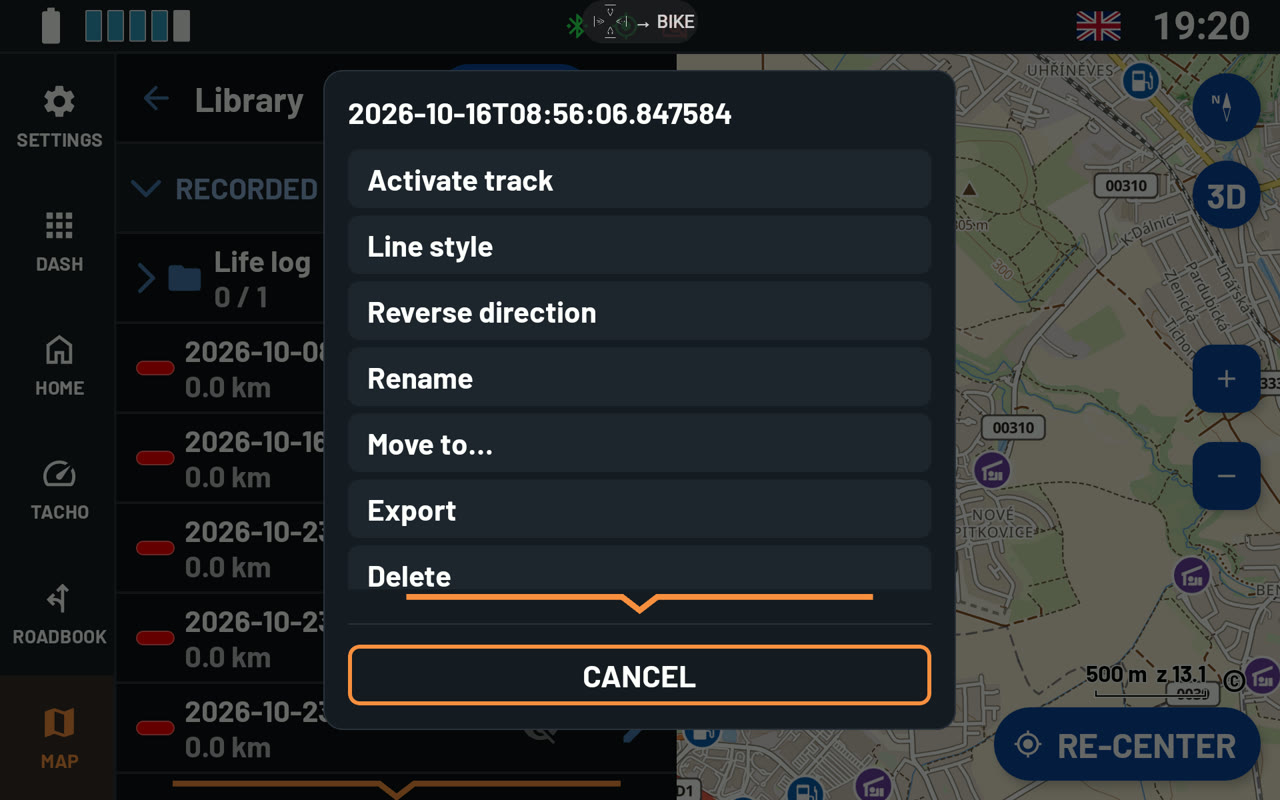
- Toque no lápis ao lado de um trajeto para ver mais opções: Ativar trajeto, Estilo de linha, Inverter o sentido, Mudar o nome, Mover para…, Exportar e Eliminar.
- O lápis ao lado de uma pasta oferece Mostrar tudo / Ocultar tudo, Nova pasta, Mudar o nome, Mover para…, Exportar e Eliminar. Nova pasta cria uma pasta dentro desta. Ao eliminar uma pasta, o NGH pergunta se deve eliminar também o conteúdo ou mantê-lo.
- Exportar guarda um trajeto como ficheiro GPX. Numa pasta, guarda todos os trajetos num só ficheiro. O NGH também guarda no ficheiro os estilos de linha e as pastas. Assim, os trajetos ficam com o mesmo aspeto quando os importa no NGH noutro dispositivo.
O trajeto ativo
Só pode haver um trajeto ativo de cada vez. Para o escolher, toque em Ativar trajeto no menu do trajeto, ou em TORNÁ-LO O TRAJETO ATIVO nos detalhes. O NGH mostra então na parte de baixo do mapa:
- COMPRIMENTO - o comprimento do trajeto,
- ATÉ AO FIM - a distância até ao fim,
- ATÉ AO TRAJETO - a distância até ao trajeto, quando está fora dele.
Inverter o sentido vira o trajeto ao contrário, para o percorrer no sentido oposto. As setas na linha também mudam de sentido. Na biblioteca, o trajeto fica marcado como invertido.
Para desligar o painel, aceda a Menu › PREFERÊNCIAS › Definições adicionais › Painel do trajeto ativo.
Estilo de linha
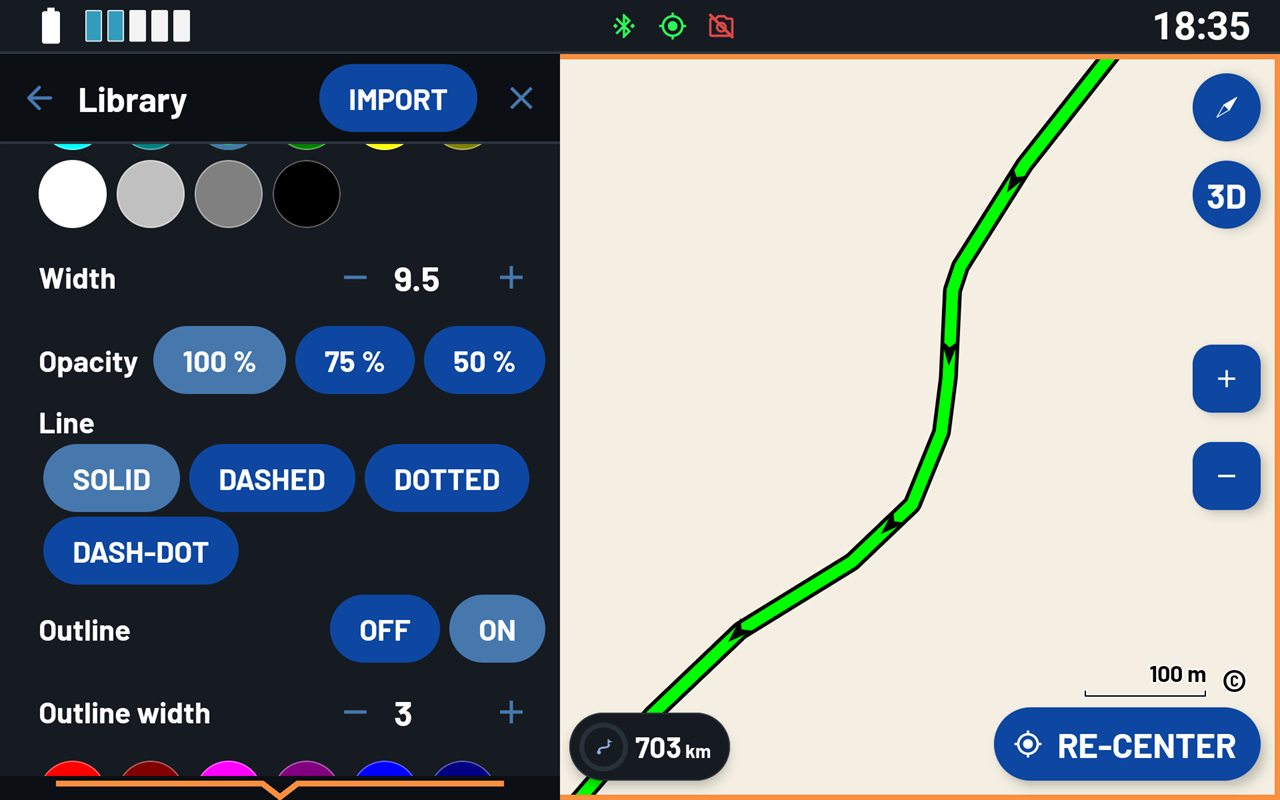
Cada trajeto pode ter o seu próprio aspeto. Toque no lápis ao lado do trajeto e depois em Estilo de linha. O mapa mostra cada alteração de imediato.
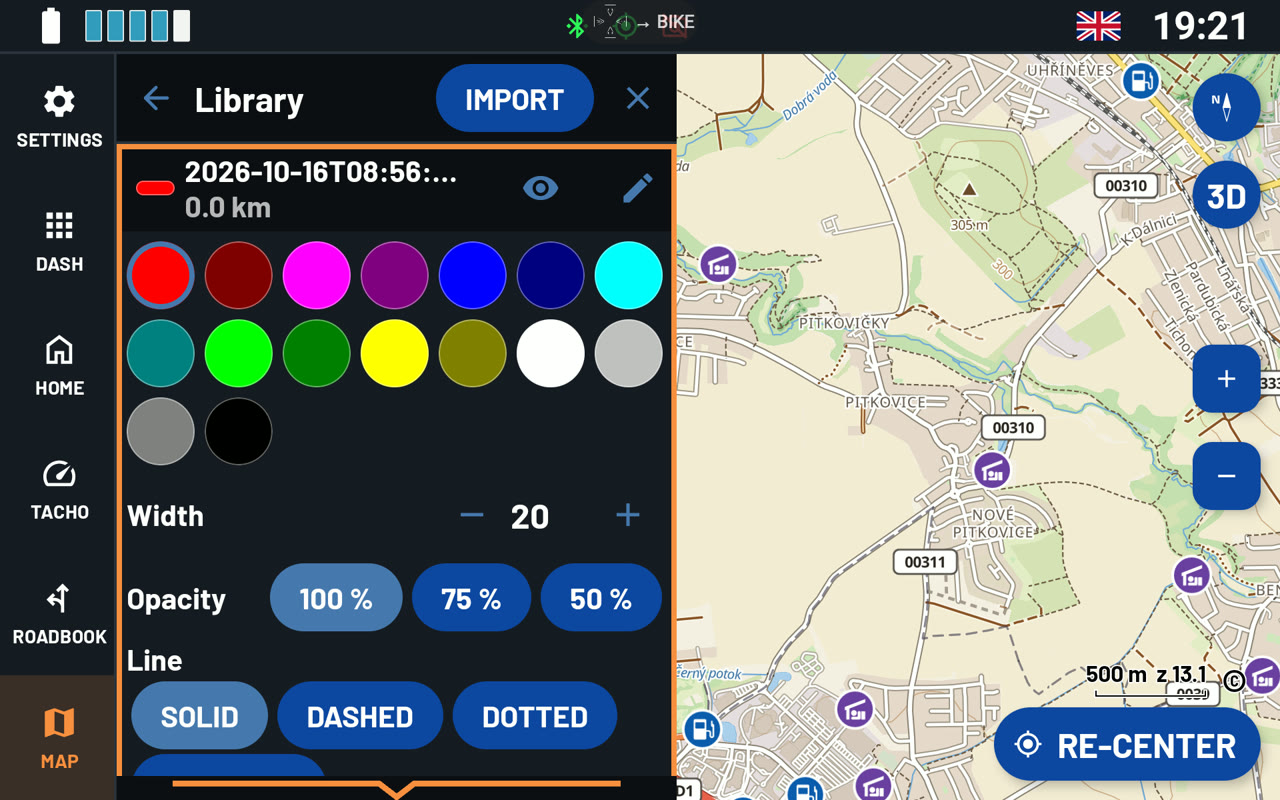
- Cor - uma de 16 cores.
- Largura - toque em - ou + para tornar a linha mais fina ou mais grossa.
- Opacidade - 100 %, 75 % ou 50 %. Abaixo de 100 %, o mapa vê-se através da linha.
- Linha - CONTÍNUA, TRACEJADA, PONTILHADA ou TRAÇO-PONTO.
- Contorno - uma borda numa segunda cor, com a sua própria Largura do contorno. Ajuda o trajeto a destacar-se num mapa com muita informação.
- Setas - As setas Pequenas ficam muito juntas dentro da linha. Com Grandes, aparece de vez em quando uma seta grande. Tamanho das setas % torna-as maiores ou mais pequenas.
- Sentido - Tal como está ou Invertido.
Dica: Dê ao trajeto que segue uma cor viva e um contorno. Dê aos outros trajetos uma linha mais fina a 50 %. Assim, o trajeto que interessa vê-se sempre bem.
Gravar o percurso
- Para começar a gravar, toque no botão vermelho de gravação, em baixo à esquerda no mapa. Toque outra vez para parar. O NGH guarda o trajeto de imediato. No ecrã inicial, Gravar trajeto faz o mesmo. Para gravar, o NGH precisa de acesso à localização.
- As gravações ficam em Trajetos gravados. Cada uma tem como nome a hora a que começou.
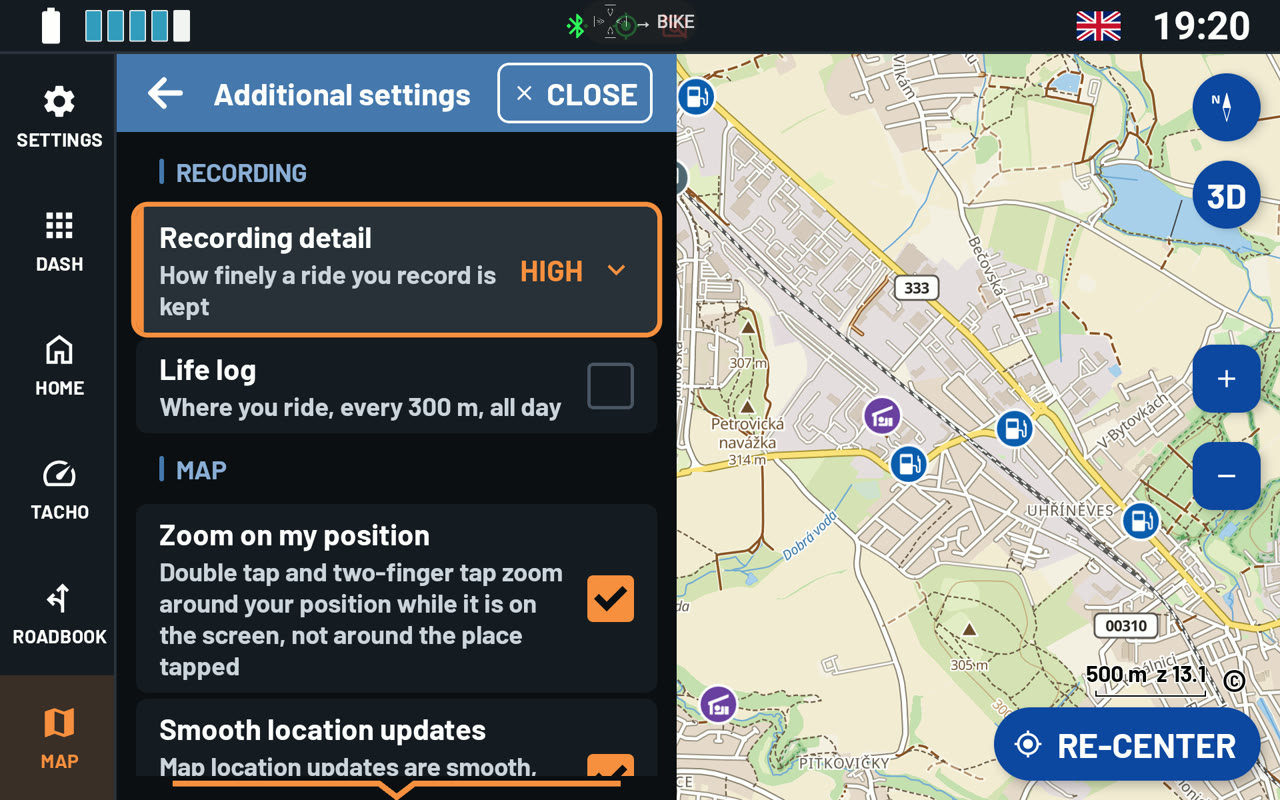
- Detalhe da gravação define com que frequência o NGH guarda um ponto. Alto: a cada segundo ou a cada 10 m. Médio: a cada 5 segundos, a cada 50 m ou numa curva de 45°. Baixo: a cada 300 m. Encontra esta opção em Menu › PREFERÊNCIAS › Definições adicionais.
- O Diário de viagem regista por onde anda durante todo o dia, a cada 300 m. Guarda tudo numa pasta própria. Não é preciso iniciar uma gravação.
Treino de roadbook no mapa
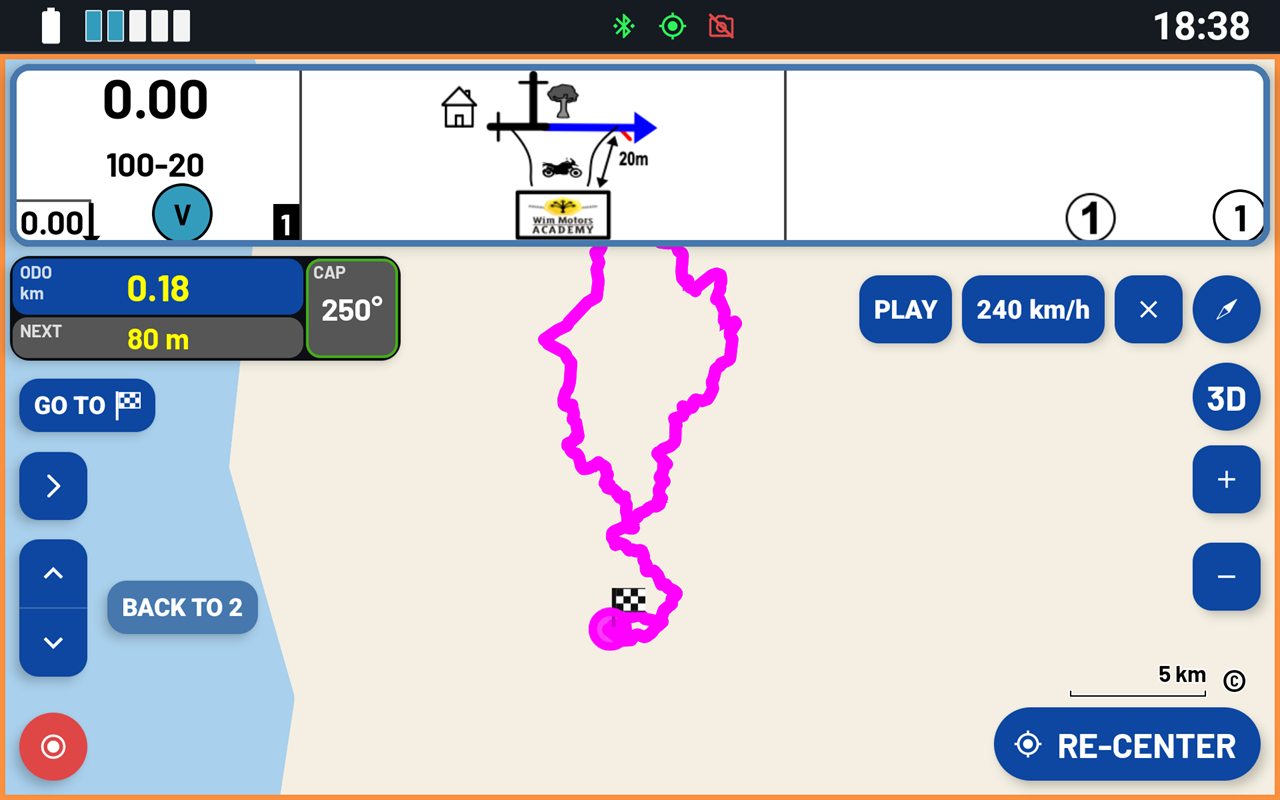
Pode praticar um roadbook de rali antes da partida. O NGH mostra uma caixa do roadbook sobre o mapa, junto com o trajeto completo do roadbook.
- Aceda a Menu › ROADBOOKS › Treino de roadbook.
- Toque em Importar um roadbook e escolha um roadbook digital em formato OpenRally GPX, como os da Terrapirata. Substitui o roadbook atual, também na secção ROADBOOK.
- Toque em Treinar no mapa: o NGH segue a sua posição ao longo do trajeto do roadbook. Ou toque em Percurso simulado: o NGH reproduz um percurso ao longo do trajeto, à velocidade definida. Pode vê-lo sem conduzir.
Avance caixa a caixa e corrija o ODO, tal como faria na mota. REPRODUZIR põe o roadbook em movimento e PAUSA para-o. Pode arrastar o ODO e o CAP para qualquer sítio do mapa. Parar o treino termina-o.
Nota: Um roadbook PDF não tem trajeto para seguir no mapa. Abre na secção ROADBOOK.
Este artigo foi útil?
Isso é ótimo!
Obrigado pelo seu feedback
Lamentamos por não termos podido ajudá-lo(a)
Obrigado pelo seu feedback
Comentário enviado
Agradecemos o seu esforço e iremos tentar corrigir o artigo