

NGH guarda sus tracks GPX, waypoints y roadbooks en una sola biblioteca. Puede ordenarlos en carpetas y elegir cuáles muestra el mapa. Puede seguir un track como track activo. Y puede dar a cada track su propio estilo de línea. Este artículo describe NGH 2.0 en el Caretta, el CI Pad y los móviles Android.
Abrir la biblioteca
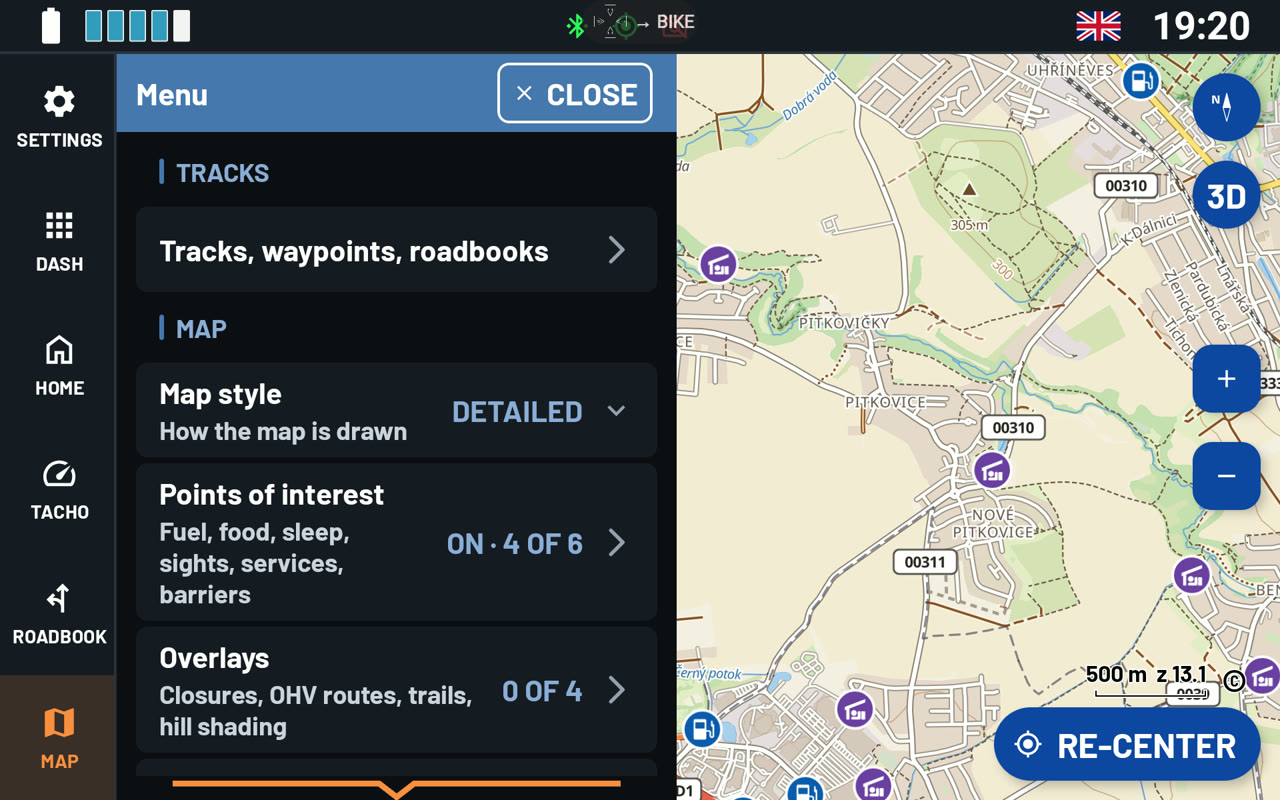
- En la sección MAPA, pulse la flecha del borde izquierdo del mapa. Se abre el Menú.
- En TRACKS, pulse Tracks, waypoints, roadbooks.
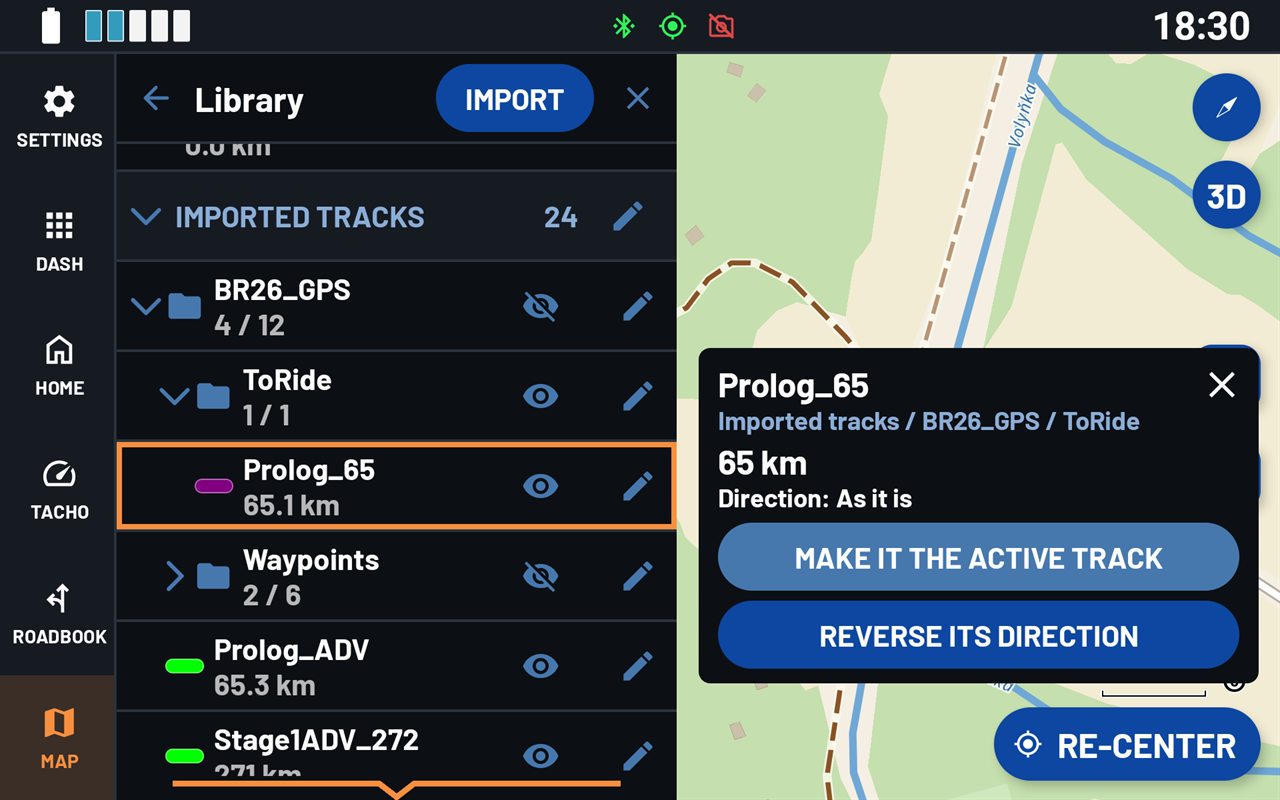
La biblioteca tiene cuatro grupos: Tracks grabados (sus propios recorridos), Tracks importados, Waypoints y Roadbooks. Cada carpeta indica cuántos de sus elementos están en el mapa. Por ejemplo, 4 / 12 significa que se muestran 4 de 12.
Importar un archivo GPX
- En la biblioteca, pulse IMPORTAR.
- Elija el archivo GPX. Puede estar en el dispositivo, en una tarjeta SD o en la nube. NGH lee archivos de hasta 50 MB.
NGH muestra el track nuevo en el mapa enseguida. Si un archivo contiene varios tracks, NGH los pone en una carpeta con el nombre del archivo. Si el archivo ya está en la biblioteca, NGH pregunta antes de importarlo otra vez. Los tracks de archivos GPX de Garmin conservan sus colores. Los demás tracks empiezan en gris.
Mostrar, ocultar y organizar
- Pulse el ojo junto a un track para mostrarlo u ocultarlo en el mapa. El ojo junto a una carpeta muestra u oculta todo lo que contiene.
- Pulse el nombre de un track para ver su longitud y su carpeta. Desde ahí puede convertirlo en el track activo o invertir su sentido.
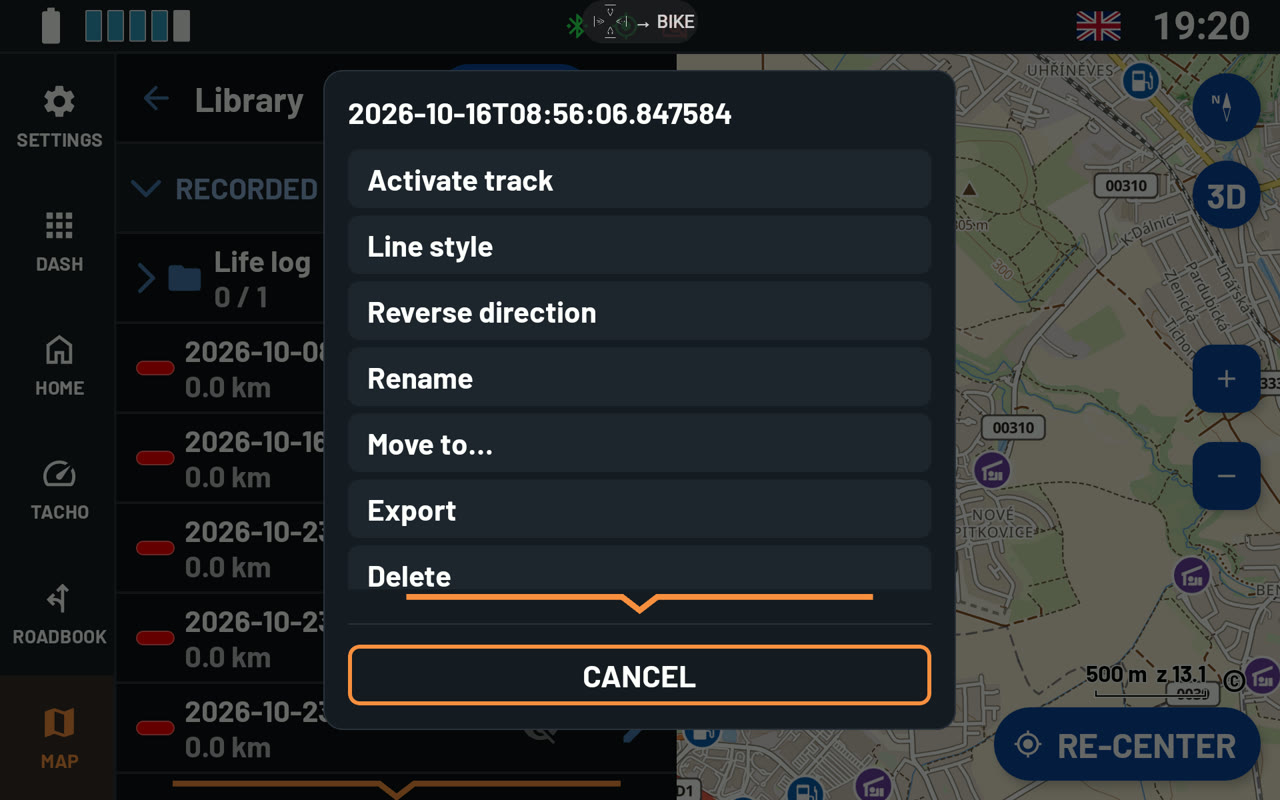
- Pulse el lápiz junto a un track para ver más opciones: Activar track, Estilo de línea, Invertir sentido, Cambiar nombre, Mover a…, Exportar y Eliminar.
- El lápiz junto a una carpeta ofrece Mostrar todo / Ocultar todo, Carpeta nueva, Cambiar nombre, Mover a…, Exportar y Eliminar. Carpeta nueva crea una carpeta dentro de esta. Al eliminar una carpeta, NGH pregunta si debe eliminar también su contenido o conservarlo.
- Exportar guarda un track como archivo GPX. En una carpeta, guarda todos sus tracks en un solo archivo. NGH también guarda en el archivo los estilos de línea y las carpetas. Así los tracks se ven igual cuando los importa en NGH en otro dispositivo.
El track activo
Solo puede tener un track activo a la vez. Para elegirlo, pulse Activar track en el menú del track, o CONVERTIRLO EN EL TRACK ACTIVO en sus detalles. NGH muestra entonces en la parte inferior del mapa:
- LONGITUD - la longitud del track,
- AL FINAL - la distancia hasta el final,
- AL TRACK - la distancia hasta el track, cuando está fuera de él.
Invertir sentido da la vuelta al track, para que pueda recorrerlo en sentido contrario. Las flechas de la línea también cambian de sentido. En la biblioteca, el track aparece marcado como invertido.
Para desactivar el panel, vaya a Menú › PREFERENCIAS › Ajustes adicionales › Panel del track activo.
Estilo de línea
Cada track puede tener su propio aspecto. Pulse el lápiz junto al track y después Estilo de línea. El mapa muestra cada cambio al instante.
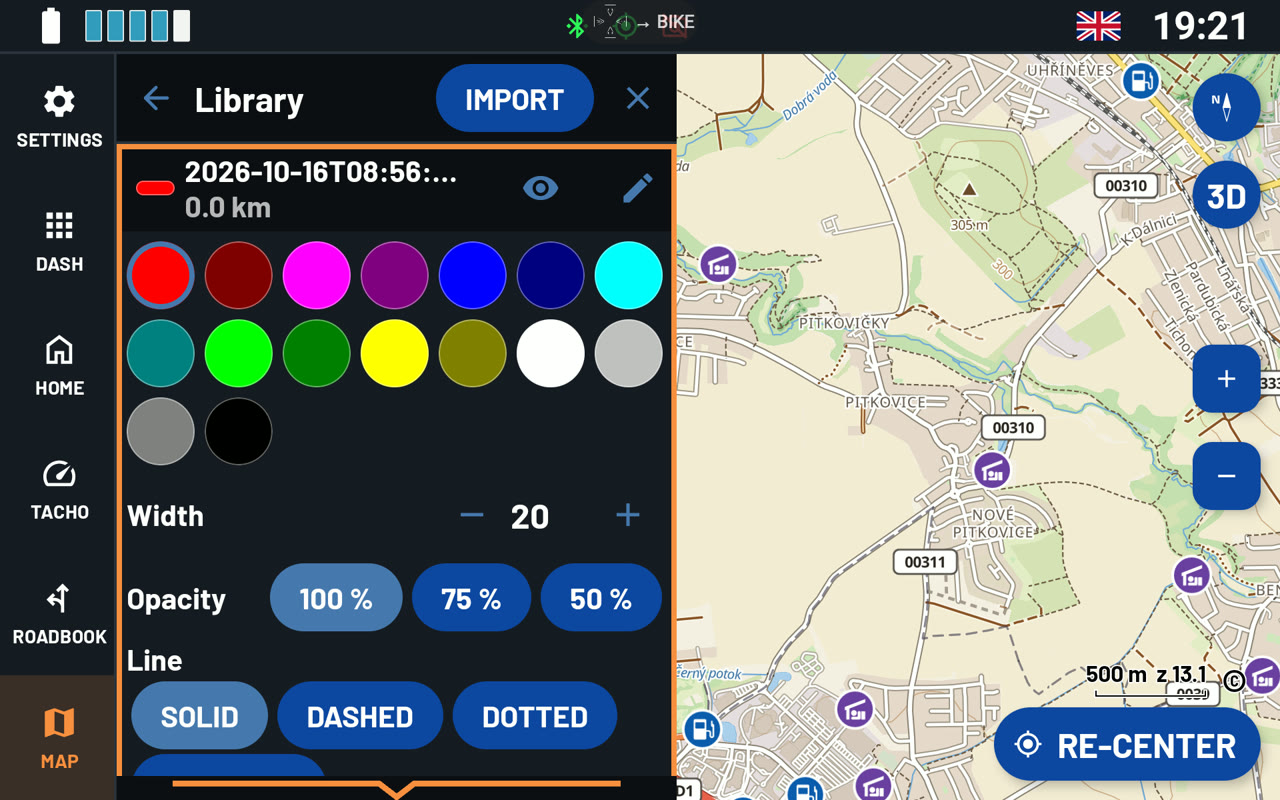
- Color - uno de 16 colores.
- Ancho - pulse - o + para que la línea sea más fina o más gruesa.
- Opacidad - 100 %, 75 % o 50 %. Por debajo del 100 %, el mapa se ve a través de la línea.
- Línea - CONTINUA, DISCONTINUA, PUNTEADA o RAYA-PUNTO.
- Contorno - un borde de un segundo color, con su propio Ancho del contorno. Ayuda a que un track destaque en un mapa muy cargado.
- Flechas - Las flechas Pequeñas van muy juntas dentro de la línea. Con Grandes, aparece una flecha grande cada cierto tramo. Tamaño de las flechas % las hace más grandes o más pequeñas.
- Sentido - Tal cual o Invertido.
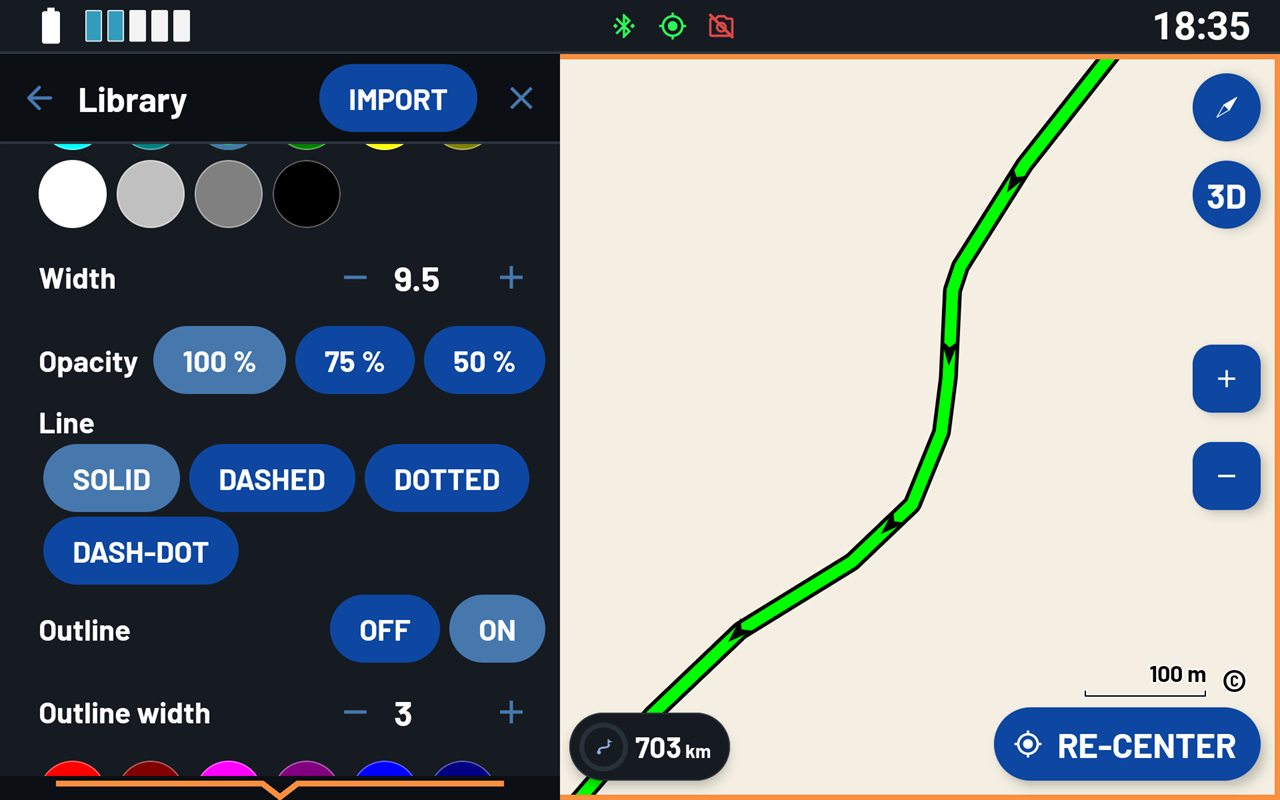
Consejo: Dé al track que sigue un color vivo y un contorno. Dé a los demás tracks una línea más fina al 50 %. Así el track que importa se ve bien en todo momento.
Grabar su recorrido
- Para empezar a grabar, pulse el botón rojo de grabación, abajo a la izquierda del mapa. Púlselo otra vez para parar. NGH guarda el track al momento. En la pantalla de inicio, Grabar track hace lo mismo. NGH necesita acceso a su ubicación para grabar.
- Sus grabaciones están en Tracks grabados. Cada una lleva como nombre la hora a la que empezó.
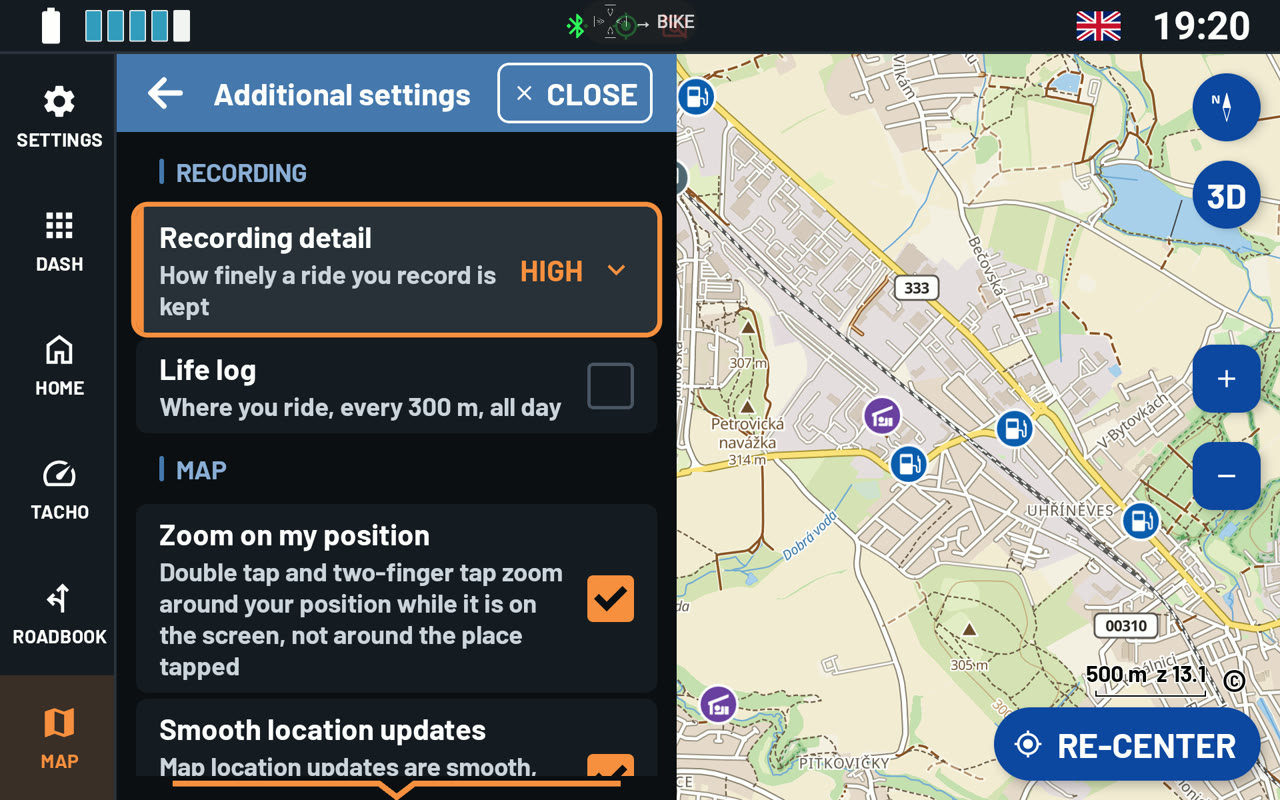
- Detalle de grabación define cada cuánto guarda NGH un punto. Alto: cada segundo o cada 10 m. Medio: cada 5 segundos, cada 50 m o en un giro de 45°. Bajo: cada 300 m. Lo encontrará en Menú › PREFERENCIAS › Ajustes adicionales.
- Diario de ruta registra por dónde va durante todo el día, cada 300 m. Lo guarda en una carpeta propia. No hace falta iniciar una grabación.
Entrenamiento de roadbook en el mapa
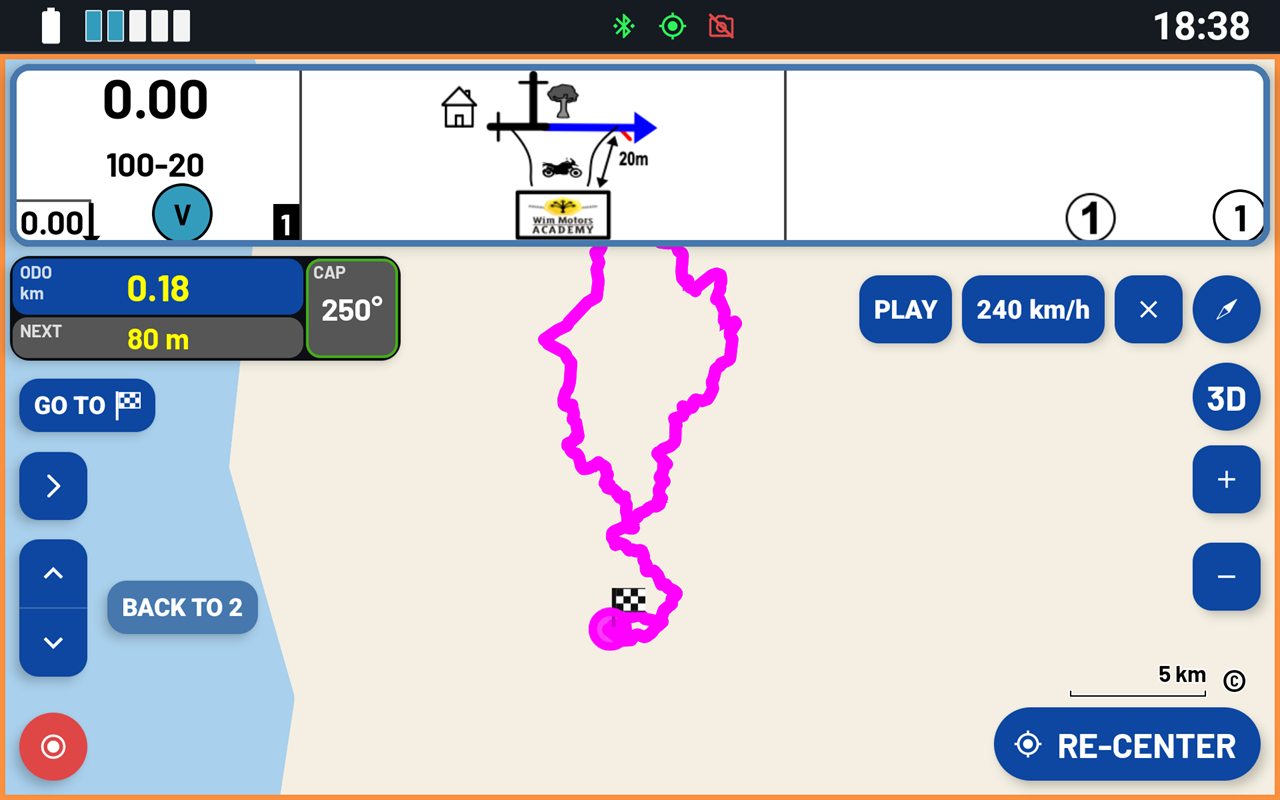
Puede practicar un roadbook de rally antes de la salida. NGH muestra una casilla del roadbook sobre el mapa, junto con todo el track del roadbook.
- Vaya a Menú › ROADBOOKS › Entrenamiento de roadbook.
- Pulse Importar un roadbook y elija un roadbook digital en formato OpenRally GPX, como los que usa Terrapirata. Sustituye al roadbook actual, también en la sección ROADBOOK.
- Pulse Entrenar en el mapa: NGH sigue su posición a lo largo del track del roadbook. O pulse Recorrido simulado: NGH reproduce un recorrido por el track a la velocidad que usted elija. Puede verlo sin conducir.
Avance casilla a casilla y corrija el ODO, igual que haría en la moto. REPRODUCIR pone el roadbook en movimiento y PAUSA lo detiene. Puede arrastrar ODO y CAP a cualquier parte del mapa. Detener el entrenamiento lo termina.
Nota: Un roadbook PDF no tiene track que seguir en el mapa. Se abre en la sección ROADBOOK.
¿Le ha sido útil este artículo?
¡Qué bien!
Gracias por sus comentarios
¡Sentimos mucho no haber sido de ayuda!
Gracias por sus comentarios
Sus comentarios se han enviado
Agradecemos su esfuerzo e intentaremos corregir el artículo