

Carpe Iter Lenker-Controller (Terrain Command, Adventure Control, BMW Control und die Caretta BMW Wonderwheel-Integration) fungieren als dedizierte physische Schnittstellen für die Motorradnavigation. Wenn das Next-Gen HUD (NGH) ausgeführt wird, erkennt Ihr Controller automatisch, welche Navigations- oder Roadbook-App auf Ihrem Bildschirm aktiv ist, und wechselt dynamisch und verzögerungsfrei zur passenden Tastenbelegung.
So funktioniert das Auto-Profiling: NGH nutzt die Android-Vordergrunderkennung, um Controller-Layouts im Hintergrund umzuschalten. Wie Sie Hintergrundberechtigungen konfigurieren oder benutzerdefinierte Profile für nicht aufgeführte Apps erstellen, erfahren Sie in unserer Anleitung Carpe Iter Controllers Autoprofiling Explained.
Globales Controller-Profil
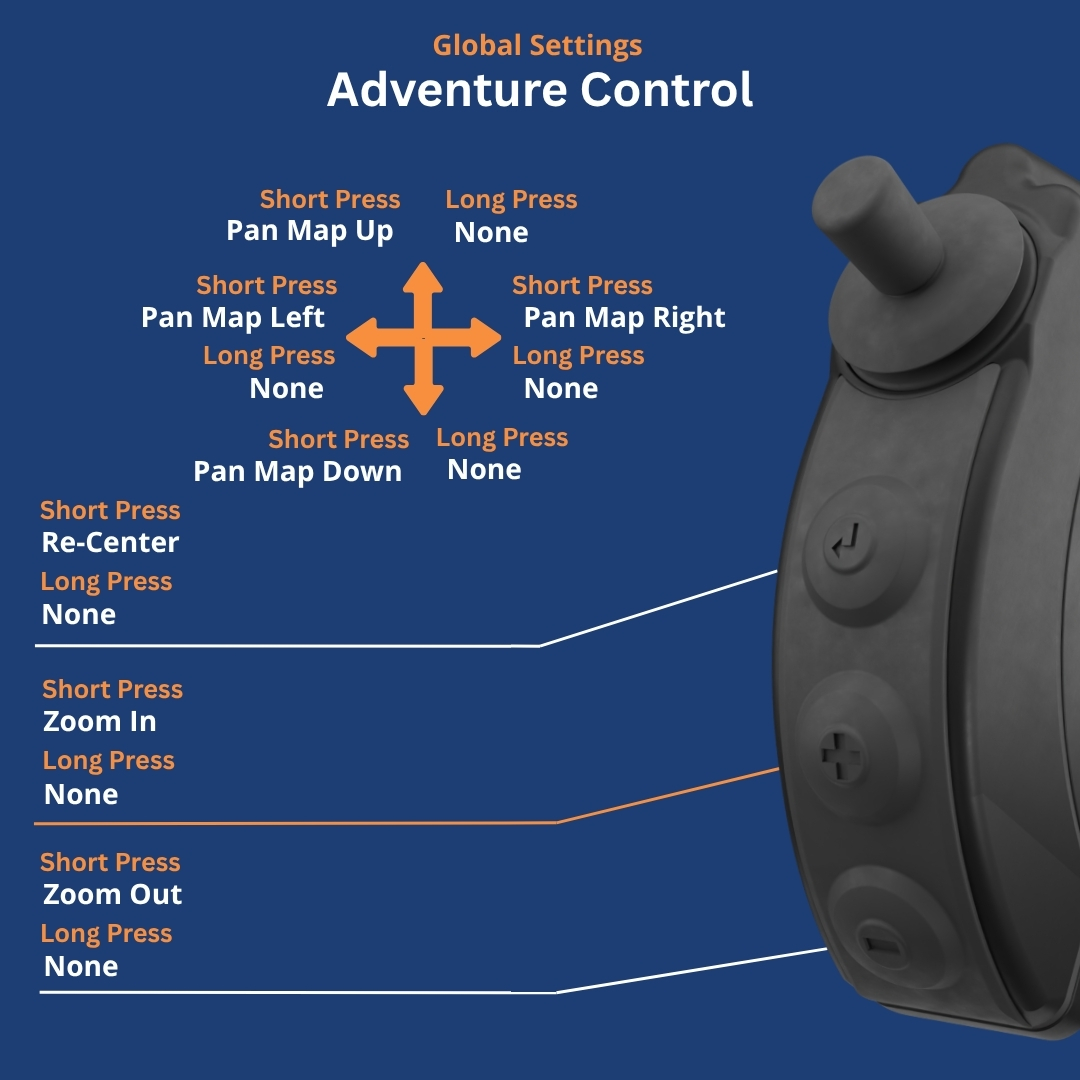
Wenn Sie sich auf dem Startbildschirm Ihres Geräts befinden, eine nicht aufgeführte Anwendung verwenden oder eine App ohne eigenes Auto-Profile nutzen, greift Ihr Controller standardmäßig auf das Globale Profil zurück. Dieses Profil deckt die grundlegenden Funktionen für GPS-Navigations-Apps ab – darunter das Verschieben der Karte in alle Richtungen, Zoomen, Kartenzentrierung sowie den Zugriff auf das HUD.
Weitere Informationen zur Funktionsweise des Globalen Profils sowie zur Anpassung der Standard-Tastenbelegungen finden Sie in unserer Anleitung How to configure / customize remote controller.
Adventure Control
Terrain Command III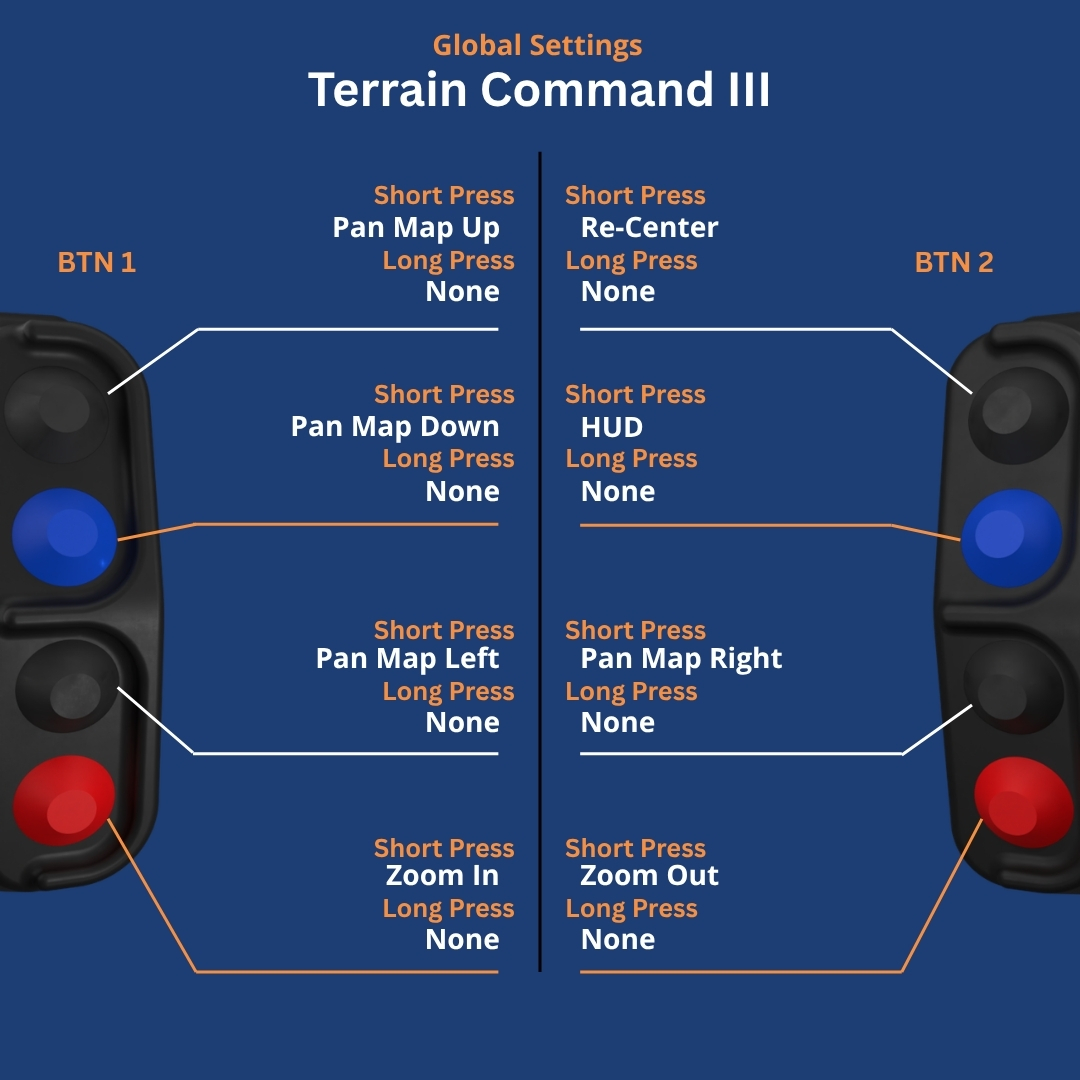
BMW Control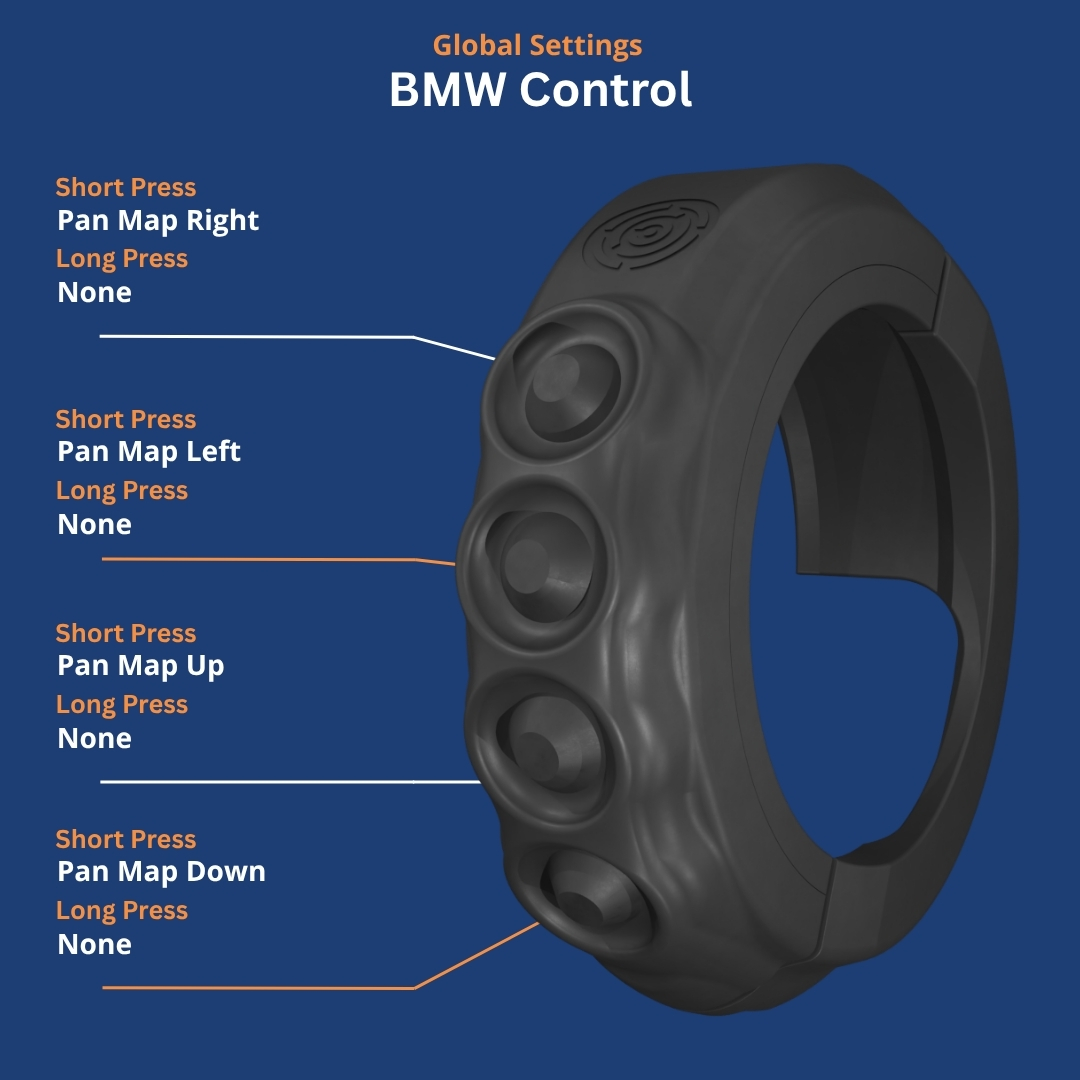
BMW Multi-Controller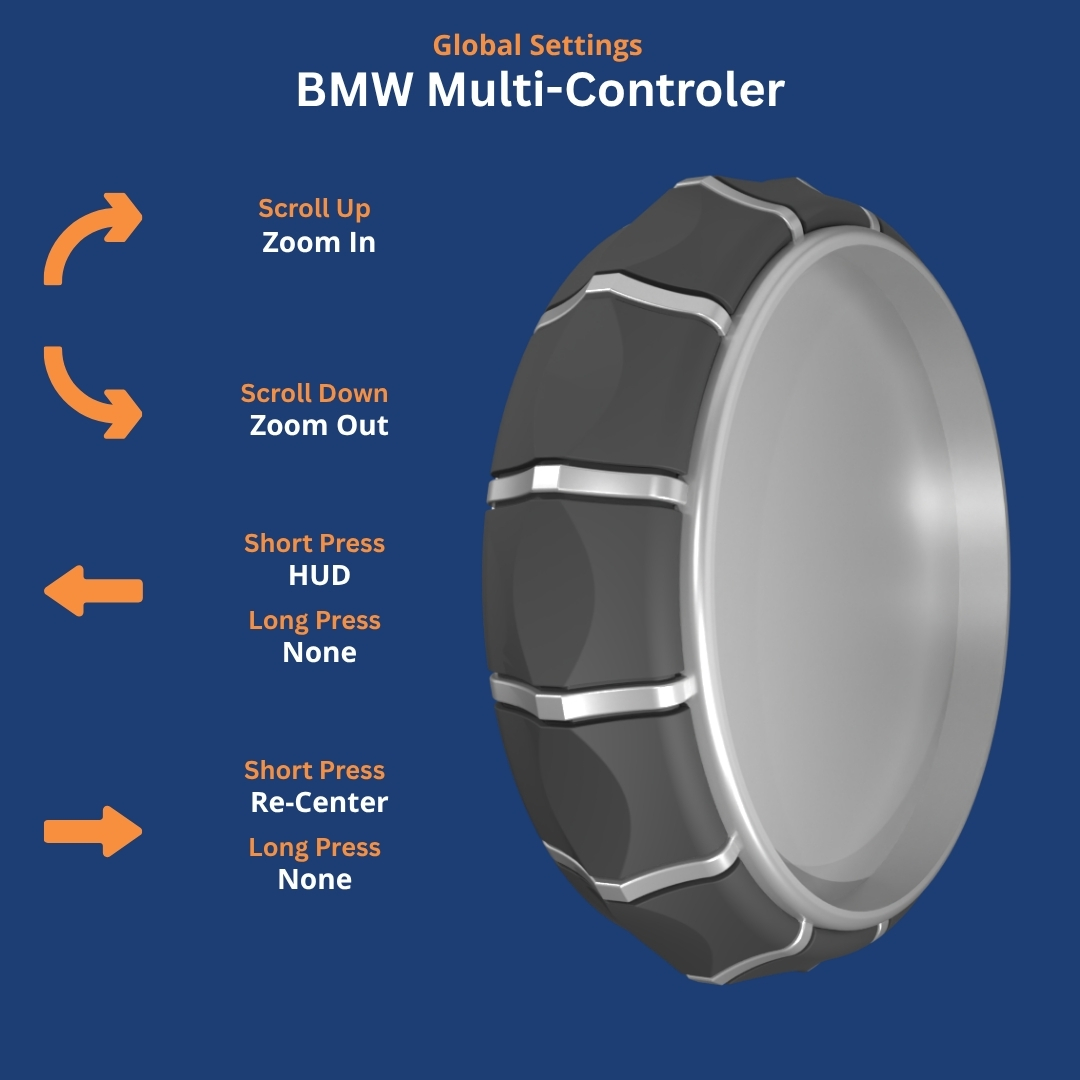
Matrix unterstützter Anwendungen
Klicken Sie unten auf einen Anwendungsnamen oder einen Anleitungslink, um detaillierte Tastenbelegungsdiagramme, app-spezifische Einrichtungsanweisungen und Hardware-Besonderheiten anzuzeigen.
| Anwendung | Kategorie | Unterstützte Hauptfunktionen | Details |
|---|---|---|---|
| Locus Map 4 | Vektor- & Offline-GPS | Kartenverschiebung, Zoomen, Kartenzentrierung, Kartendrehung, Umschalten der Track-Aufzeichnung | Anleitung anzeigen → |
| DMD2 (Drive Mode Dashboard) | All-in-One-Dashboard | Kartenverschiebung, Zoomen, Kartenzentrierung, Kartenausrichtung, Menünavigation: Abbrechen / Zurück / Schließen | Anleitung anzeigen → |
| MyRoute-app (MRA) | Routennavigation | Kartenverschiebung, Zoomen, Neuzentrierung, Ankunftszeit durchschalten, Navigation starten / Wegpunkt überspringen, Routenübersicht, In-App-Menü öffnen, Im In-App-Menü navigieren | Anleitung anzeigen → |
| OsmAnd / OsmAnd+ | Offline-Topo-GPS | Kartenverschiebung, Zoomen, Kartenzentrierung | Anleitung anzeigen → |
| Kurviger | Motorrad-Tourennavigation | Kartenverschiebung, Zoomen, Neuzentrierung, Route neu berechnen | Anleitung anzeigen → |
| Mapy.cz (Mapy.com) | Offline-GPS | Kartenverschiebung, Zoomen, Neuzentrierung | Anleitung anzeigen → |
| Waze | Pendler- & Alltagsnavigation | Kartenverschiebung, Zoomen, Neuzentrierung, Gefahr melden | Anleitung anzeigen → |
| Terrapirata | Digitaler Roadbook-Reader | Roadbook-Scrollen (Hoch/Runter), Teil-ODO erhöhen/verringern, Teil-ODO zurücksetzen | Anleitung anzeigen → |
| Google Maps | Straßennavigation | Kartenverschiebung, Zoomen, Neuzentrierung | Anleitung anzeigen → |
| Rally Navigator | Digitales Roadbook | Roadbook-Scrollen (Hoch/Runter), Teil-ODO erhöhen/verringern, Teil-ODO zurücksetzen | Anleitung anzeigen → |
| Piste Roadbook Reader | Digitales Roadbook | Roadbook-Scrollen (Hoch/Runter), Teil-ODO erhöhen/verringern, Teil-ODO zurücksetzen | Anleitung anzeigen → |
| Stegra.io | Adventure-Routing | Kartenverschiebung, Zoomen, Neuzentrierung | Anleitung anzeigen → |
| Whip Live | Offroad- & Trail-GPS | Kartenverschiebung, Zoomen, Neuzentrierung | Anleitung anzeigen → |
| OS Maps | Topografische Navigation | Kartenverschiebung, Zoomen, Kartenzentrierung | Anleitung anzeigen → |
| Gaia GPS | Offroad-Topo-Navigation | Kartenverschiebung, Zoomen, Kartenzentrierung | Anleitung anzeigen → |
| RallyMoto | Digitales Roadbook | ODO-Anpassung, Roadbook-Scrollen (hoch und runter) | Anleitung anzeigen → |
| Calimoto | Kurvenstrecken-GPS | Kartenverschiebung, Zoomen, Neuzentrierung | Anleitung anzeigen → |
| Guru Maps | Vektor- & Offline-GPS | Kartenverschiebung, Zoomen, Kartenzentrierung | Anleitung anzeigen → |
Voraussetzungen für den automatischen Wechsel
Um sicherzustellen, dass NGH beim Öffnen einer der oben aufgeführten Anwendungen automatisch das Profil wechselt:
- Stellen Sie sicher, dass das Next-Gen HUD (NGH) über den Google Play Store auf die neueste Version aktualisiert ist.
- Verbinden Sie Ihren Carpe Iter Controller über Bluetooth (oder das Caretta Dock).
- Öffnen Sie NGH → Einstellungen → Controller.
- Aktivieren Sie Automatischer Profilwechsel.
- Erteilen Sie NGH in den Android-Systemeinstellungen die erforderlichen Berechtigungen für Barrierefreiheit / Nutzungsdatenzugriff, wenn Sie dazu aufgefordert werden. Dadurch kann NGH erkennen, welche App gerade auf dem Bildschirm aktiv ist.
Nicht aufgeführte / Benutzerdefinierte Anwendungen
Falls Ihre bevorzugte Navigations-App nicht in der obigen Kompatibilitätsmatrix aufgeführt ist:
- Fallback auf das Globale Profil: Ihr Controller greift zuverlässig auf Ihr Globales Controller-Profil zurück, was die standardmäßige Richtungsnavigation auf der Karte sowie Mediensteuerungen ermöglicht.
- Benutzerdefiniertes Profil erstellen: Sie können unter NGH → Einstellungen → Controller → App-Profile ein benutzerdefiniertes App-Profil anlegen, eigene Tastenbelegungen (102-Tasten-Hotkeys) zuweisen und festlegen, dass dieses Profil beim Start der App aktiviert wird.
- Native Integration anfragen: Wir erweitern kontinuierlich die Unterstützung nativer Profile. Veröffentlichen Sie eine Anfrage mit dem Namen der Anwendung in unserem Community-Forum unter tribe.carpe-iter.com.
War dieser Artikel hilfreich?
Das ist großartig!
Vielen Dank für das Feedback
Leider konnten wir nicht helfen
Vielen Dank für das Feedback
Feedback gesendet
Wir wissen Ihre Bemühungen zu schätzen und werden versuchen, den Artikel zu korrigieren