

Os comandos remotos da Carpe Iter necessitam que o software complementar—NGH (Next-gen HUD)—esteja instalado e ativo no seu dispositivo Android para funcionarem corretamente.
Após concluir a configuração inicial, o sistema raramente exige manutenção, à exceção de um eventual reinício do Serviço de Acessibilidade caso a otimização de bateria do Android encerre o processo em segundo plano.
Primeiro Passo: Reinicie o seu dispositivo Android. Um simples reinício resolve a maioria dos problemas de conectividade e do serviço de acessibilidade antes de avançar para passos adicionais de diagnóstico.
Se o seu comando estiver ligado ao seu dispositivo Android, tiver instalado o NGH e o comando estiver selecionado como o dispositivo ativo no NGH, consulte as secções de resolução de problemas abaixo de acordo com os sintomas apresentados.
I. Os comandos falham apenas numa aplicação específica
- Atualize a aplicação afetada: Certifique-se de que está a executar a versão mais recente a partir da Google Play Store.
- Desative o Serviço de Acessibilidade da Controller app legada: Se estiver a migrar a partir da aplicação Carpe Controller antiga, certifique-se de que o respetivo serviço de acessibilidade está desativado. Recomenda-se a desinstalação completa da aplicação antiga em dispositivos que não sejam o CI Pad. Consulte este guia de migração para mais detalhes.
- Certifique-se de que o Serviço de Acessibilidade do NGH está ativado: Nas Definições do Android, desative e volte a ativar o Serviço de Acessibilidade do NGH, mesmo que este pareça estar ativo. Consulte: Como reiniciar o serviço de acessibilidade do NGH.
- Desative aplicações de mapeamento de teclas de terceiros (key mappers): Qualquer software que intercete ou remapeie entradas de teclas físicas irá interferir com o funcionamento do comando.
- Restabeleça o teclado de software predefinido: Alguns teclados virtuais de terceiros alteram os eventos de teclas físicas. Volte a mudar para o teclado padrão do sistema ou para o Gboard, que está totalmente testado e validado.
- Submeta um pedido de suporte: Se os passos acima não resolverem o problema, contacte o suporte da Carpe Iter indicando:
- Versão do sistema operativo Android
- Fabricante e modelo do dispositivo
- Nome e versão da aplicação afetada
- Comando(s) específico(s) que falham ao executar
II. Problema Global: O comando falha em todas as aplicações
A. O ícone de estado do comando permanece vermelho (Não ligado no NGH)
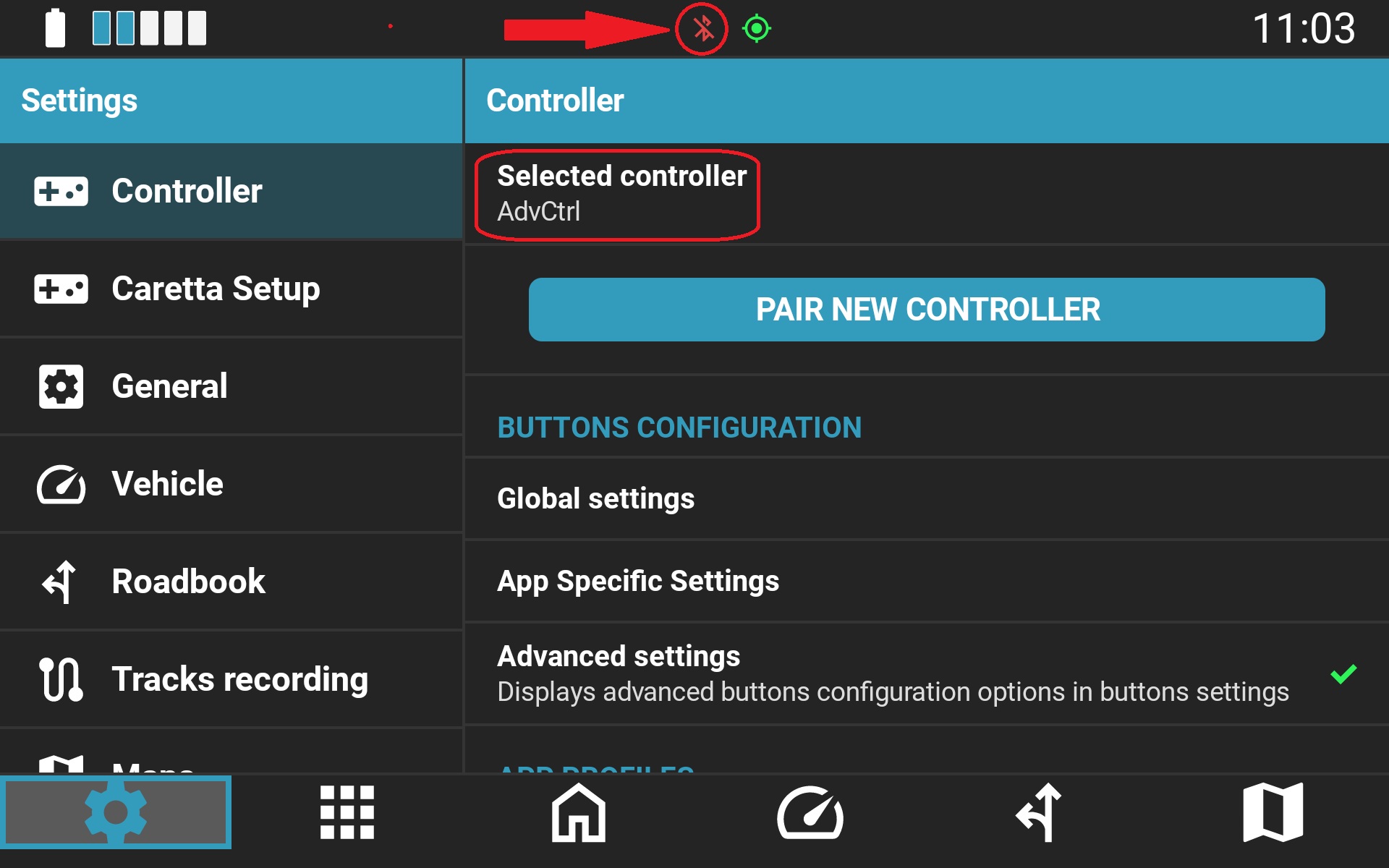
- Force o fecho do NGH: Abra o ecrã de aplicações recentes (toque no ícone de navegação quadrado ou deslize para cima no modo de gestos) e deslize o NGH para o fechar.
- Reinicie o seu dispositivo Android: Efetue um reinício normal através do menu de energia.
- Abra o NGH e verifique as permissões: Ao iniciar, o NGH valida as permissões de sistema necessárias. Conceda todas as permissões solicitadas.
- Volte a selecionar o comando: Defina o comando ativo para None (Nenhum) e, em seguida, volte a selecionar o modelo do seu comando (por exemplo, Adventure Control).
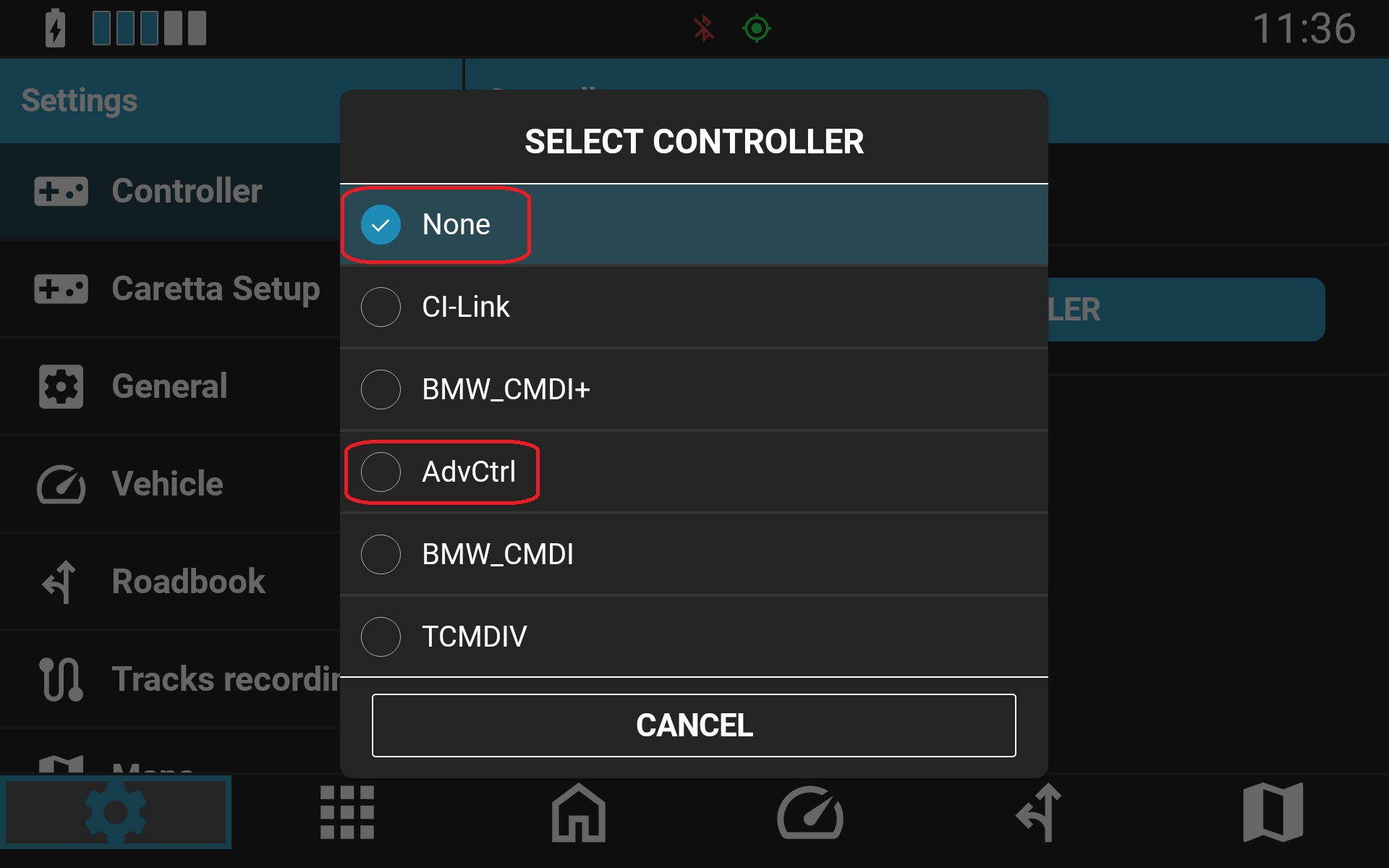
Se o ícone de estado continuar vermelho: Desemparelhe ("Esquecer") o comando nas Definições de Bluetooth do Android e emparelhe-o novamente. Para instruções detalhadas de emparelhamento, consulte este artigo de suporte.
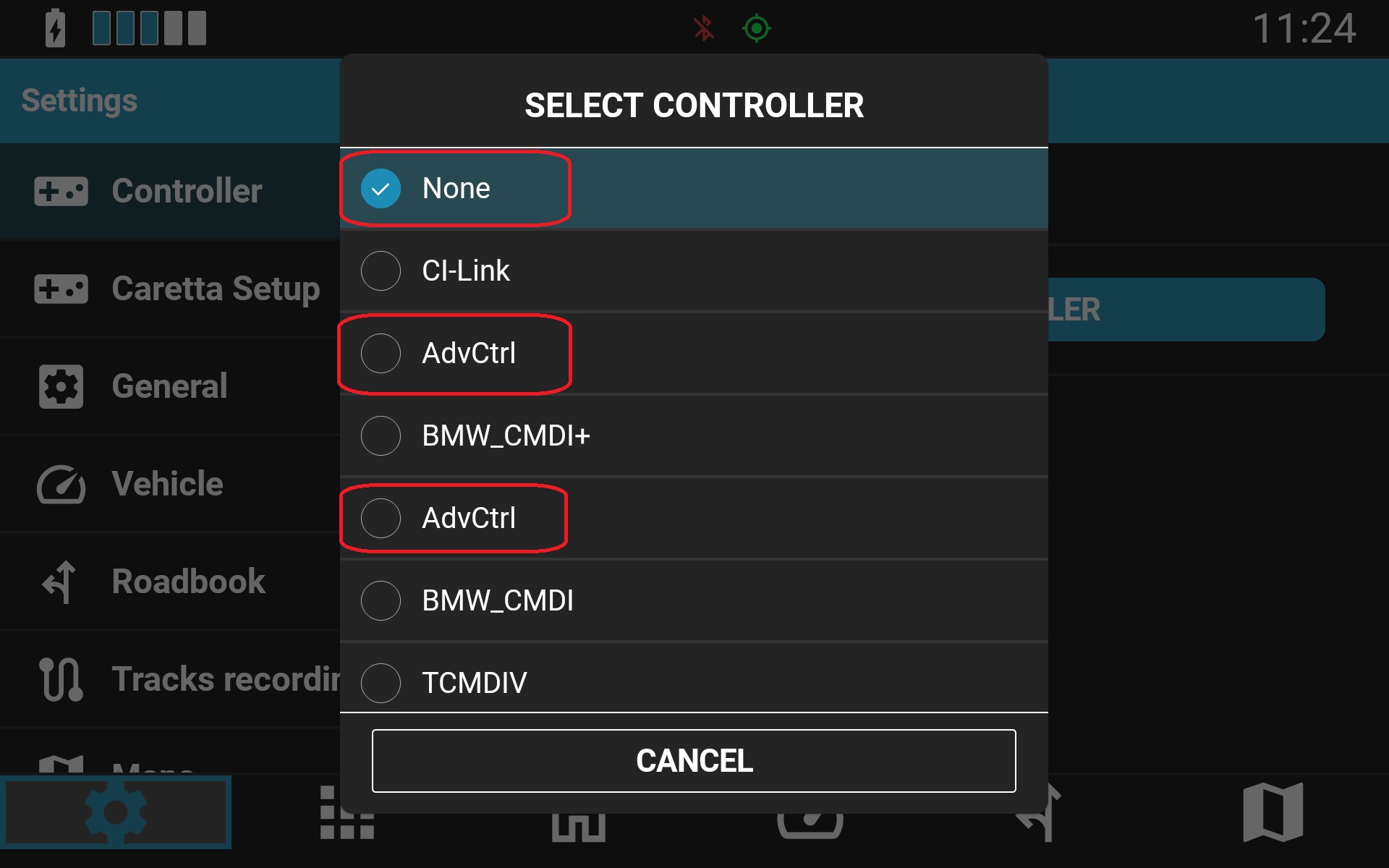
Ao utilizar múltiplos comandos Carpe Iter do mesmo tipo: Certifique-se de que o comando pretendido está selecionado no NGH. Se constarem várias unidades do mesmo modelo (por exemplo, AdvCtrl, BCMD, TCMD) na lista, selecione a entrada alternativa, force o fecho do NGH e volte a abri-lo.
B. O ícone de estado do comando está verde, mas os comandos não executam

Execute os seguintes passos de resolução pela seguinte ordem:
- Atualize o NGH: Verifique se existem atualizações pendentes na Google Play Store. Consulte: este artigo de suporte.
- Atualize o firmware do comando: As atualizações de firmware do comando são geridas diretamente dentro do NGH. Siga as instruções em este artigo de suporte.
- Verifique e recarregue o Serviço de Acessibilidade do NGH:
Abra o NGH ou invoque a sobreposição do HUD no seu ecrã inicial. Se o serviço estiver desativado, o NGH solicitará a abertura das definições de Acessibilidade do Android.
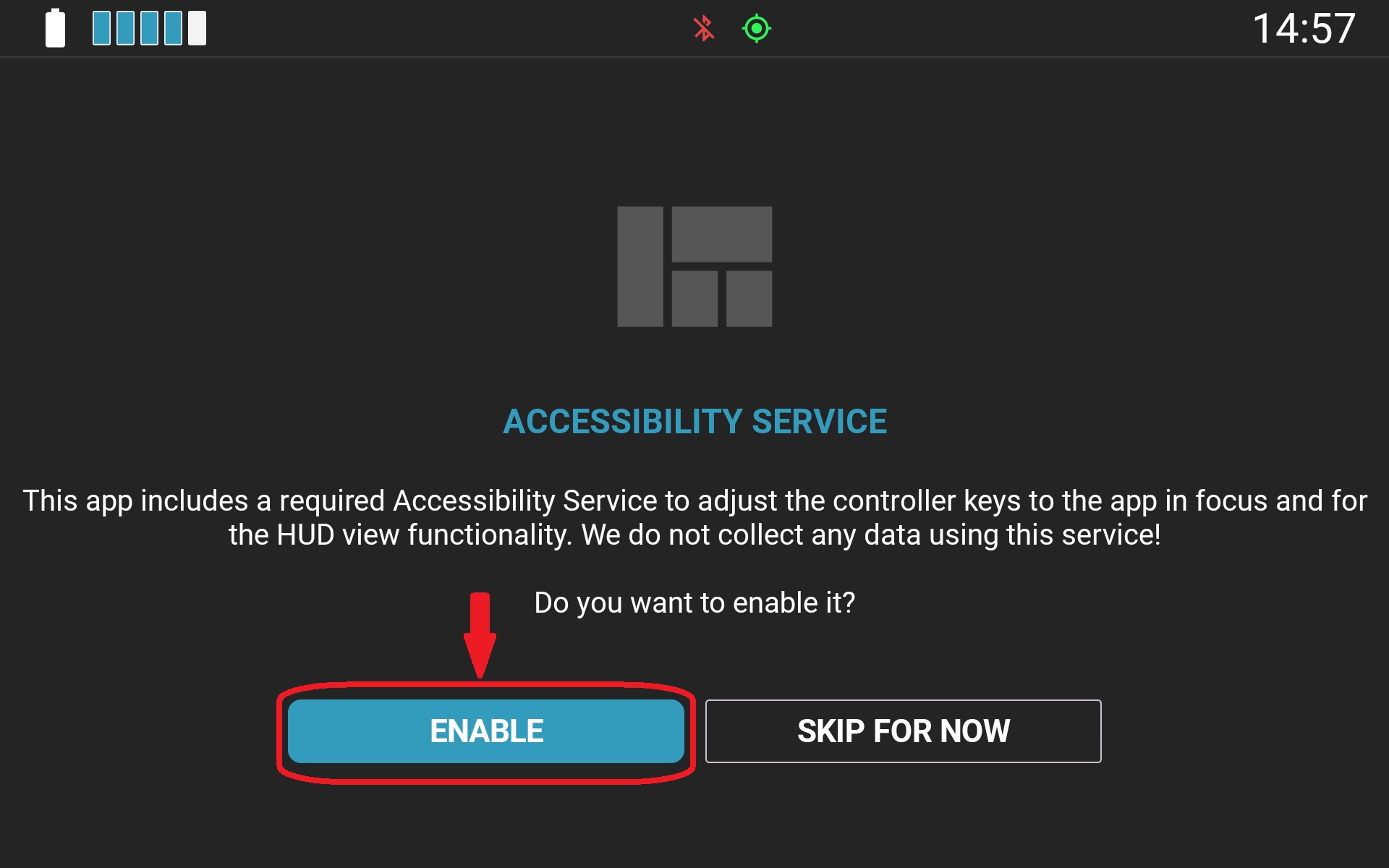
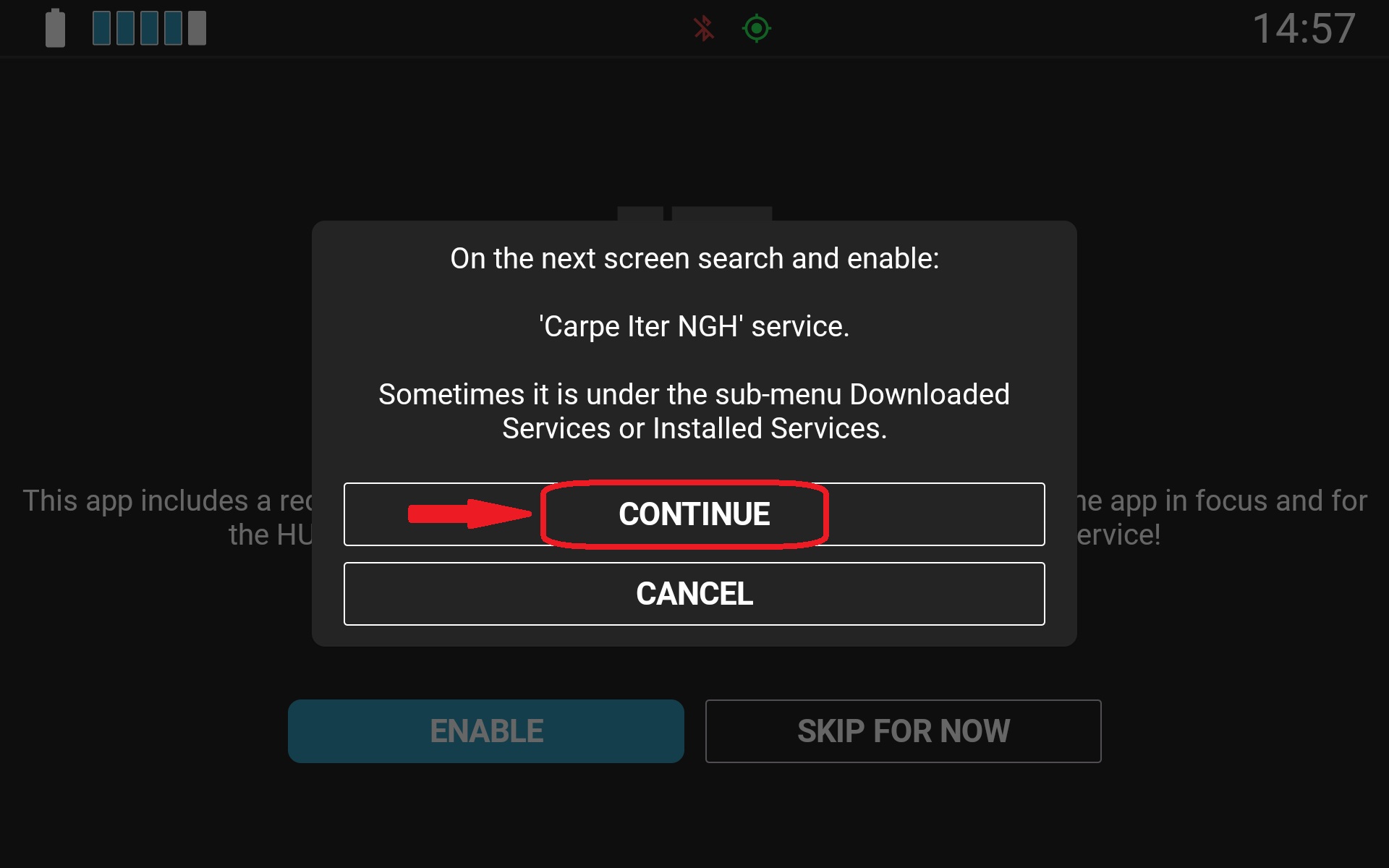
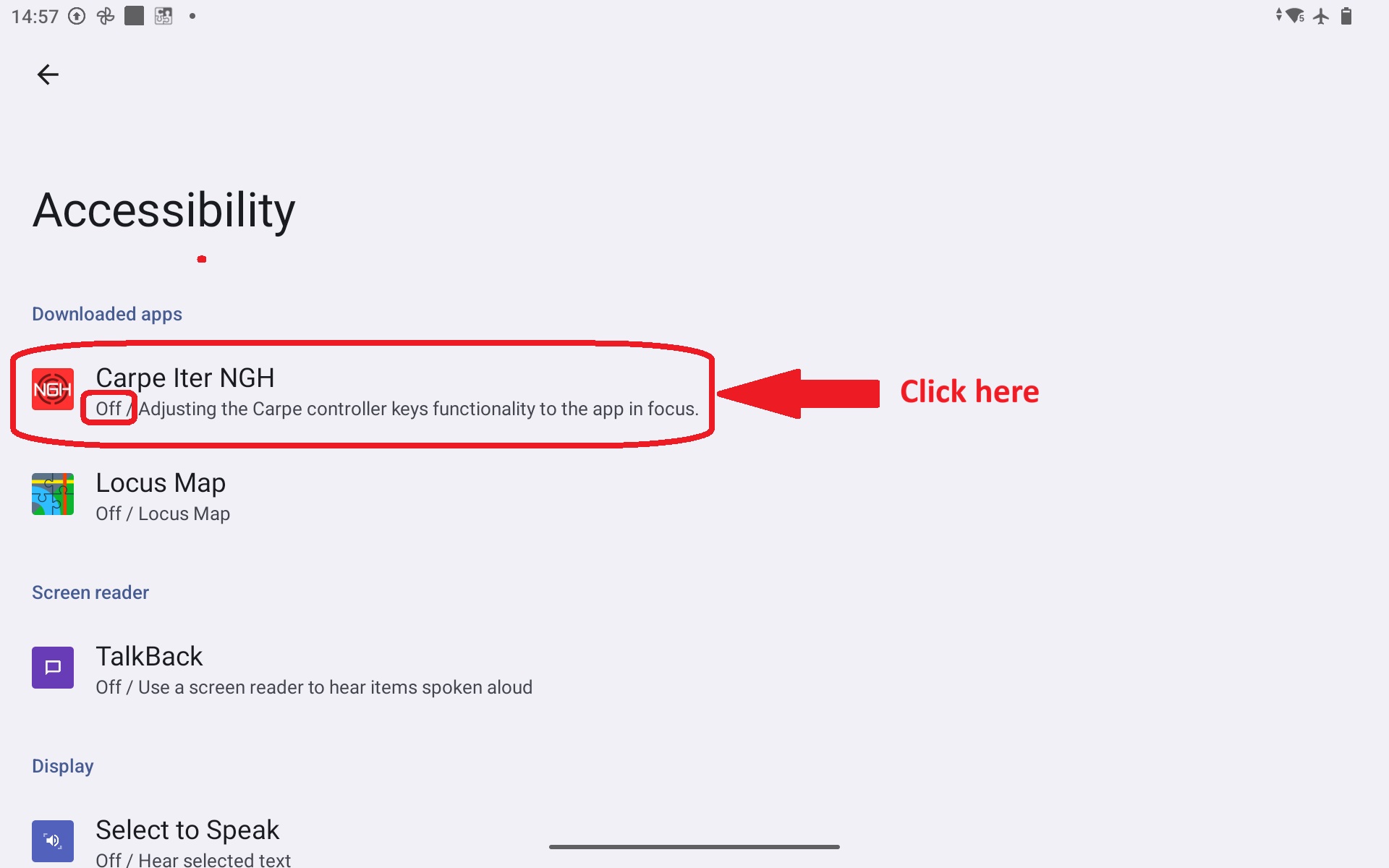
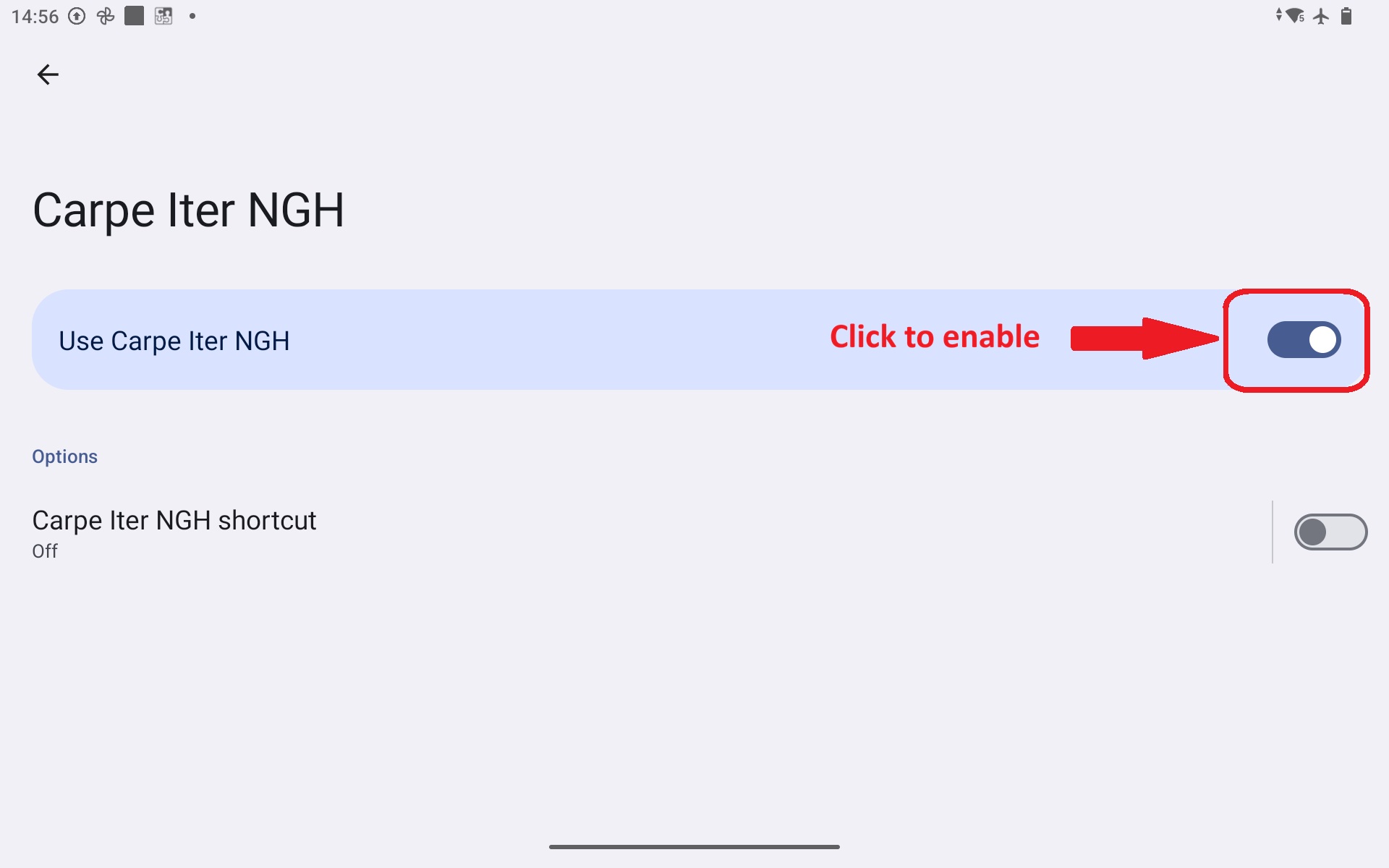
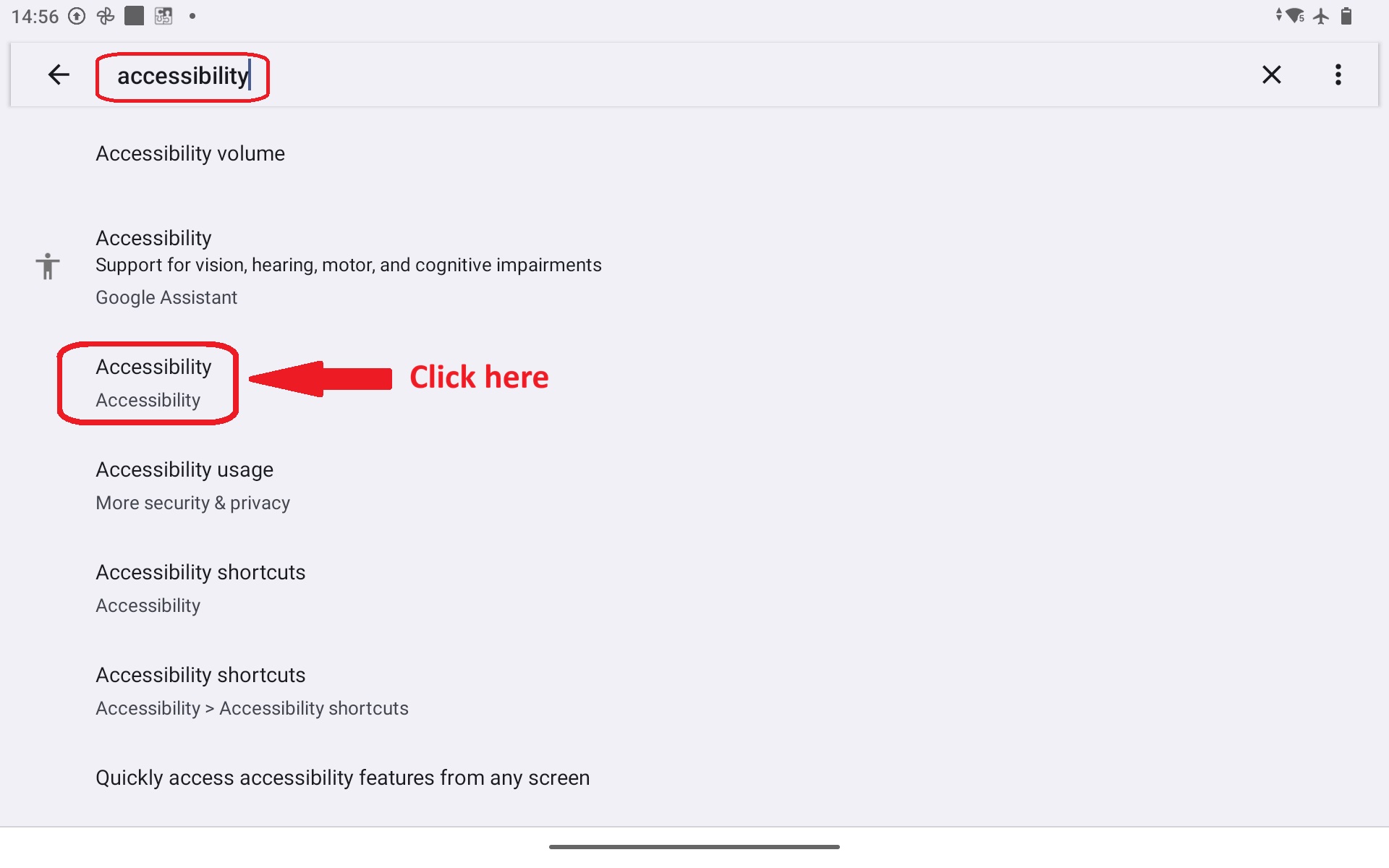
Se o HUD não aparecer quando for chamado, o Android poderá ter encerrado parcialmente o processo de Acessibilidade. Aceda a Definições do Android > Acessibilidade, mude o Serviço de Acessibilidade do NGH para DESATIVADO e volte a colocá-lo em ATIVADO para forçar o recarregamento do serviço.
- Verifique o bloqueio de perfil de configuração do comando:
Por predefinição, o NGH altera dinamicamente os perfis do comando consoante a aplicação ativa em primeiro plano. Se o perfil estiver bloqueado manualmente para uma aplicação específica, as ações do comando não se adaptarão a outras aplicações.
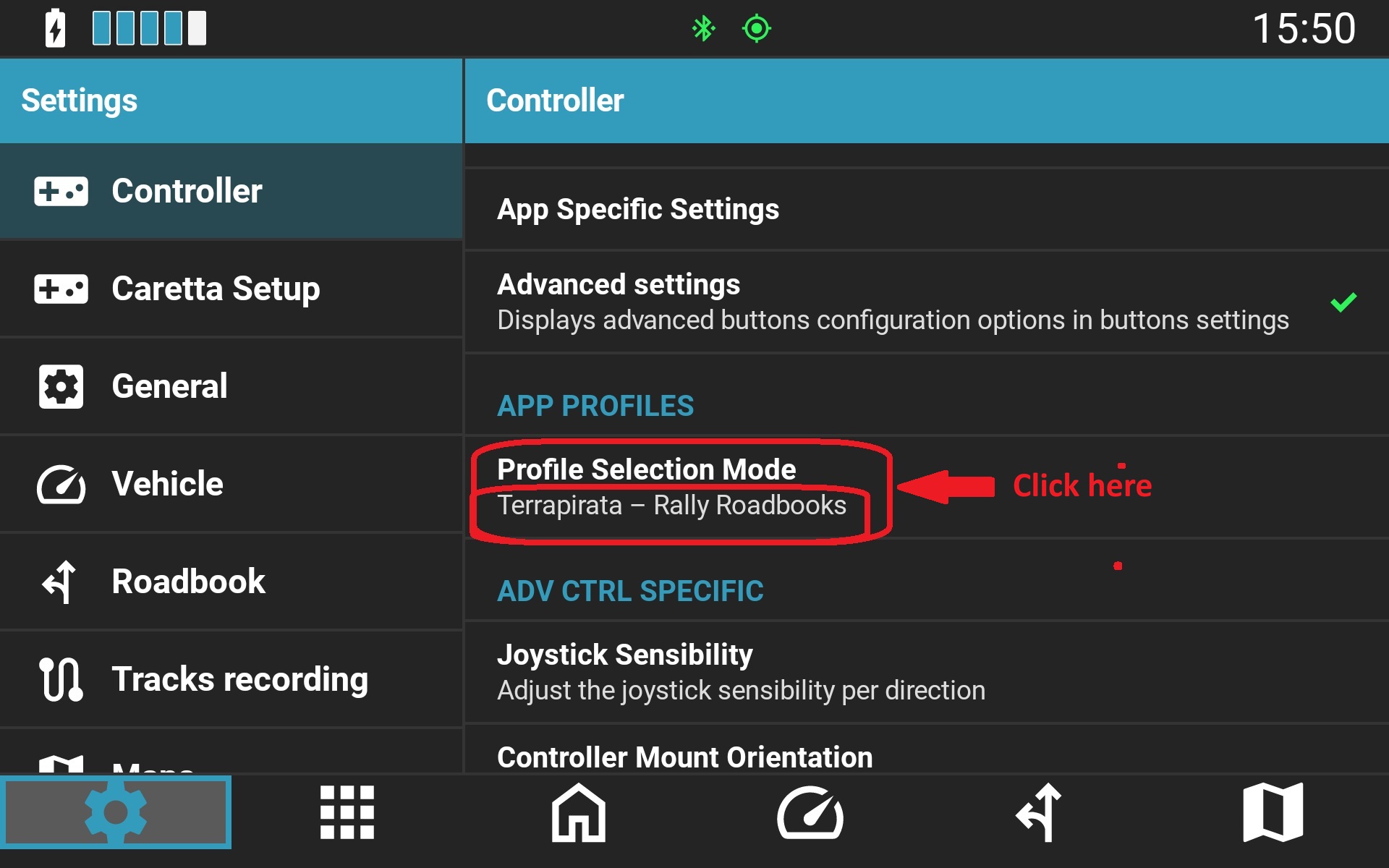
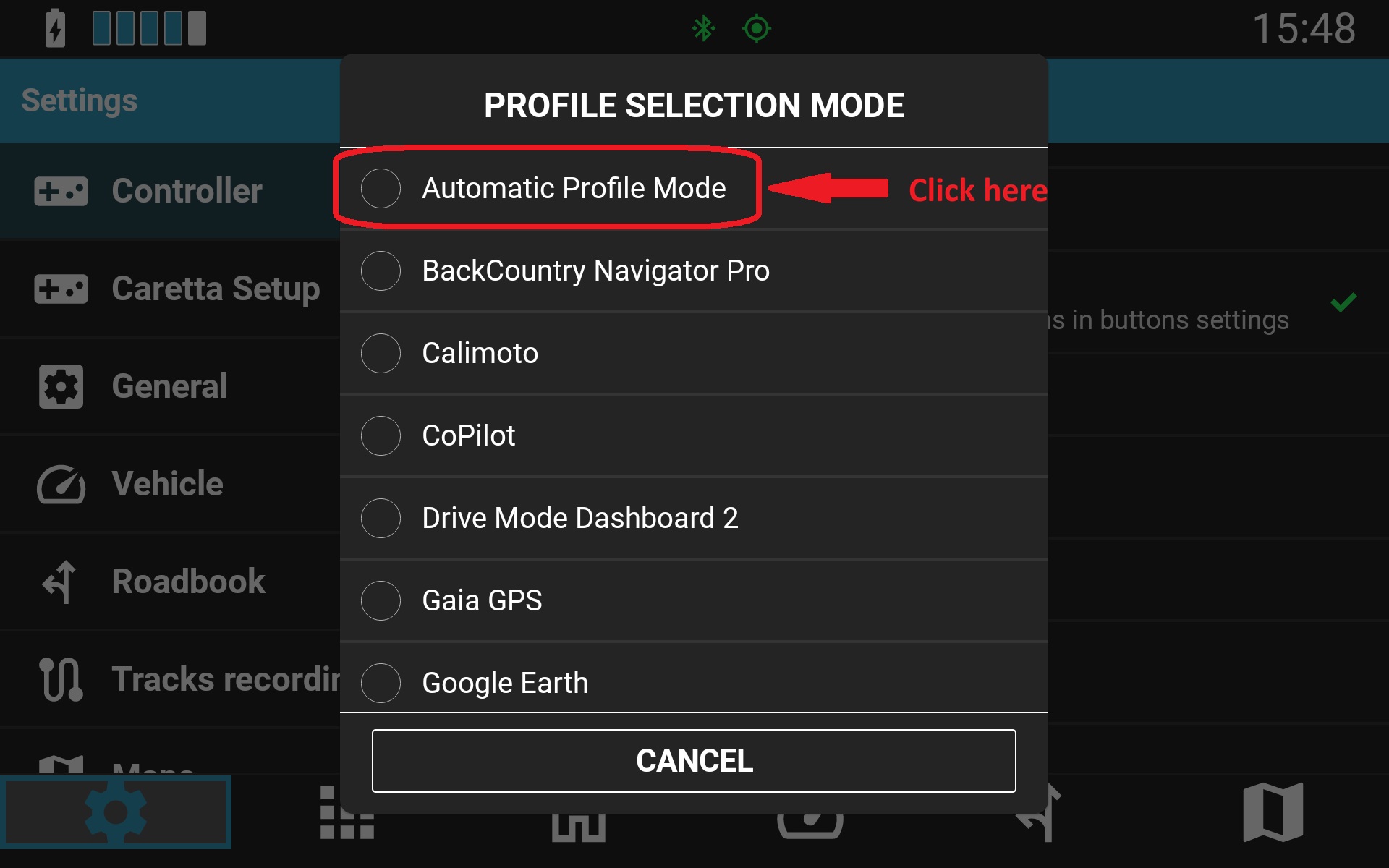
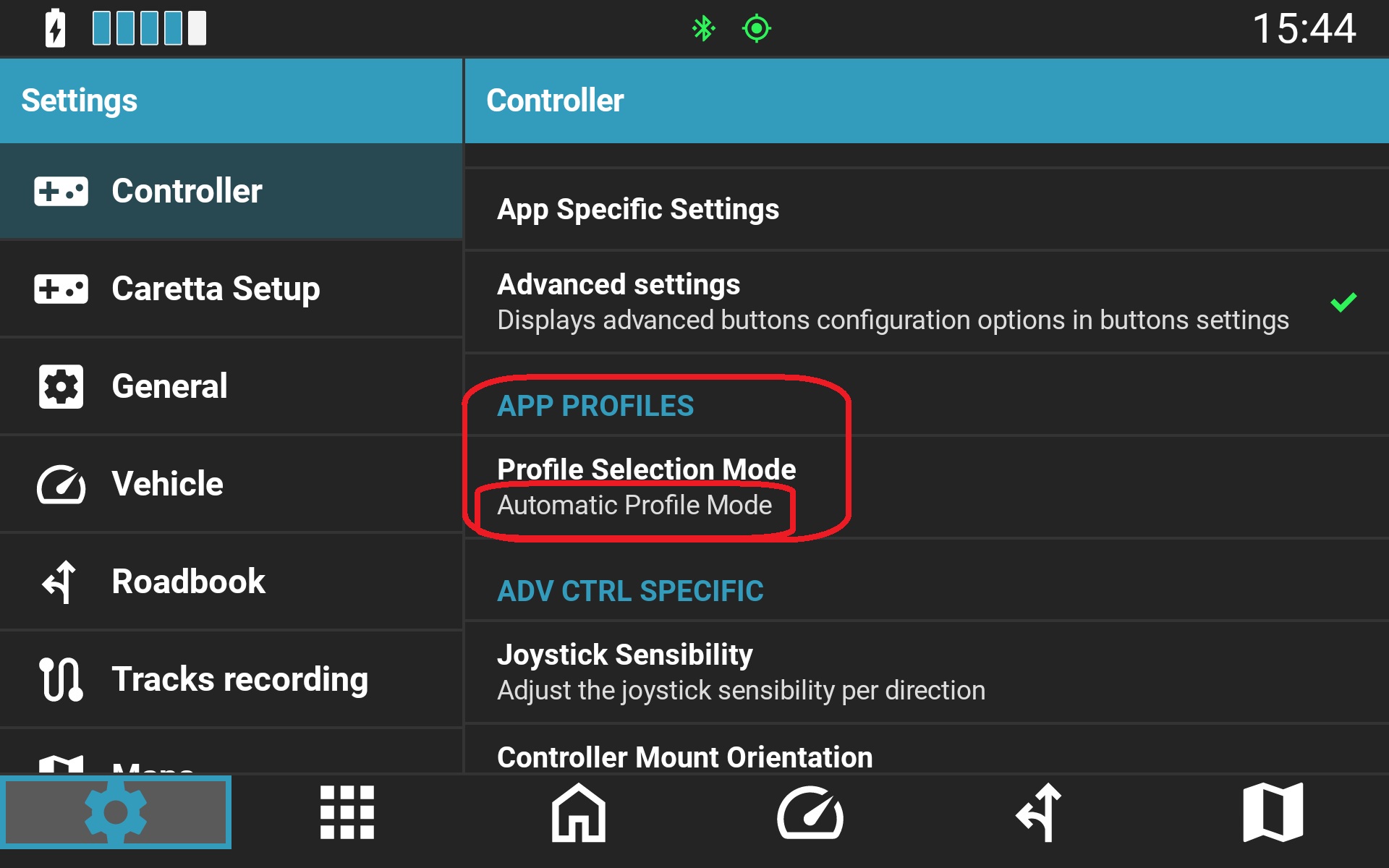
- Desative o serviço da Controller app legada: Reveja o guia de migração: Como migrar da Carpe Controller app para o Carpe Iter NGH e as instruções de reinício: Como reiniciar o serviço de acessibilidade do NGH.
- Desative mapeadores de teclas (key mappers) de terceiros.
- Restabeleça o teclado de software predefinido (Gboard).
- Reinicie o Bluetooth: Desative o Bluetooth nas definições do Android, aguarde 5 segundos e volte a ativá-lo.
- Reinicie o dispositivo Android.
- Desemparelhe e volte a emparelhar o comando.
Aviso de Compatibilidade de Aplicações
Os comandos da Carpe Iter suportam aplicações de navegação e de motociclismo específicas. Verifique se a aplicação pretendida consta na Visão Geral de Aplicações Suportadas.
Se uma funcionalidade que anteriormente funcionava numa aplicação suportada deixar de responder após a atualização de uma aplicação externa, contacte o suporte da Carpe Iter com os detalhes completos do dispositivo e da versão para que possa ser disponibilizada uma atualização.
Este artigo foi útil?
Isso é ótimo!
Obrigado pelo seu feedback
Lamentamos por não termos podido ajudá-lo(a)
Obrigado pelo seu feedback
Comentário enviado
Agradecemos o seu esforço e iremos tentar corrigir o artigo