

Carpe Iter Fernbedienungs-Controller erfordern, dass die zugehörige Begleitsoftware – NGH (Next-gen HUD) – auf Ihrem Android-Gerät installiert und aktiv ist, um einwandfrei zu funktionieren.
Nach Abschluss der Ersteinrichtung erfordert das Setup selten Wartungsaufwand, abgesehen von einem gelegentlichen Neustart des Bedienungshilfen-Dienstes (Accessibility Service), falls die Android-Akkuoptimierung den Hintergrundprozess beendet.
Erster Schritt: Starten Sie Ihr Android-Gerät neu. Ein einfacher Neustart behebt die meisten Verbindungs- und Bedienungshilfen-Probleme, bevor Sie mit der weiteren Fehlerbehebung fortfahren.
Wenn Ihr Controller mit Ihrem Android-Gerät verbunden ist, Sie NGH installiert haben und der Controller in NGH als aktives Gerät ausgewählt ist, nutzen Sie die folgenden Abschnitte zur Fehlerbehebung entsprechend Ihren Symptomen.
I. Controller-Befehle schlagen nur in einer bestimmten App fehl
- Aktualisieren Sie die betroffene App: Stellen Sie sicher, dass Sie die neueste Version aus dem Google Play Store verwenden.
- Deaktivieren Sie den Bedienungshilfen-Dienst der älteren Controller-App: Wenn Sie von der älteren Carpe Controller App migrieren, stellen Sie sicher, dass deren Bedienungshilfen-Dienst deaktiviert ist. Es wird empfohlen, die veraltete App auf Geräten, die kein CI Pad sind, vollständig zu deinstallieren. Weitere Informationen finden Sie in dieser Migrationsanleitung.
- Stellen Sie sicher, dass der NGH-Bedienungshilfen-Dienst aktiviert ist: Schalten Sie den NGH-Bedienungshilfen-Dienst in den Android-Einstellungen aus und wieder ein, selbst wenn er als aktiv angezeigt wird. Siehe: So starten Sie den NGH-Bedienungshilfen-Dienst neu.
- Deaktivieren Sie Tastenbelegungs-Apps (Key Mapper) von Drittanbietern: Software, die Hardware-Tastatureingaben abfängt oder neu zuweist, beeinträchtigt die Controller-Funktionalität.
- Zur Standard-Bildschirmtastatur zurückkehren: Einige Drittanbieter-Tastaturen verändern Hardware-Tastenbefehle. Wechseln Sie zurück zur System-Standardtastatur oder zu Gboard, das vollständig getestet und verifiziert ist.
- Support-Ticket einreichen: Falls die oben genannten Schritte das Problem nicht beheben, kontaktieren Sie den Carpe Iter Support mit folgenden Angaben:
- Android-Betriebssystemversion
- Gerätehersteller und -modell
- Name und Version der betroffenen App
- Genaue Angabe, welche(r) Befehl(e) nicht ausgeführt werden
II. Generelles Problem: Controller funktioniert in keiner App
A. Controller-Statussymbol bleibt rot (Nicht verbunden in NGH)
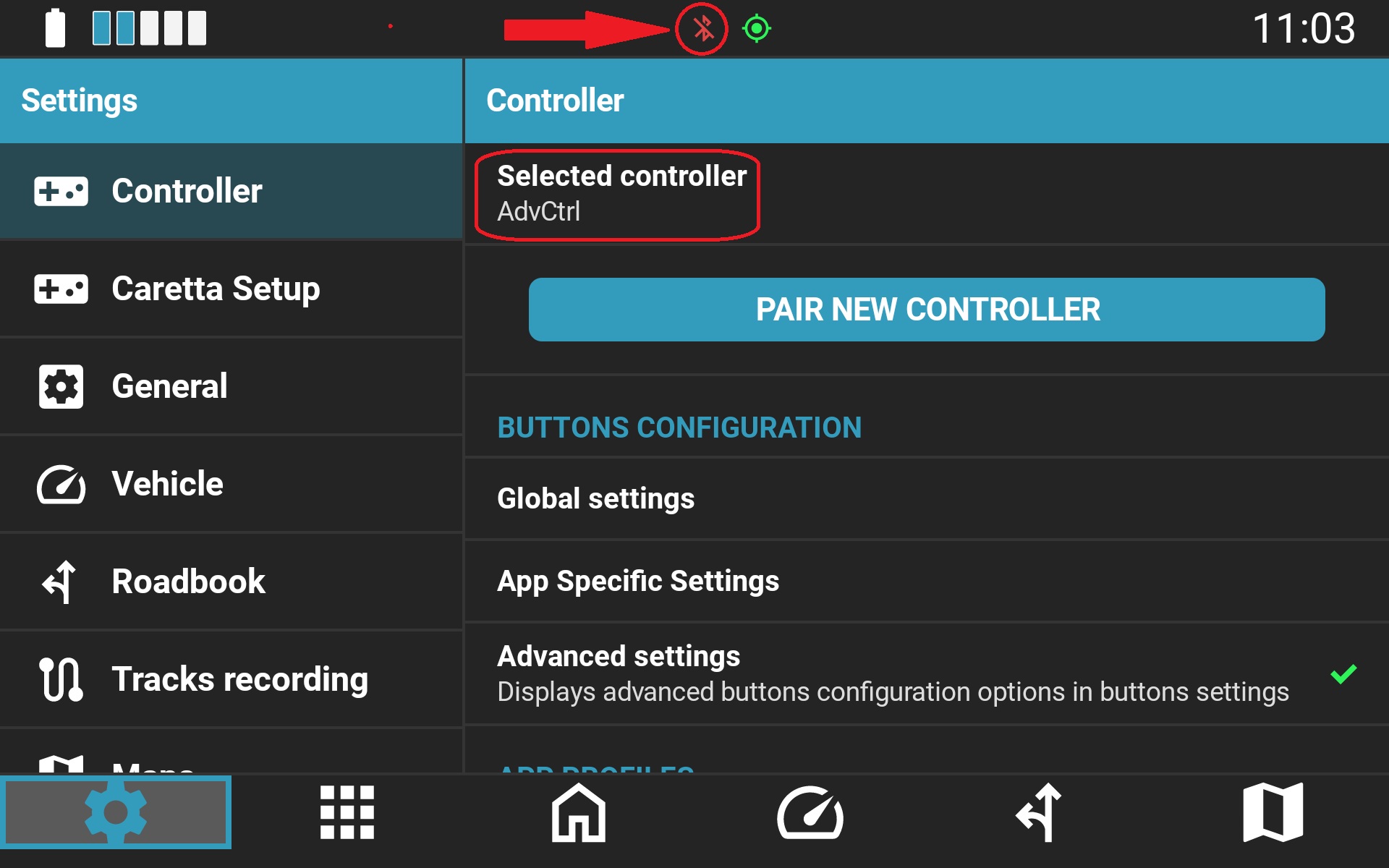
- Beenden von NGH erzwingen: Öffnen Sie die Übersicht der letzten Apps (tippen Sie auf das quadratische Navigationssymbol oder wischen Sie im Gestenmodus nach oben) und wischen Sie NGH weg, um die App zu schließen.
- Starten Sie Ihr Android-Gerät neu: Führen Sie einen normalen Neustart über das Power-Menü durch.
- NGH starten und Berechtigungen überprüfen: Beim Start prüft NGH die erforderlichen Systemberechtigungen. Erteilen Sie alle angeforderten Berechtigungen.
- Controller erneut auswählen: Stellen Sie den aktiven Controller auf Keine (None) und wählen Sie anschließend Ihr Controller-Modell (z. B. Adventure Control) erneut aus.
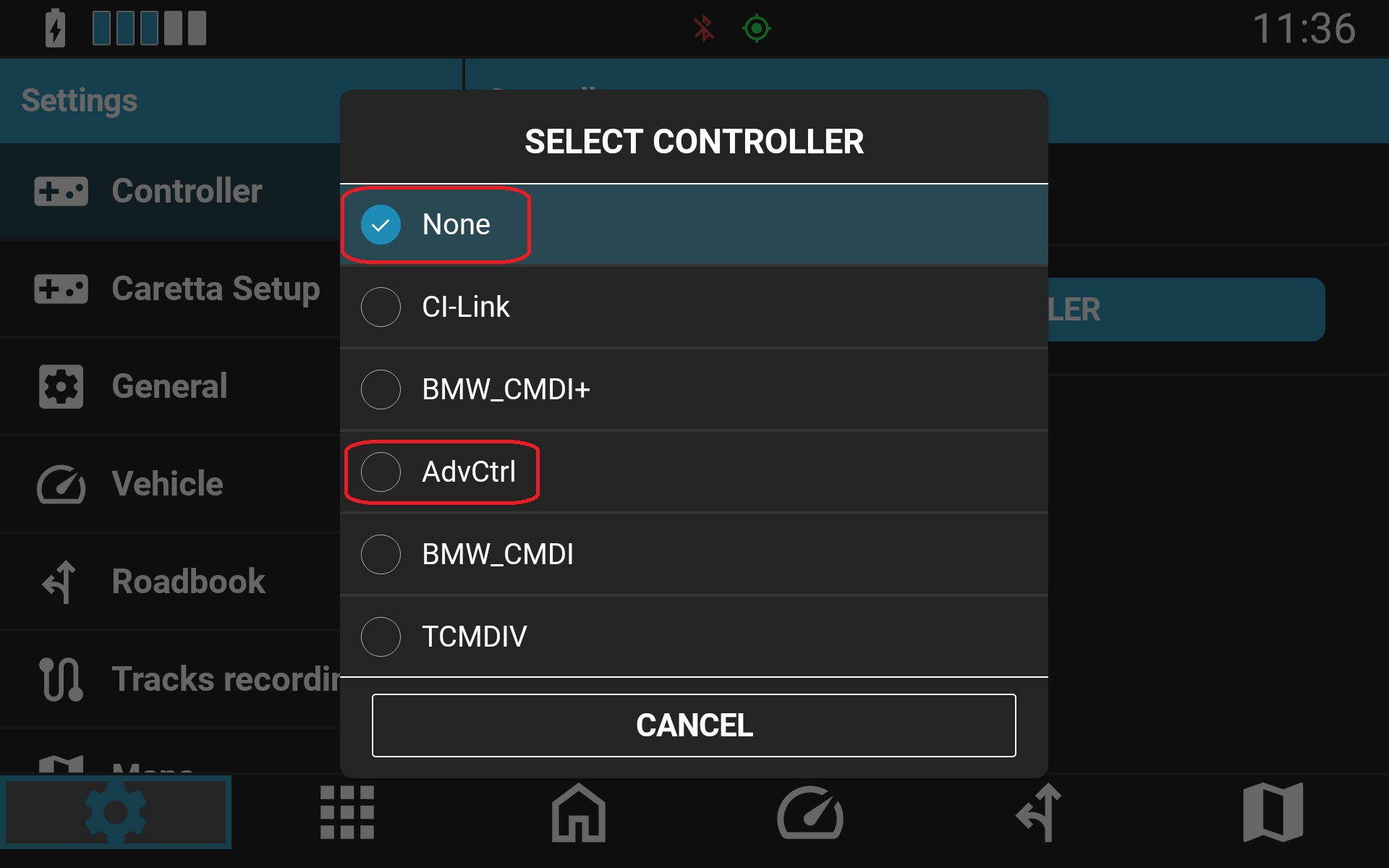
Falls das Statussymbol rot bleibt: Entkoppeln („Entfernen/Vergessen“) Sie den Controller in den Android-Bluetooth-Einstellungen und koppeln Sie ihn erneut. Detaillierte Kopplungsanweisungen finden Sie in diesem Support-Artikel.
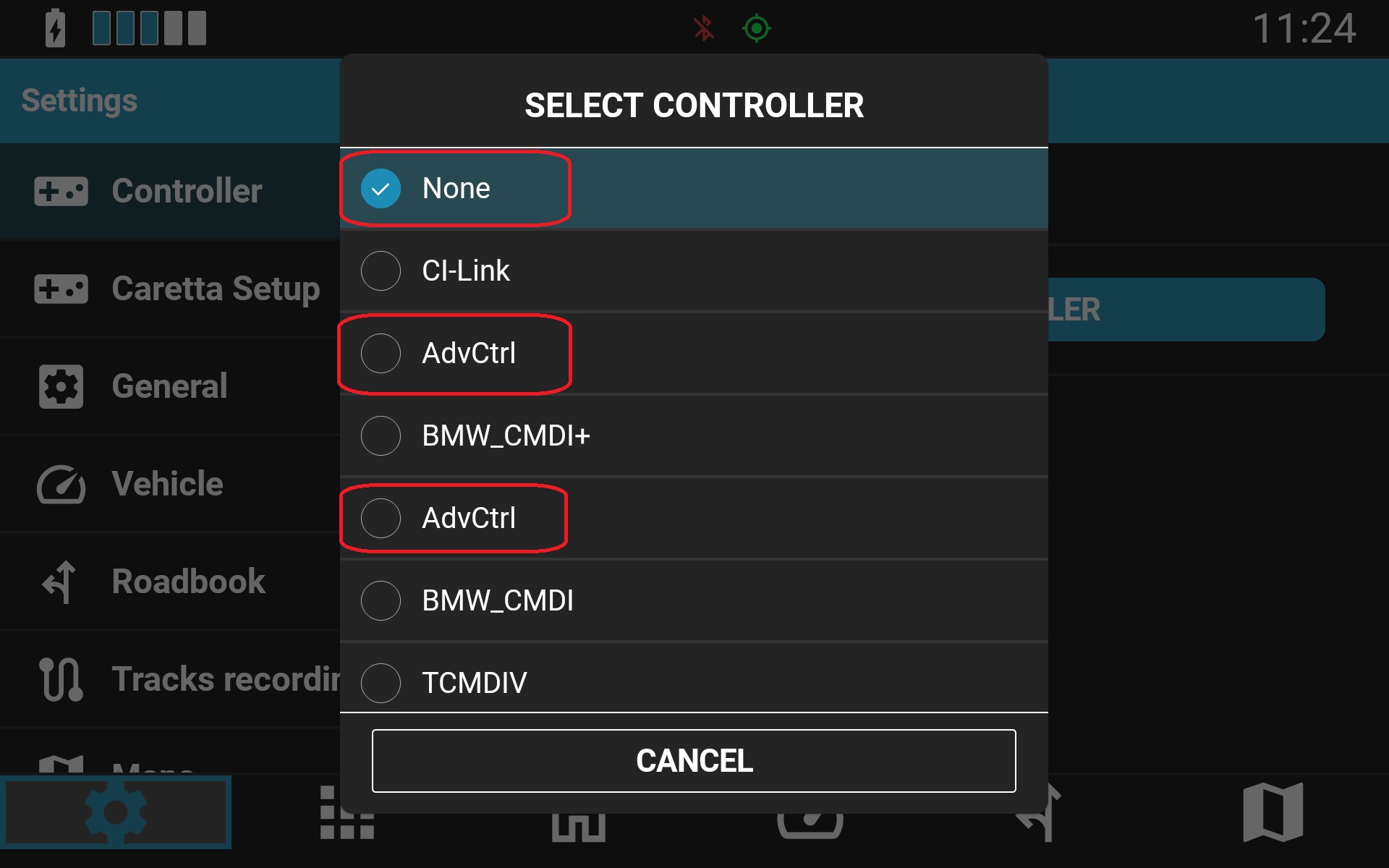
Bei Verwendung mehrerer Carpe Iter Controller desselben Typs: Stellen Sie sicher, dass der jeweils verbundene Controller in NGH ausgewählt ist. Wenn mehrere Einheiten desselben Modells (z. B. AdvCtrl, BMCD, TCMD) in der Liste vorhanden sind, wählen Sie den anderen Eintrag aus, erzwingen Sie das Beenden von NGH und öffnen Sie die App erneut.
B. Controller-Statussymbol ist grün, aber Befehle werden nicht ausgeführt

Führen Sie die folgenden Schritte zur Fehlerbehebung der Reihe nach durch:
- NGH aktualisieren: Prüfen Sie den Google Play Store auf ausstehende Updates. Siehe: Dieser Support-Artikel.
- Controller-Firmware aktualisieren: Firmware-Updates für Controller werden direkt in NGH verwaltet. Folgen Sie den Anweisungen in diesem Support-Artikel.
- NGH-Bedienungshilfen-Dienst überprüfen und neu laden:
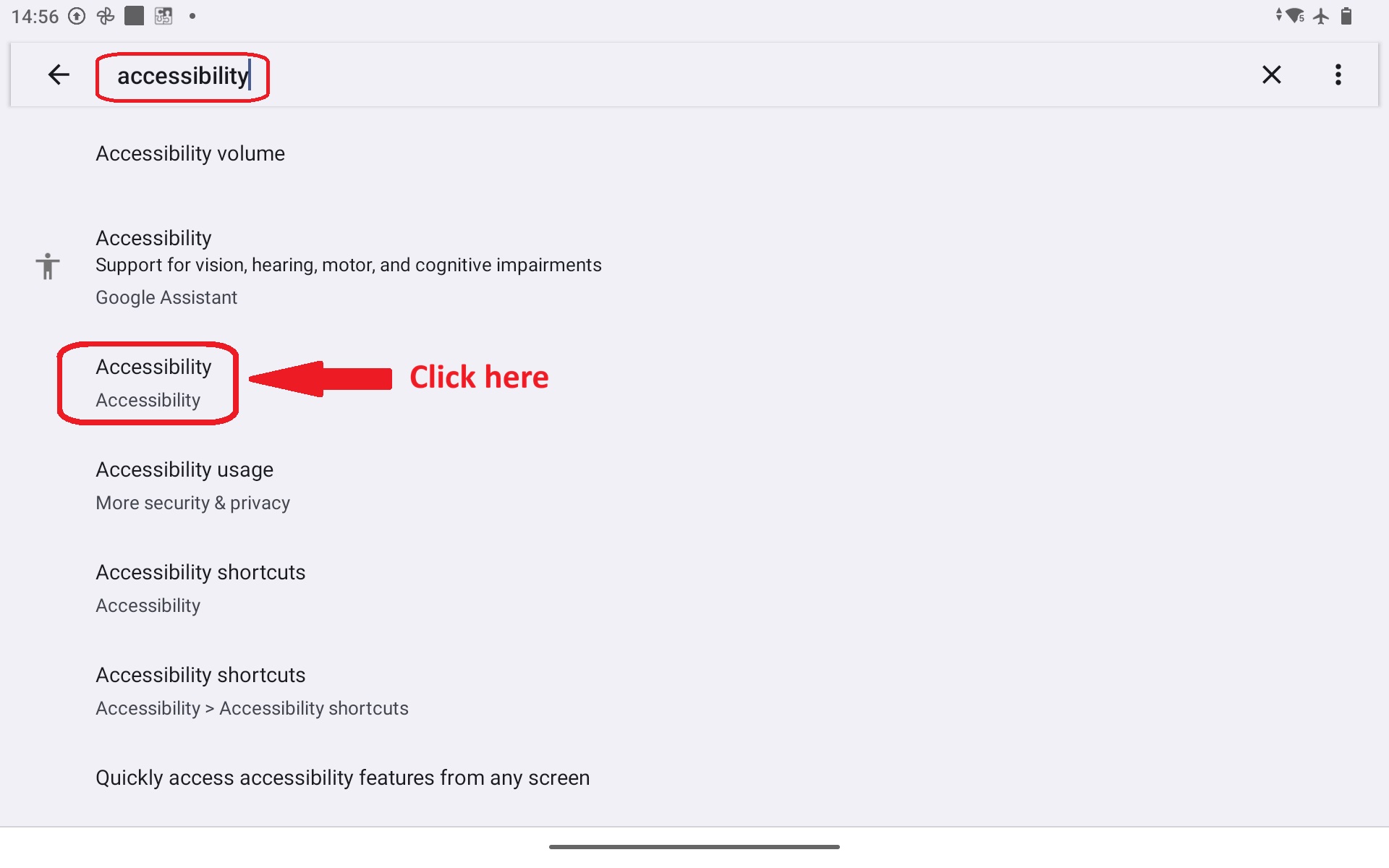
Starten Sie NGH oder rufen Sie das HUD-Overlay auf Ihrem Startbildschirm auf. Wenn der Dienst deaktiviert ist, fordert NGH Sie auf, die Android-Bedienungshilfen-Einstellungen zu öffnen.
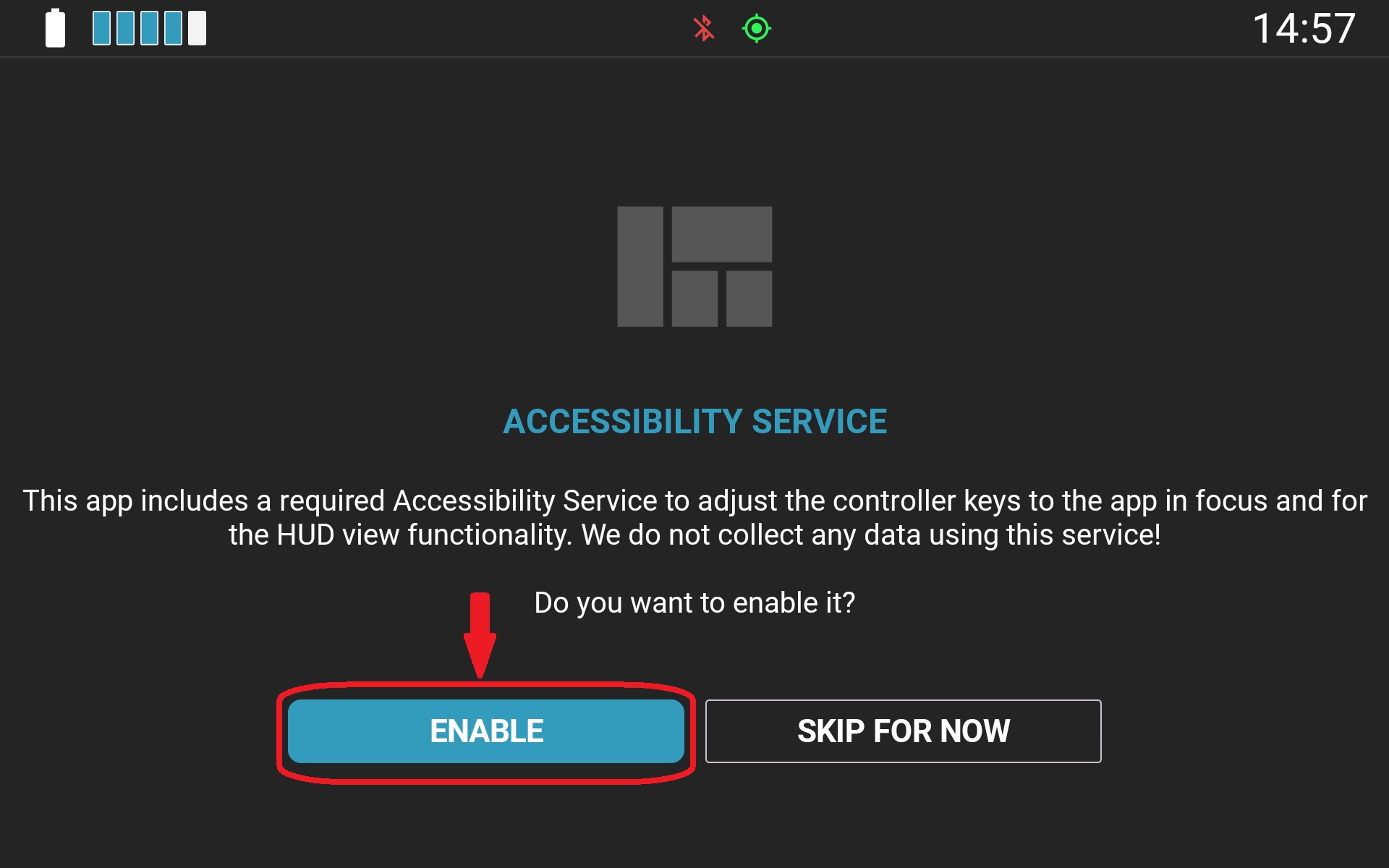
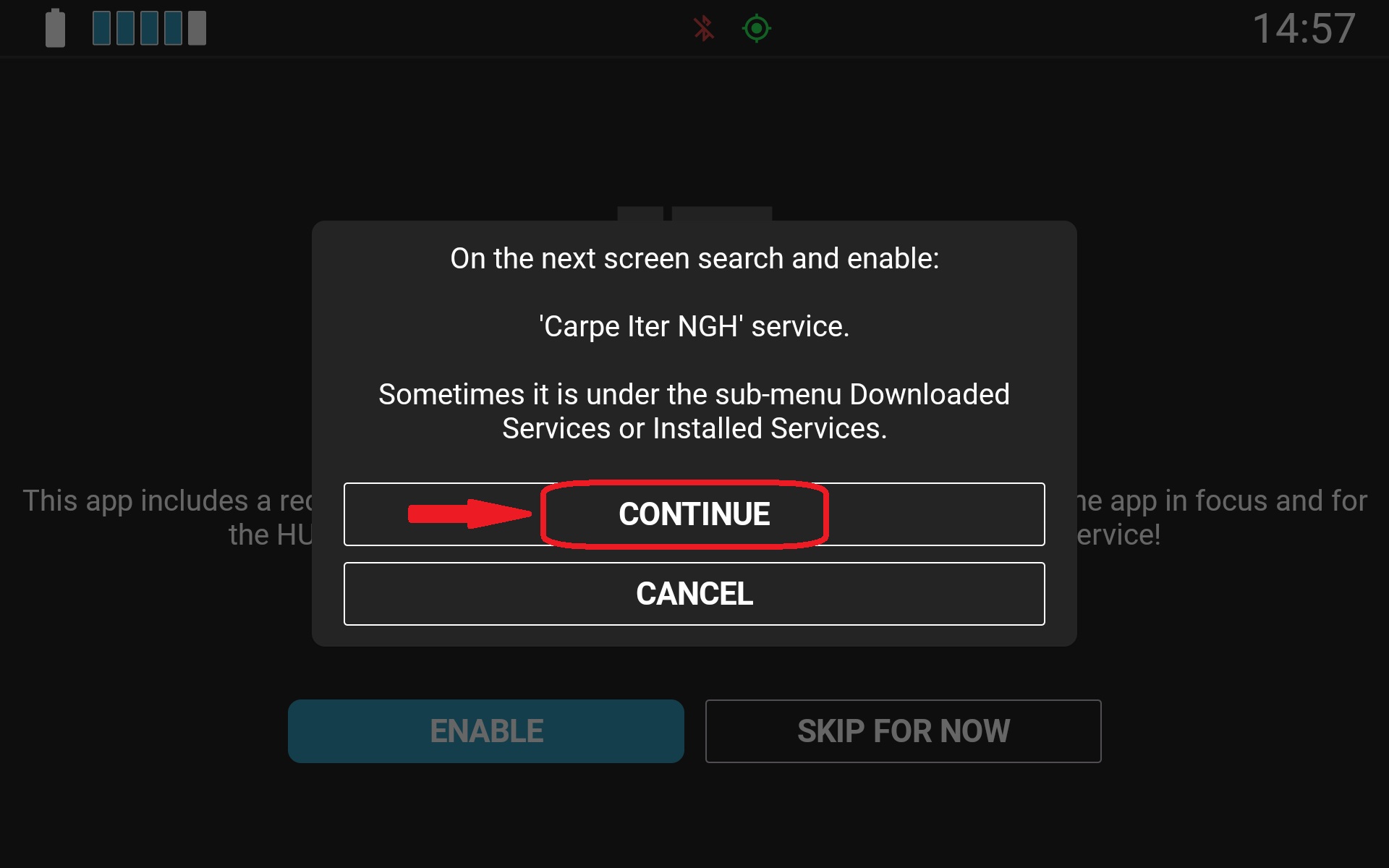
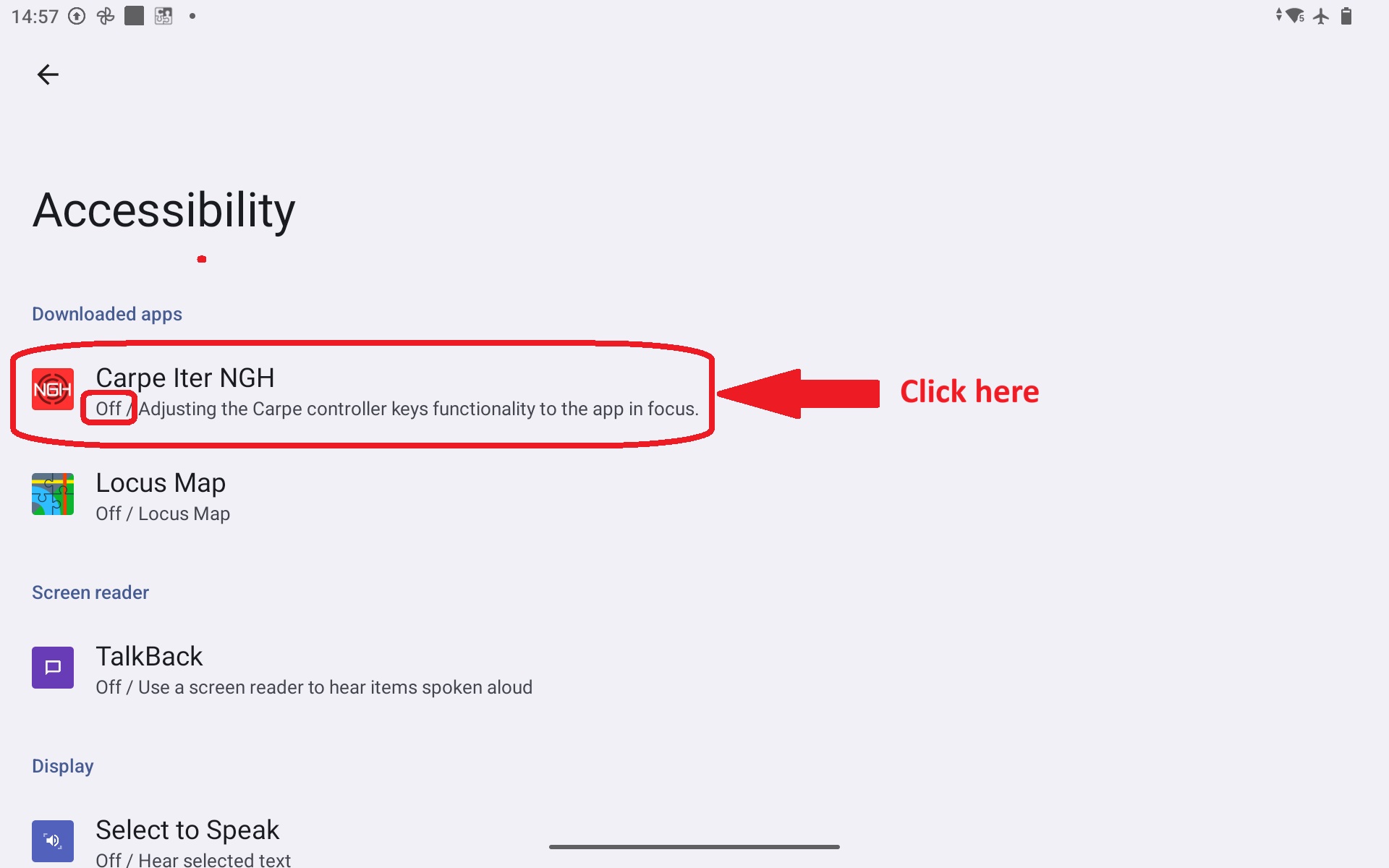
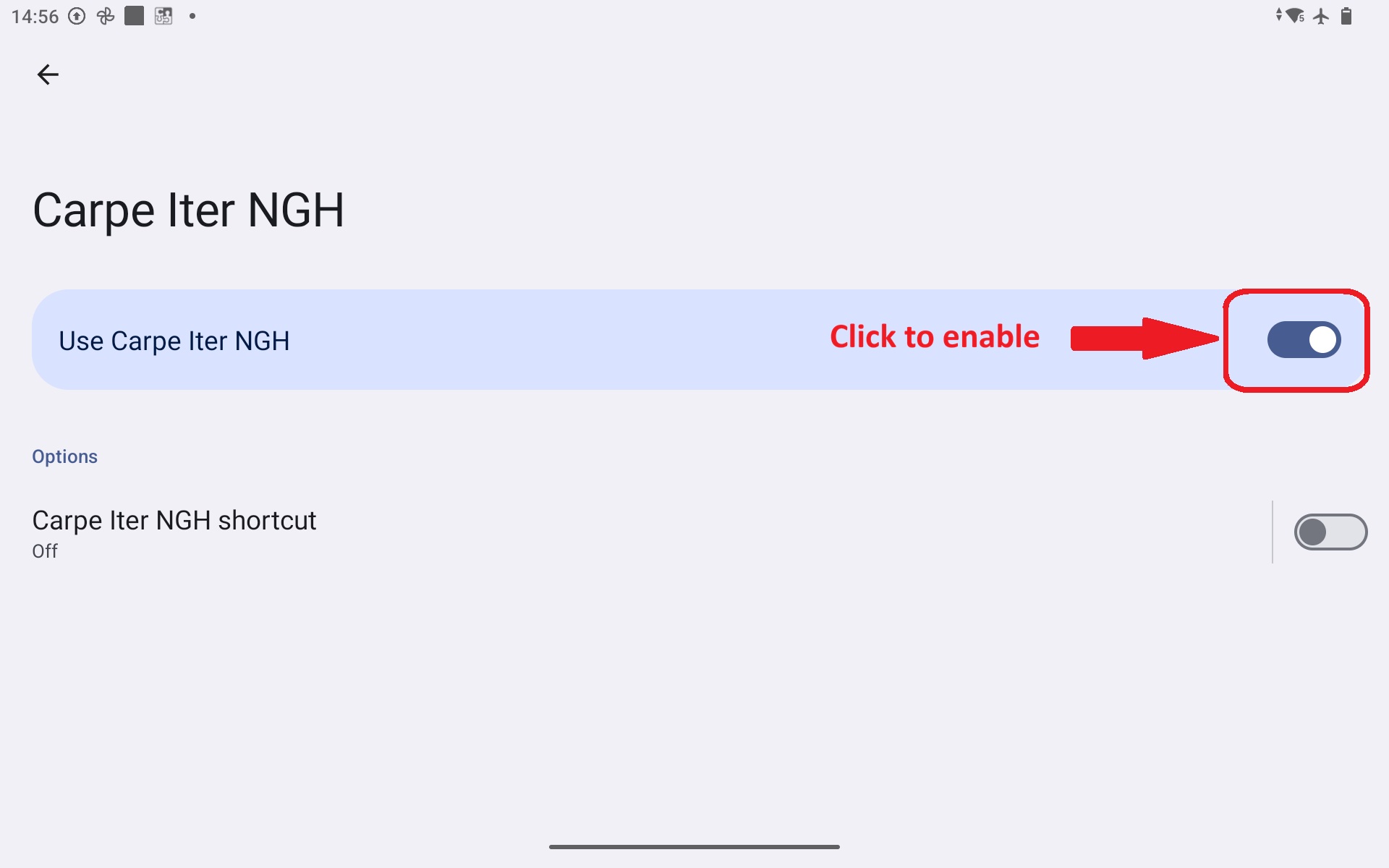
Wird das HUD beim Aufrufen nicht angezeigt, hat Android möglicherweise den Bedienungshilfen-Prozess teilweise beendet. Navigieren Sie zu Android-Einstellungen > Bedienungshilfen, schalten Sie den NGH-Bedienungshilfen-Dienst AUS und wieder EIN, um das Neuladen des Dienstes zu erzwingen.
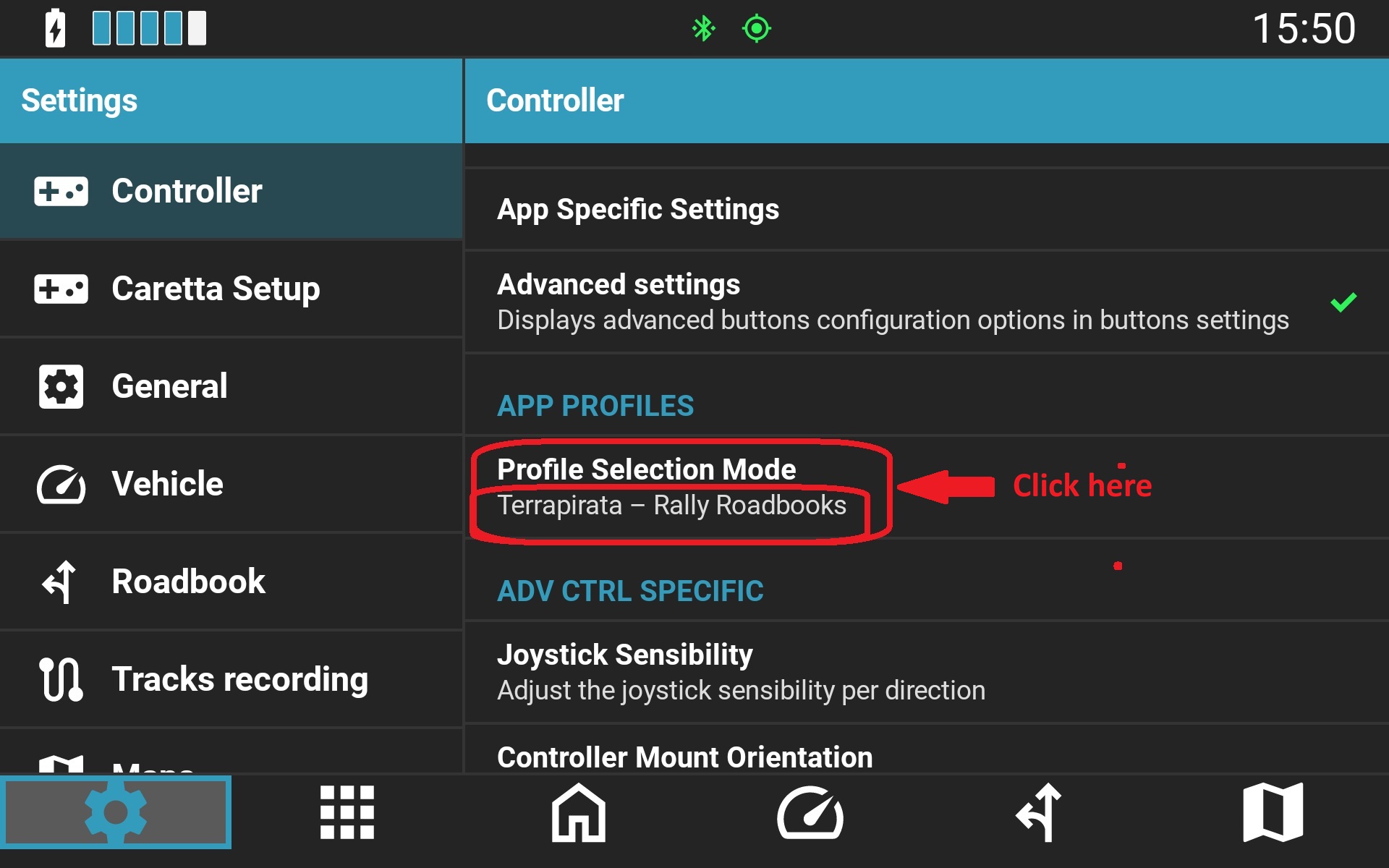
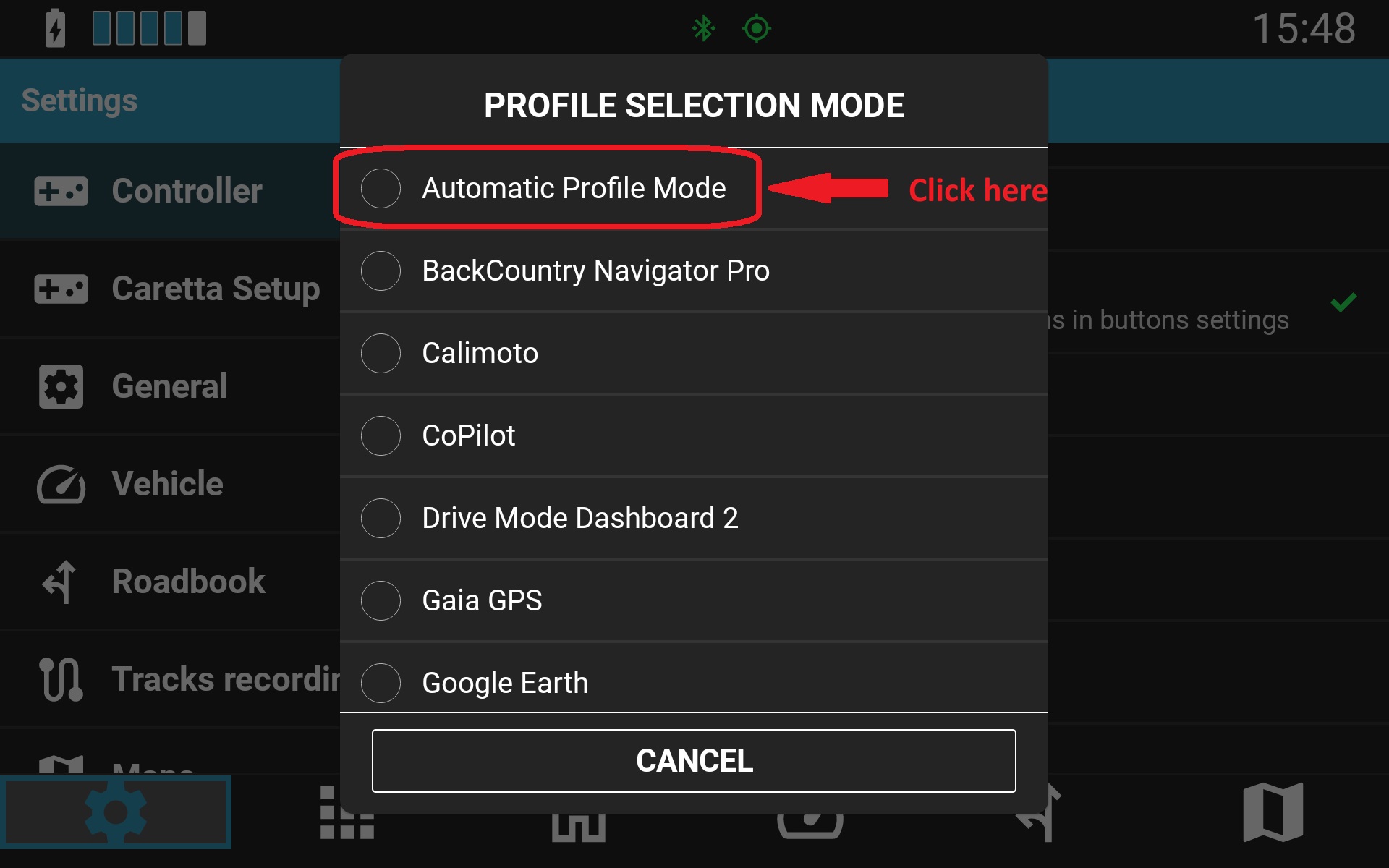
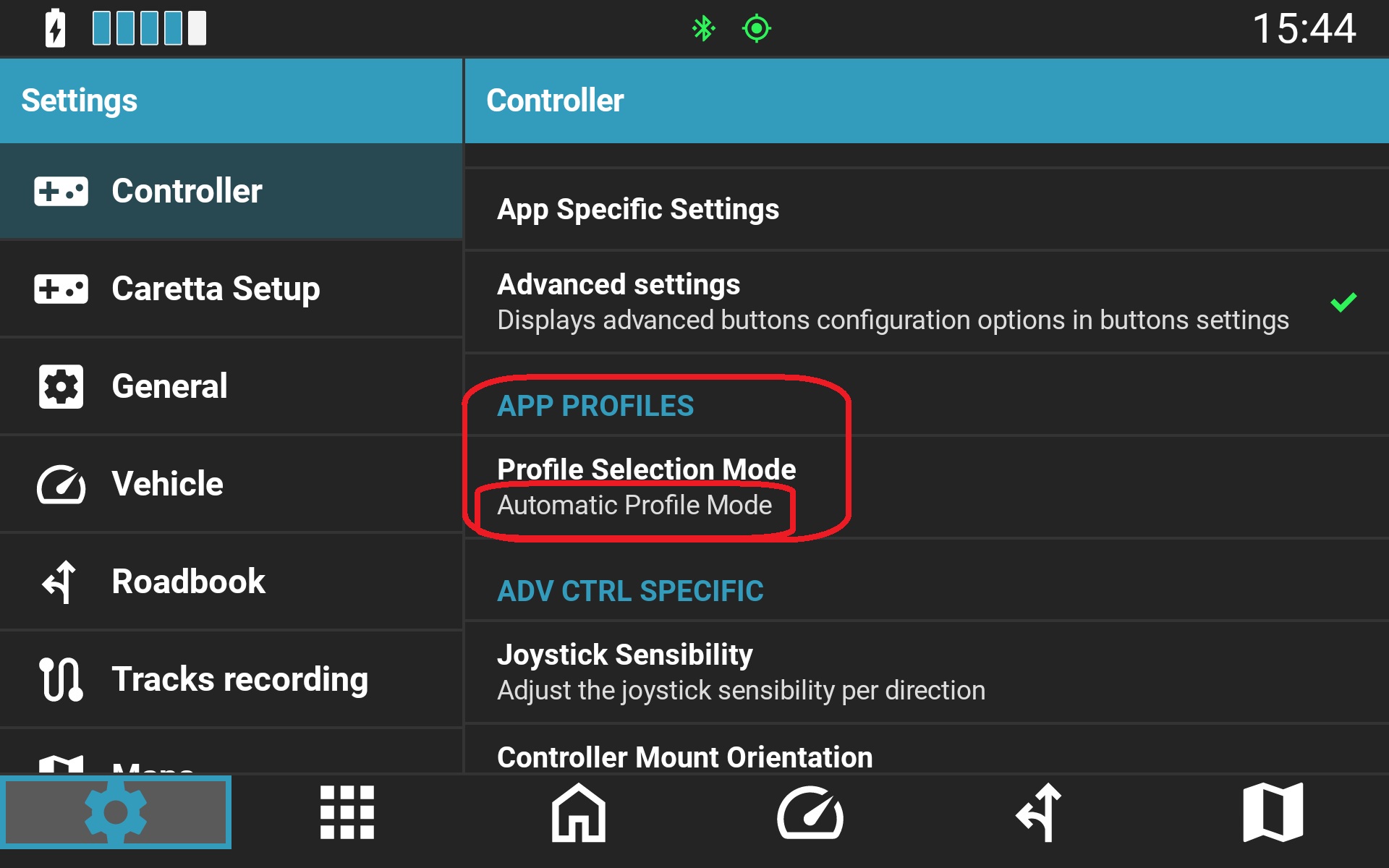
- Sperre des Controller-Konfigurationsprofils prüfen:
Standardmäßig wechselt NGH die Controller-Profile dynamisch basierend auf der aktiven App im Vordergrund. Wenn das Profil manuell auf eine bestimmte App gesperrt ist, passen sich die Eingaben nicht an andere Anwendungen an.
- Dienst der älteren Controller-App deaktivieren: Beachten Sie die Migrationsanleitung: So migrieren Sie von der Carpe Controller App zu Carpe Iter NGH und die Anweisungen zum Neustarten: So starten Sie den NGH-Bedienungshilfen-Dienst neu.
- Tastenbelegungs-Apps von Drittanbietern deaktivieren.
- Zur Standard-Bildschirmtastatur (Gboard) zurückkehren.
- Bluetooth neu starten: Schalten Sie Bluetooth in den Android-Einstellungen AUS, warten Sie 5 Sekunden und schalten Sie es wieder EIN.
- Android-Gerät neu starten.
- Controller entkoppeln und erneut koppeln.
Hinweis zur App-Kompatibilität
Carpe Iter Controller unterstützen bestimmte Motorrad- und Navigationsanwendungen. Überprüfen Sie, ob Ihre gewünschte App in der Übersicht der unterstützten Anwendungen aufgeführt ist.
Falls eine zuvor funktionierende Funktion in einer unterstützten App nach einem Update dieser externen App nicht mehr funktioniert, kontaktieren Sie den Carpe Iter Support mit vollständigen Geräte- und Versionsangaben, damit ein entsprechendes Update bereitgestellt werden kann.
War dieser Artikel hilfreich?
Das ist großartig!
Vielen Dank für das Feedback
Leider konnten wir nicht helfen
Vielen Dank für das Feedback
Feedback gesendet
Wir wissen Ihre Bemühungen zu schätzen und werden versuchen, den Artikel zu korrigieren