

Kontrolery bezprzewodowe Carpe Iter wymagają dedykowanej aplikacji towarzyszącej — NGH (Next-Gen HUD) — zainstalowanej i aktywnej na urządzeniu z systemem Android, aby funkcjonować prawidłowo.
Po przeprowadzeniu wstępnej konfiguracji system rzadko wymaga ingerencji, z wyjątkiem sporadycznego restartu Usługi ułatwień dostępu (Accessibility Service), jeśli mechanizm optymalizacji baterii systemu Android zamknie proces działający w tle.
Pierwszy krok: Uruchom ponownie urządzenie z systemem Android. Zwykły restart rozwiązuje większość problemów z łącznością oraz usługami ułatwień dostępu przed przystąpieniem do dalszej diagnostyki.
Jeśli kontroler jest połączony z urządzeniem z systemem Android, aplikacja NGH jest zainstalowana, a kontroler został wybrany jako aktywne urządzenie w NGH, skorzystaj z poniższych sekcji rozwiązywania problemów w zależności od występujących objawów.
I. Polecenia kontrolera nie działają wyłącznie w jednej, konkretnej aplikacji
- Zaktualizuj daną aplikację: Upewnij się, że korzystasz z najnowszej wersji pobranej ze sklepu Google Play.
- Wyłącz Usługę ułatwień dostępu starszej aplikacji Carpe Controller: W przypadku migracji ze starszej aplikacji Carpe Controller app upewnij się, że jej usługa ułatwień dostępu jest wyłączona. Na urządzeniach innych niż CI Pad zaleca się całkowite odinstalowanie starszej aplikacji. Szczegóły znajdziesz w tym przewodniku migracji.
- Upewnij się, że Usługa ułatwień dostępu NGH jest włączona: W ustawieniach systemu Android wyłącz i włącz ponownie Usługę ułatwień dostępu NGH, nawet jeśli wyświetla się jako aktywna. Zobacz: Jak zrestartować usługę ułatwień dostępu NGH.
- Wyłącz aplikacje firm trzecich do mapowania klawiszy (key mappers): Oprogramowanie przechwytujące lub zmieniające przypisanie fizycznych przycisków zakłóca działanie kontrolera.
- Przywróć domyślną klawiaturę ekranową: Niektóre klawiatury ekranowe innych producentów modyfikują sygnały z klawiszy fizycznych. Przełącz się z powrotem na domyślną klawiaturę systemową lub Gboard, która jest w pełni przetestowana i zweryfikowana.
- Zgłoś problem do pomocy technicznej: Jeśli powyższe kroki nie rozwiążą problemu, skontaktuj się ze wsparciem Carpe Iter, podając:
- Wersję systemu Android
- Markę i model urządzenia
- Nazwę oraz wersję aplikacji, w której występuje problem
- Konkretne polecenie/polecenia, które nie są wykonywane
II. Problem ogólny: Kontroler nie działa w żadnej aplikacji
A. Ikona statusu kontrolera pozostaje czerwona (brak połączenia w NGH)
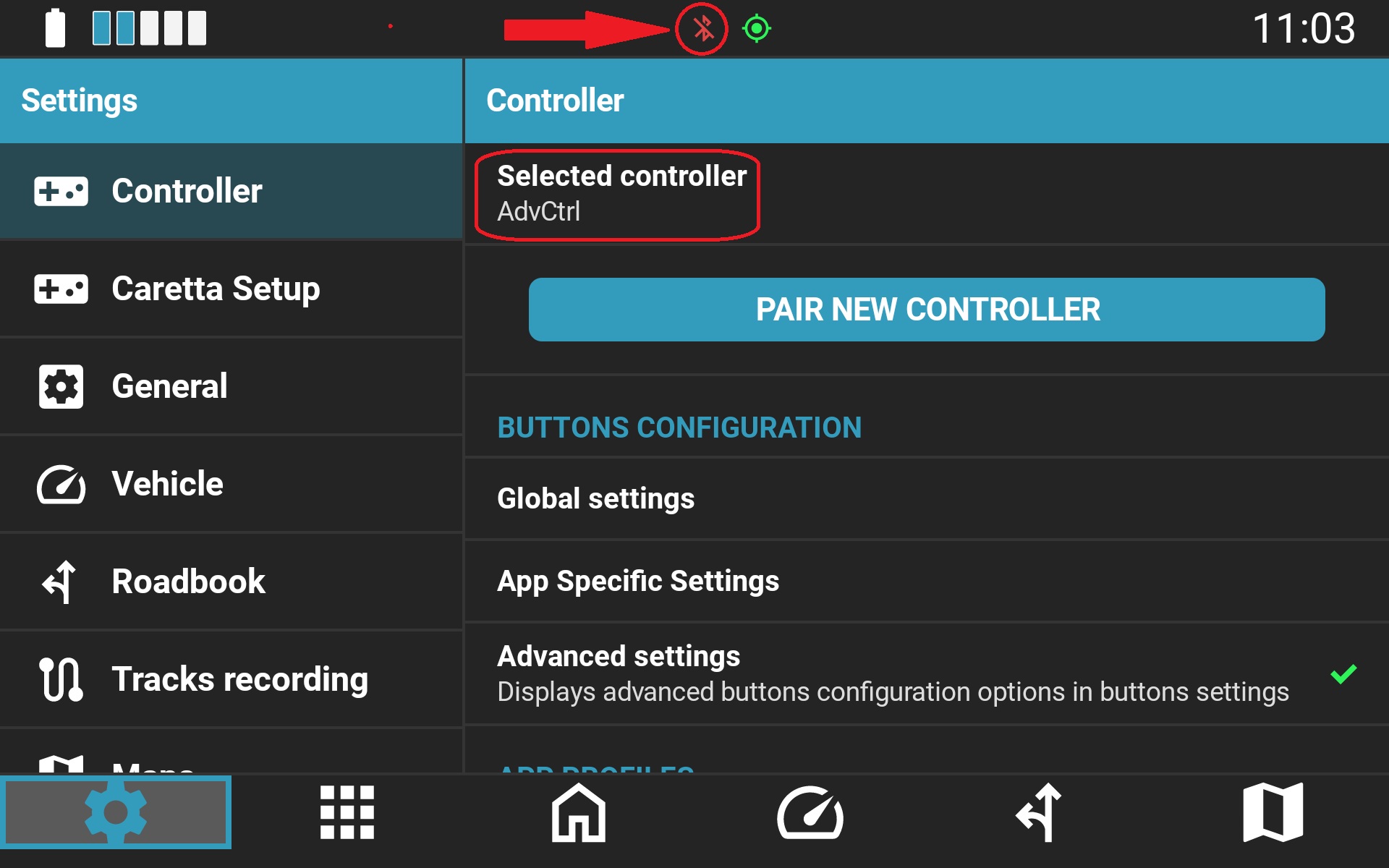
- Wymuś zamknięcie NGH: Otwórz ekran ostatnich aplikacji (dotknij kwadratowej ikony nawigacyjnej lub przesuń palcem w górę w trybie gestów) i przesuń NGH, aby zamknąć aplikację.
- Uruchom ponownie urządzenie z systemem Android: Wykonaj standardowy restart za pomocą menu zasilania.
- Uruchom NGH i zweryfikuj uprawnienia: Podczas uruchamiania NGH sprawdza wymagane uprawnienia systemowe. Zezwól na wszystkie wymagane uprawnienia.
- Wybierz kontroler ponownie: Ustaw aktywny kontroler na None (Brak), a następnie wybierz ponownie model swojego kontrolera (np. Adventure Control).
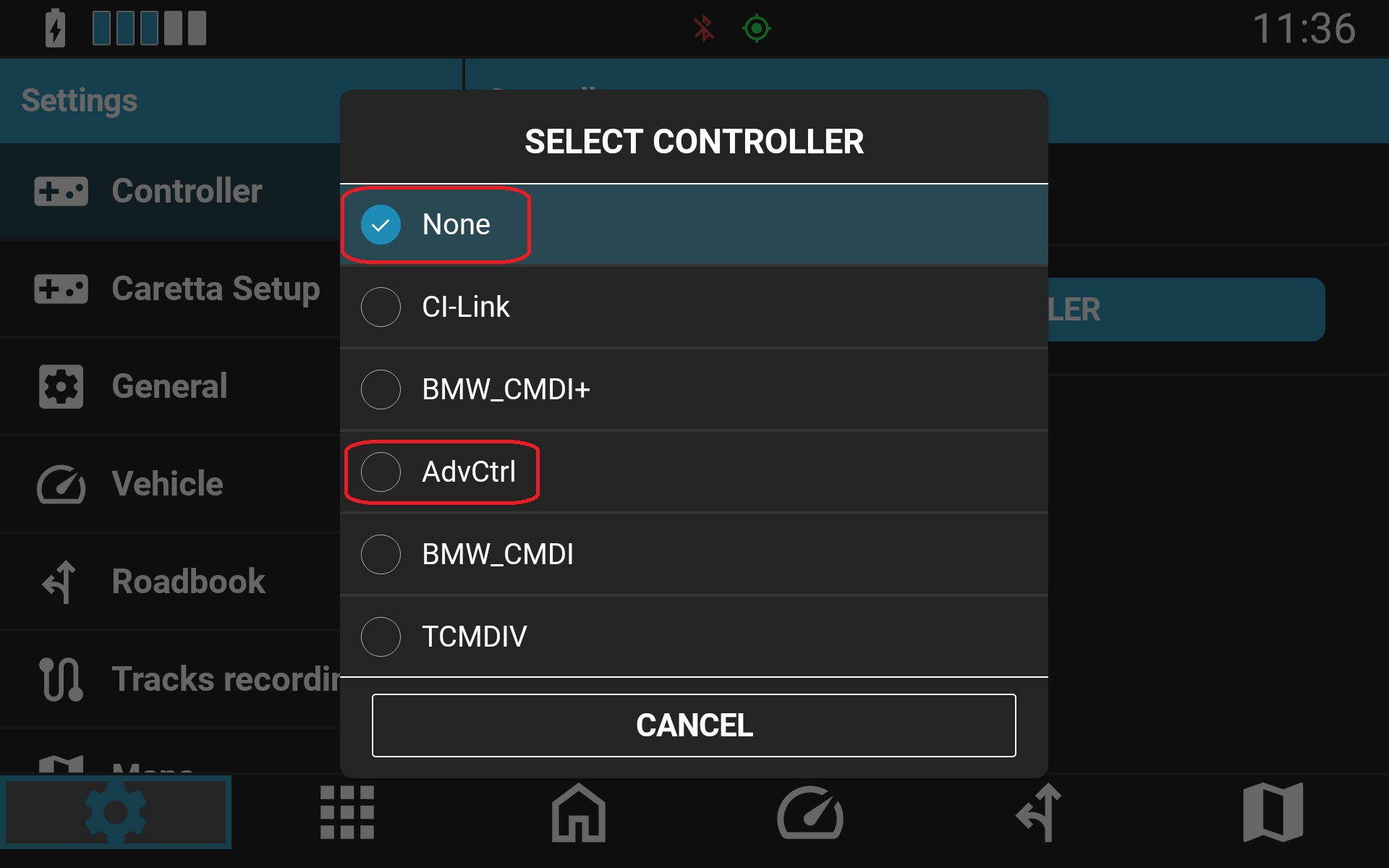
Jeśli ikona statusu nadal pozostaje czerwona: Rozparuj („Zapomnij”) kontroler w ustawieniach Bluetooth systemu Android i sparuj go ponownie. Szczegółowe instrukcje parowania znajdziesz w tym artykule pomocy.
W przypadku korzystania z wielu kontrolerów Carpe Iter tego samego typu: Upewnij się, że w NGH wybrany jest właściwy, aktualnie połączony egzemplarz. Jeśli na liście znajduje się kilka jednostek tego samego modelu (np. AdvCtrl, BCMD, TCMD), wybierz drugą pozycję, wymuś zamknięcie NGH i otwórz aplikację ponownie.
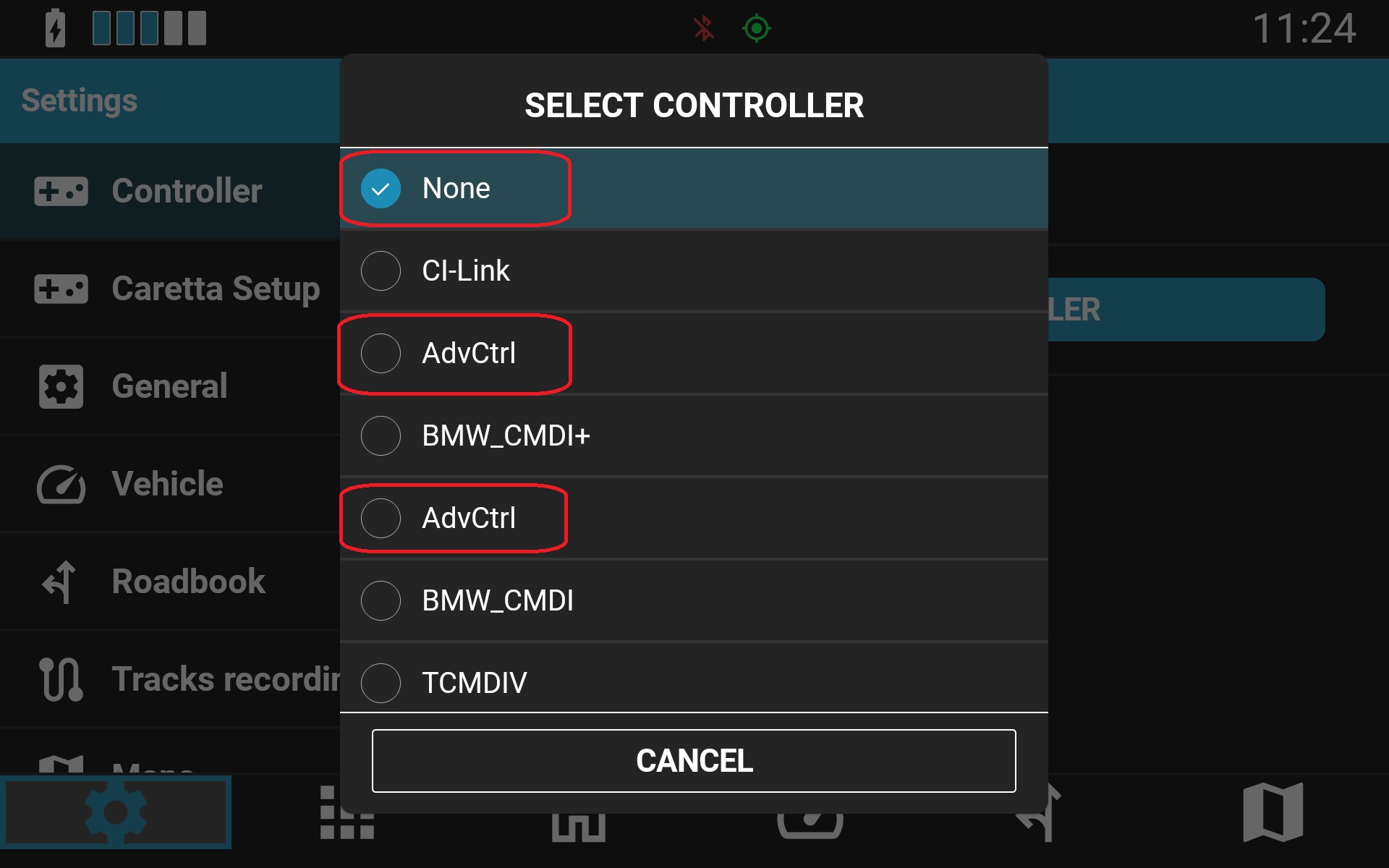
B. Ikona statusu kontrolera jest zielona, ale polecenia nie są wykonywane

Wykonaj kolejno poniższe kroki diagnostyczne:
- Zaktualizuj NGH: Sprawdź w sklepie Google Play dostępność aktualizacji. Zobacz: ten artykuł pomocy.
- Zaktualizuj oprogramowanie układowe (firmware) kontrolera: Aktualizacje firmware kontrolera są przeprowadzane bezpośrednio w aplikacji NGH. Postępuj zgodnie z instrukcjami w tym artykule pomocy.
- Sprawdź i zrestartuj Usługę ułatwień dostępu NGH:
Uruchom NGH lub wywołaj nakładkę HUD na ekranie głównym. Jeśli usługa jest wyłączona, NGH poprosi o otwarcie ustawień ułatwień dostępu systemu Android.
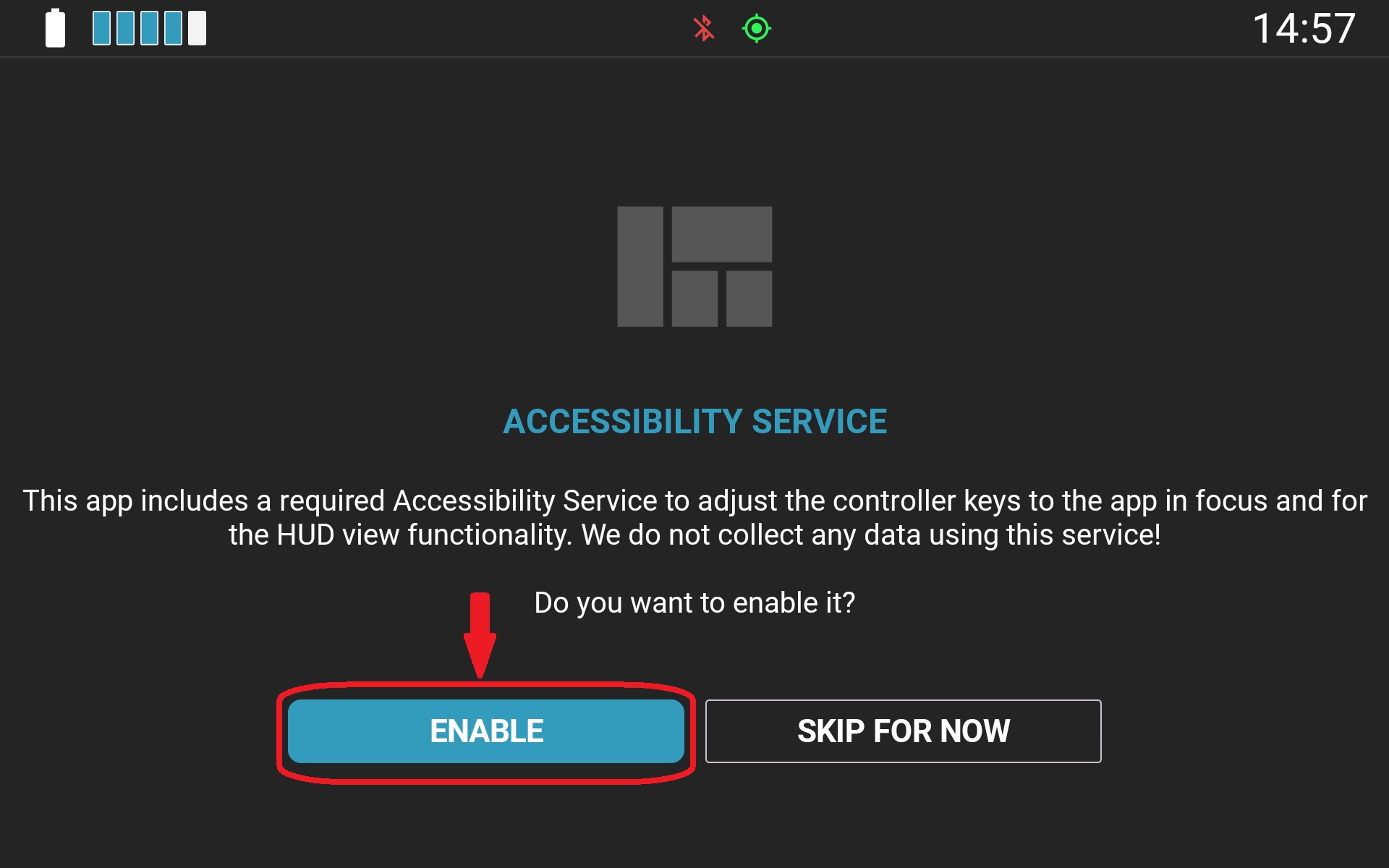
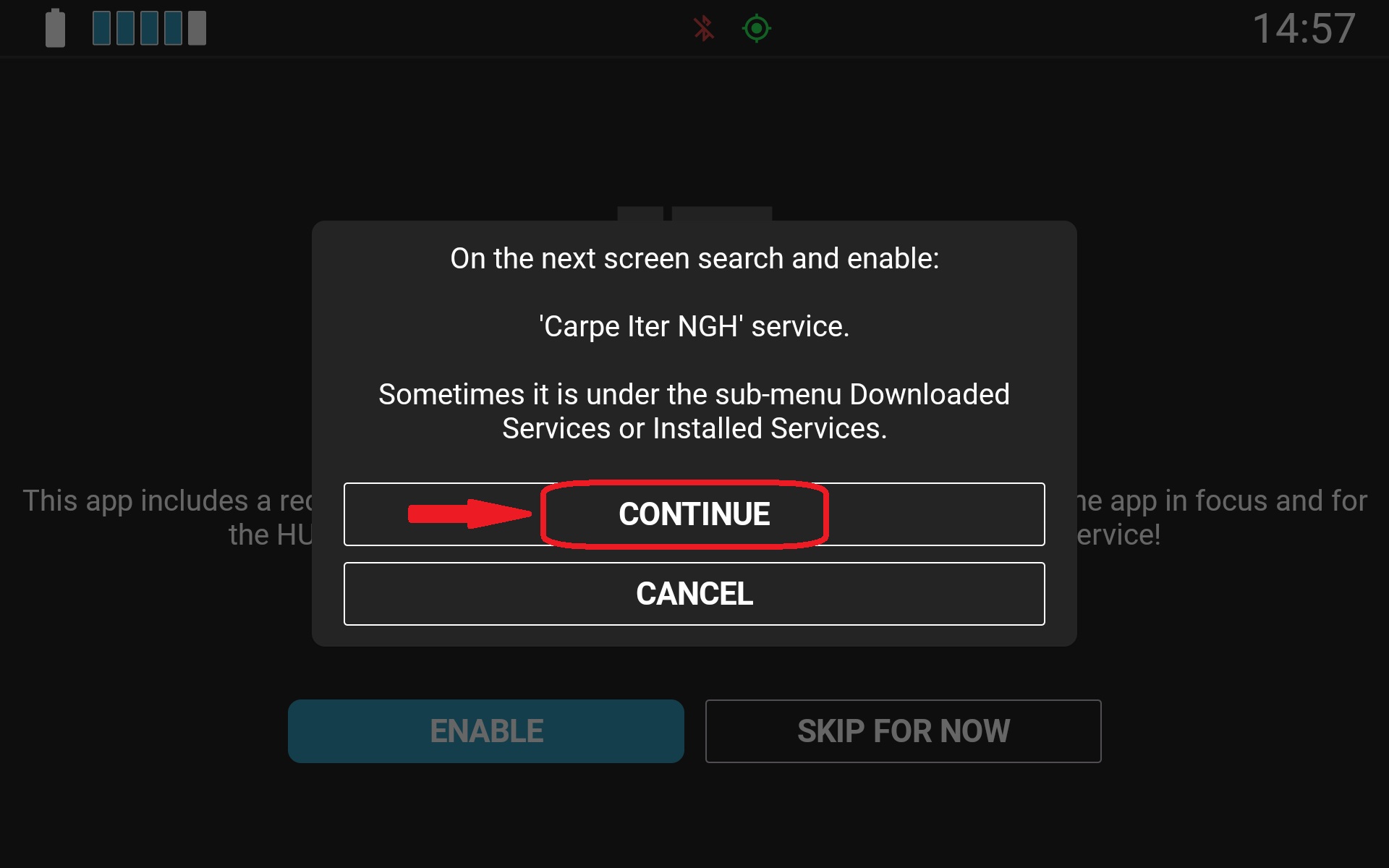
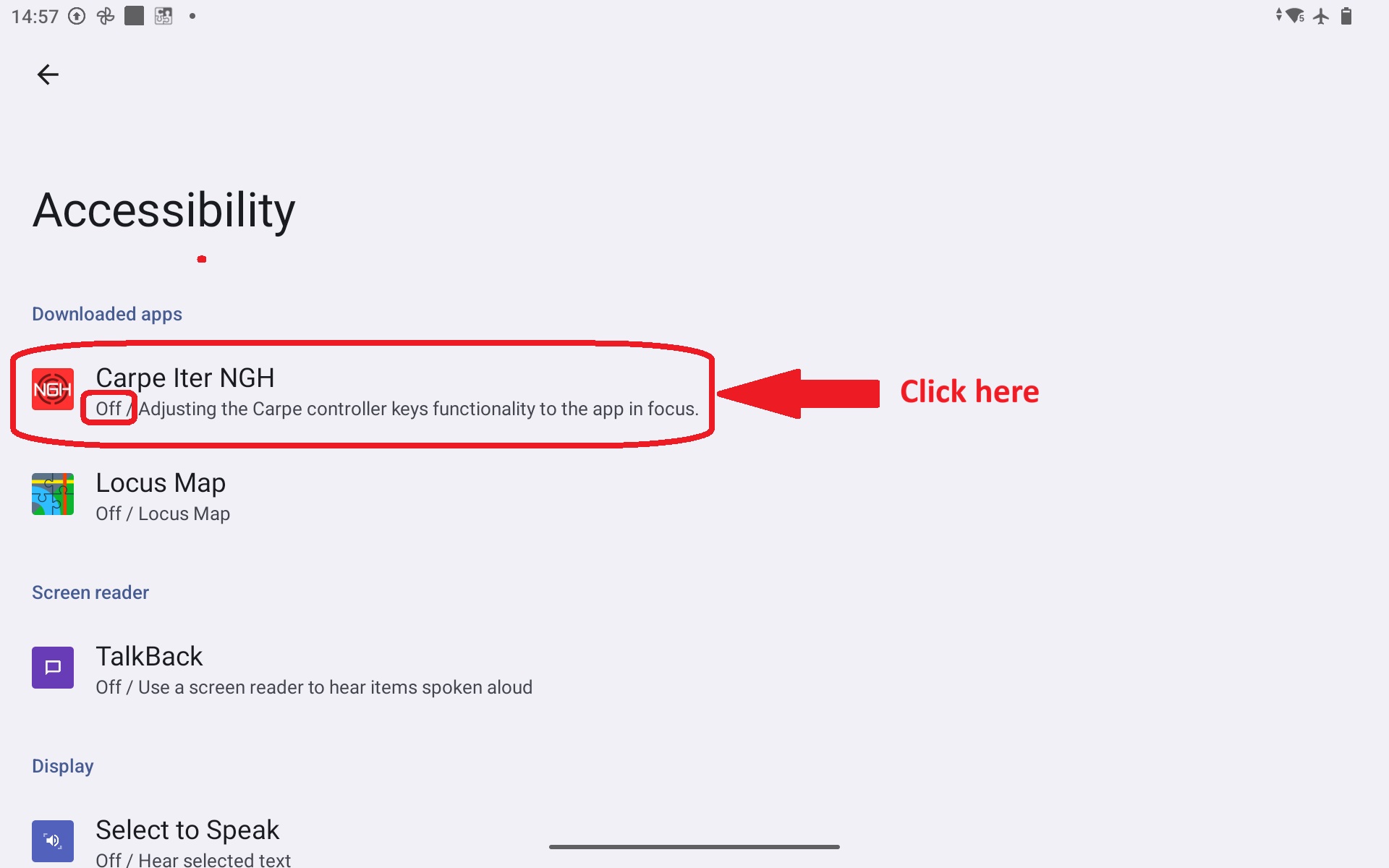
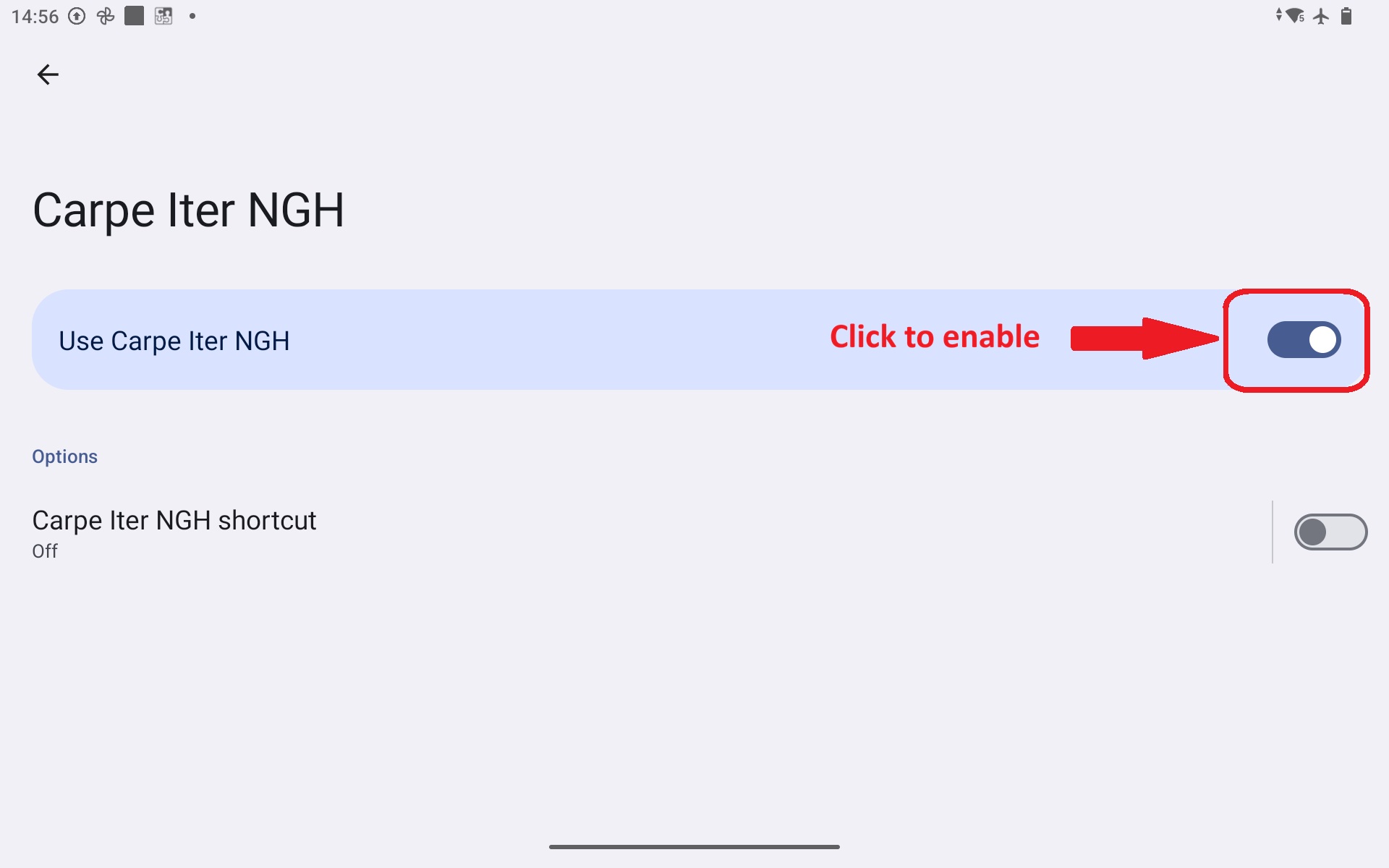
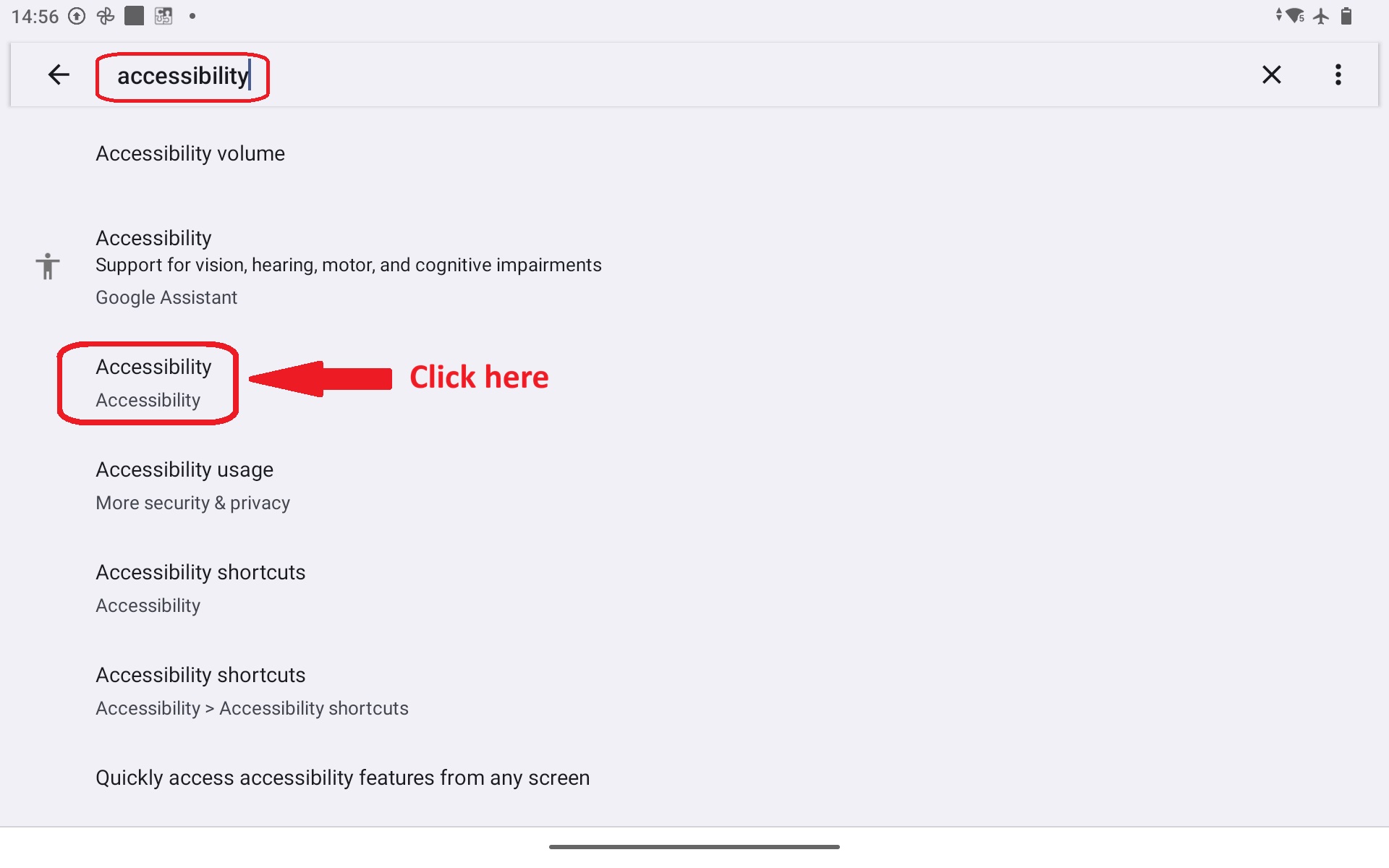
Jeśli HUD nie pojawia się po wywołaniu, Android mógł częściowo zamknąć proces ułatwień dostępu. Przejdź do: Ustawienia systemu Android > Ułatwienia dostępu (Dostępność), przełącz Usługę ułatwień dostępu NGH na WYŁ., a następnie ponownie na WŁ., aby wymusić ponowne załadowanie usługi.
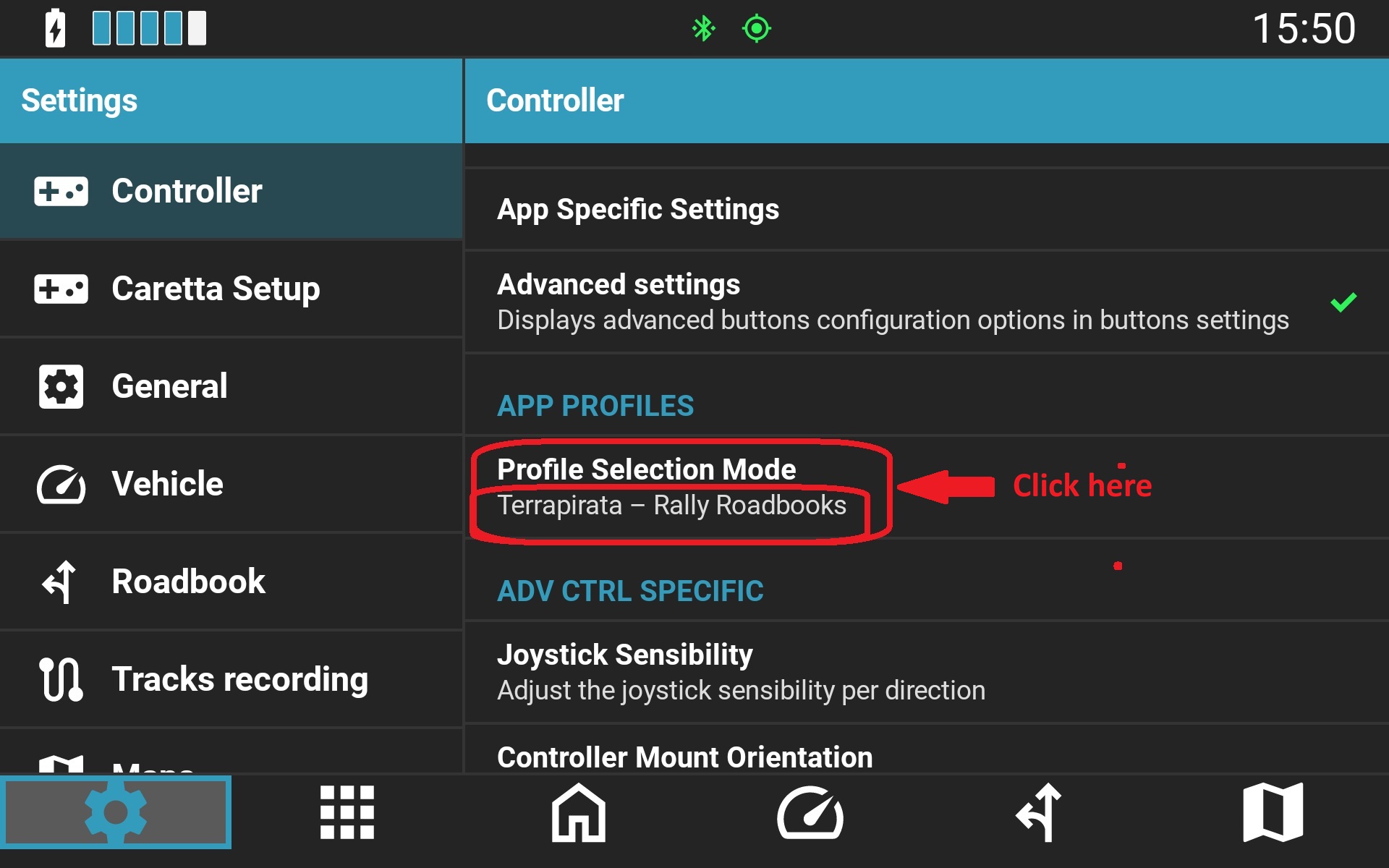
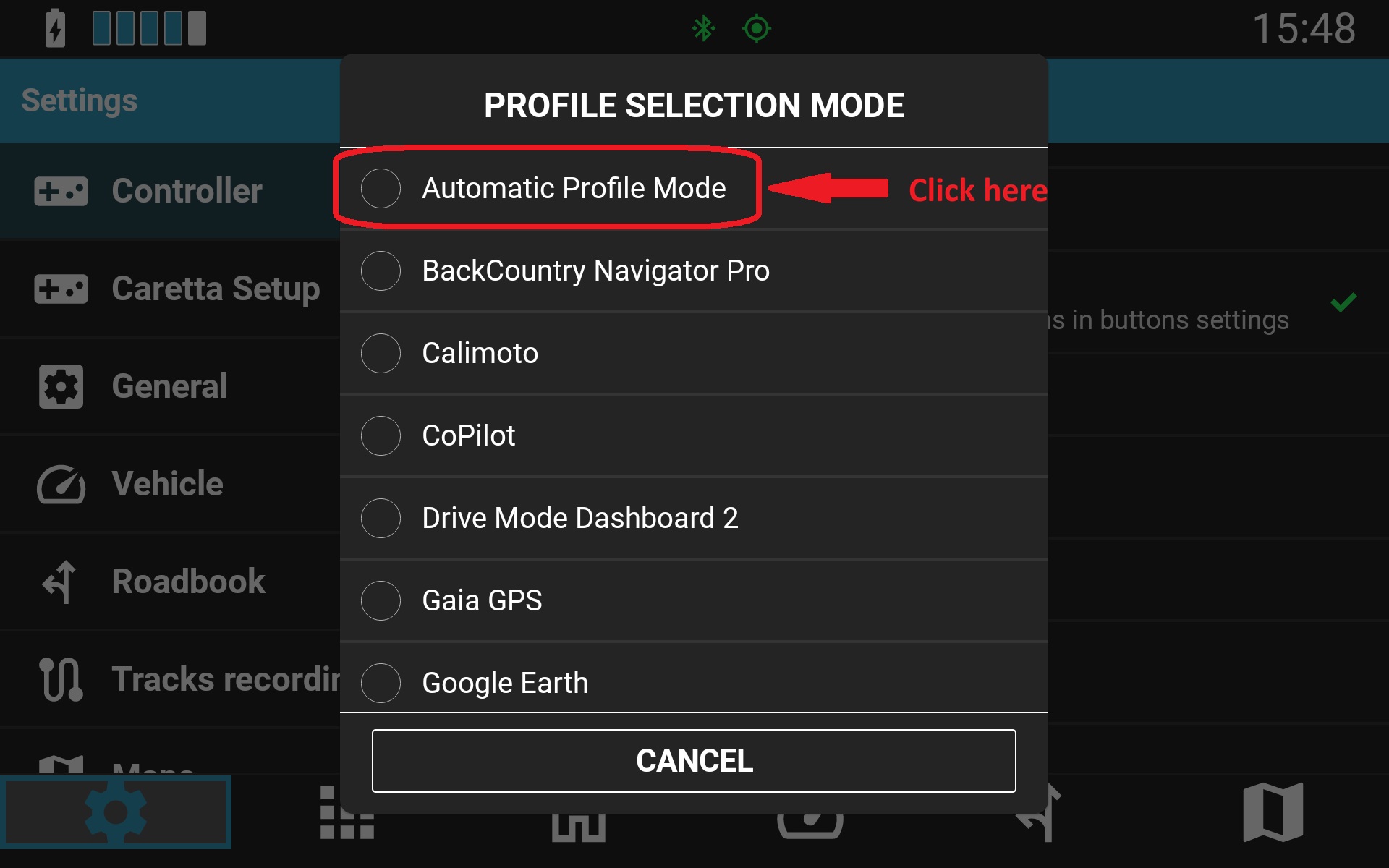
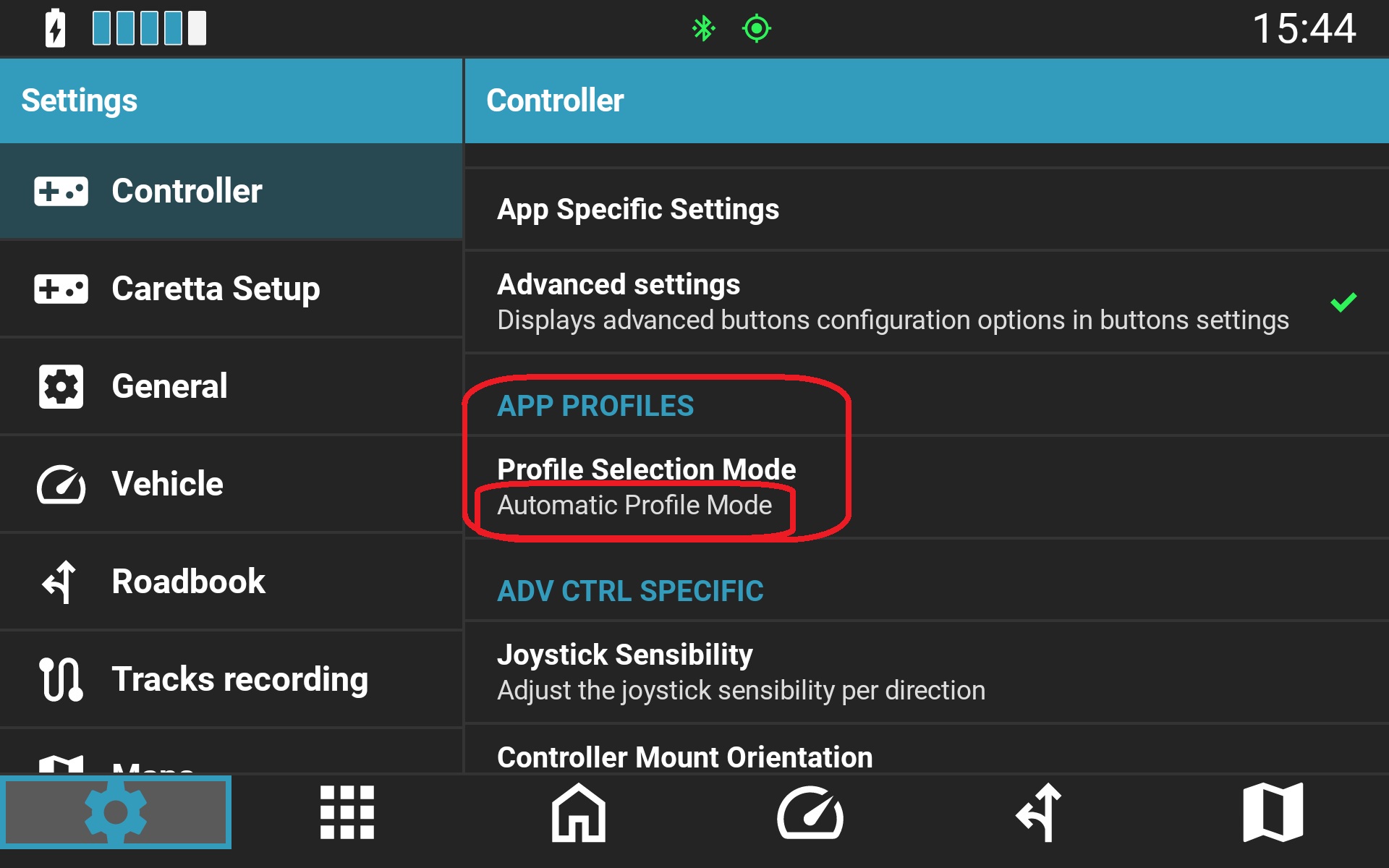
- Sprawdź blokadę profilu konfiguracyjnego kontrolera:
Domyślnie NGH dynamicznie przełącza profile kontrolera w oparciu o aplikację aktywną na pierwszym planie. Jeśli profil został ręcznie zablokowany na konkretnej aplikacji, przypisania klawiszy nie dostosują się do innych programów.
- Wyłącz usługę starszej aplikacji Controller: Zapoznaj się z przewodnikiem migracji: Jak przeprowadzić migrację z aplikacji Carpe Controller do Carpe Iter NGH oraz instrukcją restartu: Jak zrestartować usługę ułatwień dostępu NGH.
- Wyłącz aplikacje firm trzecich do mapowania klawiszy.
- Przywróć domyślną klawiaturę ekranową (Gboard).
- Zrestartuj moduł Bluetooth: Wyłącz Bluetooth w ustawieniach systemu Android, odczekaj 5 sekund i włącz go ponownie.
- Uruchom ponownie urządzenie z systemem Android.
- Rozparuj i sparuj kontroler ponownie.
Informacja o kompatybilności aplikacji
Kontrolery Carpe Iter obsługują wybrane aplikacje motocyklowe i nawigacyjne. Upewnij się, że docelowa aplikacja znajduje się na liście w artykule Supported Applications Overview (Przegląd obsługiwanych aplikacji).
Jeśli funkcja, która wcześniej działała w obsługiwanej aplikacji, przestała reagować po jej zewnętrznej aktualizacji, skontaktuj się ze wsparciem technicznym Carpe Iter, podając pełne informacje o urządzeniu oraz wersjach oprogramowania, abyśmy mogli przygotować odpowiednią aktualizację.
Czy ten artykuł był pomocny?
To wspaniale!
Dziękujemy za opinię
Przepraszamy, że nie udało nam się pomóc!
Dziękujemy za opinię
Wysłano opinię
Doceniamy Twój wysiłek i postaramy się naprawić artykuł