

Diaľkové ovládače Carpe Iter vyžadujú pre svoju správnu funkciu obslužnú aplikáciu – NGH (Next-Gen HUD) –, ktorá musí byť nainštalovaná a aktívna na vašom zariadení so systémom Android.
Po dokončení úvodnej konfigurácie si systém zvyčajne nevyžaduje žiadnu údržbu, s výnimkou občasného reštartu Služby dostupnosti (Accessibility Service), ak optimalizácia batérie systému Android ukončí proces na pozadí.
Prvý krok: Reštartujte svoje zariadenie Android. Jednoduchý reštart vyrieši väčšinu problémov s konektivitou a službami dostupnosti ešte pred začatím hlbšej diagnostiky.
Ak je váš ovládač pripojený k zariadeniu Android, máte nainštalovanú aplikáciu NGH a ovládač je v NGH zvolený ako aktívne zariadenie, postupujte podľa nižšie uvedených sekcií podľa vašich konkrétnych príznakov.
I. Príkazy ovládača nefungujú iba v jednej konkrétnej aplikácii
- Aktualizujte dotknutú aplikáciu: Uistite sa, že používate najnovšiu verziu z obchodu Google Play.
- Vypnite Službu dostupnosti pôvodnej aplikácie Controller app: Ak prechádzate zo staršej aplikácie Carpe Controller app, uistite sa, že je jej služba dostupnosti vypnutá. Na zariadeniach iných ako CI Pad odporúčame túto staršiu aplikáciu úplne odinštalovať. Podrobnosti nájdete v tomto návode na migráciu.
- Uistite sa, že je Služba dostupnosti NGH povolená: V nastaveniach systému Android službu NGH Accessibility Service vypnite a znova zapnite, aj keď sa javí ako aktívna. Pozrite: Ako reštartovať službu dostupnosti NGH.
- Vypnite aplikácie tretích strán na premapovanie tlačidiel: Softvér, ktorý zachytáva alebo premapováva vstupy hardvérových tlačidiel, narúša funkciu ovládača.
- Prepnite späť na predvolenú softvérovú klávesnicu: Niektoré klávesnice na obrazovke od tretích strán premapovávajú systémové udalosti hardvérových klávesov. Prepnite späť na predvolenú systémovú klávesnicu alebo na Gboard, ktorá je plne otestovaná a overená.
- Odošlite požiadavku na technickú podporu: Ak vyššie uvedené kroky problém nevyriešia, kontaktujte podporu Carpe Iter a uveďte:
- Verziu operačného systému Android
- Výrobcu a model zariadenia
- Názov a verziu dotknutej aplikácie
- Konkrétny príkaz (alebo príkazy), ktorý sa nevykonáva
II. Globálny problém: Ovládač nereaguje v žiadnej aplikácii
A. Stavová ikona ovládača zostáva červená (nie je pripojený v NGH)
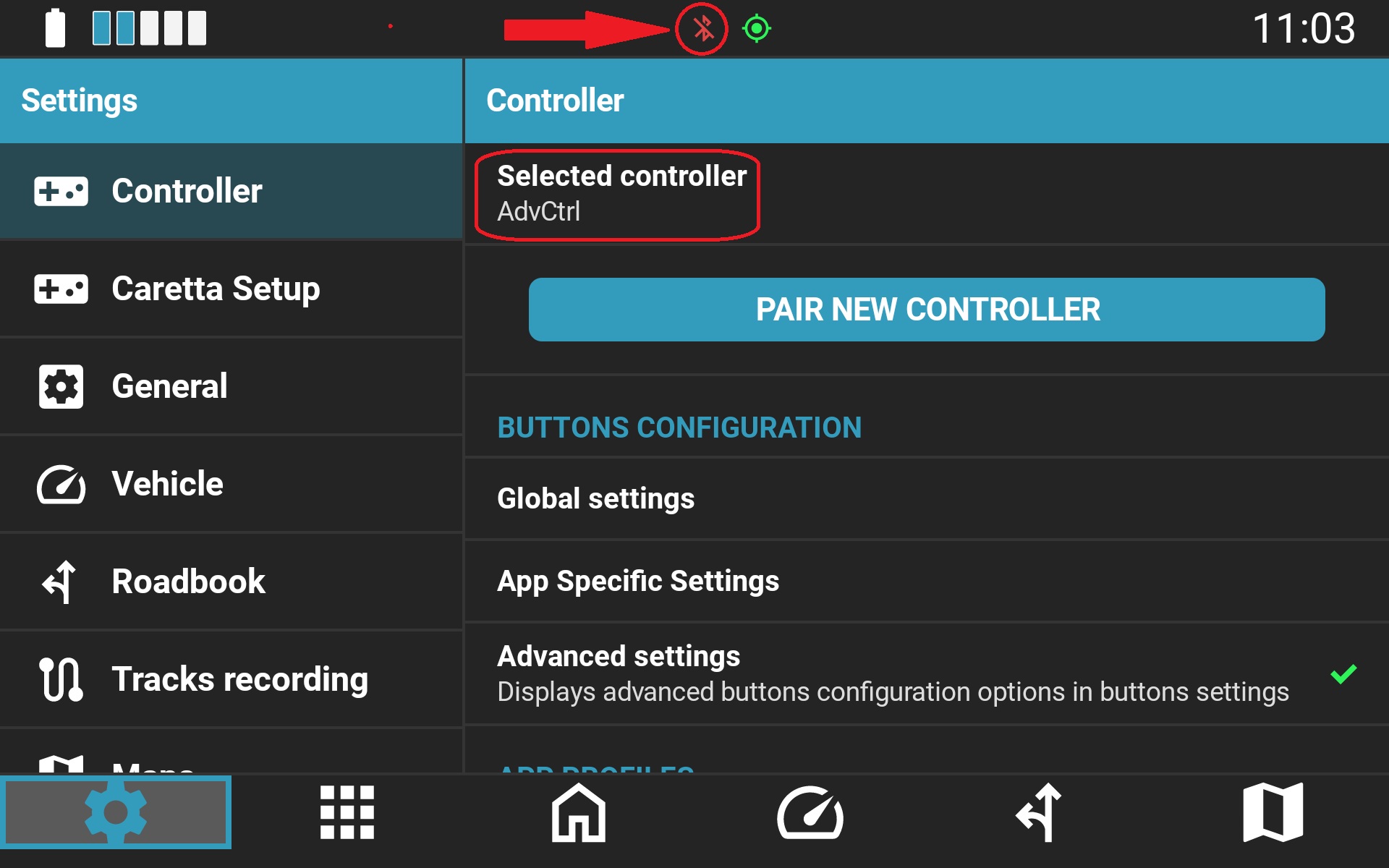
- Vynútene ukončite NGH: Otvorte obrazovku naposledy spustených aplikácií (ťuknite na štvorcovú navigačnú ikonu alebo potiahnite prstom nahor pri ovládaní gestami) a potiahnutím aplikácie NGH ju zatvorte.
- Reštartujte svoje zariadenie Android: Vykonajte štandardný reštart cez ponuku napájania.
- Spustite NGH a overte systémové oprávnenia: Pri štarte NGH kontroluje požadované systémové oprávnenia. Udeľte všetky požadované povolenia.
- Znova vyberte ovládač: Nastavte aktívny ovládač na None a následne znova vyberte váš model ovládača (napr. Adventure Control).
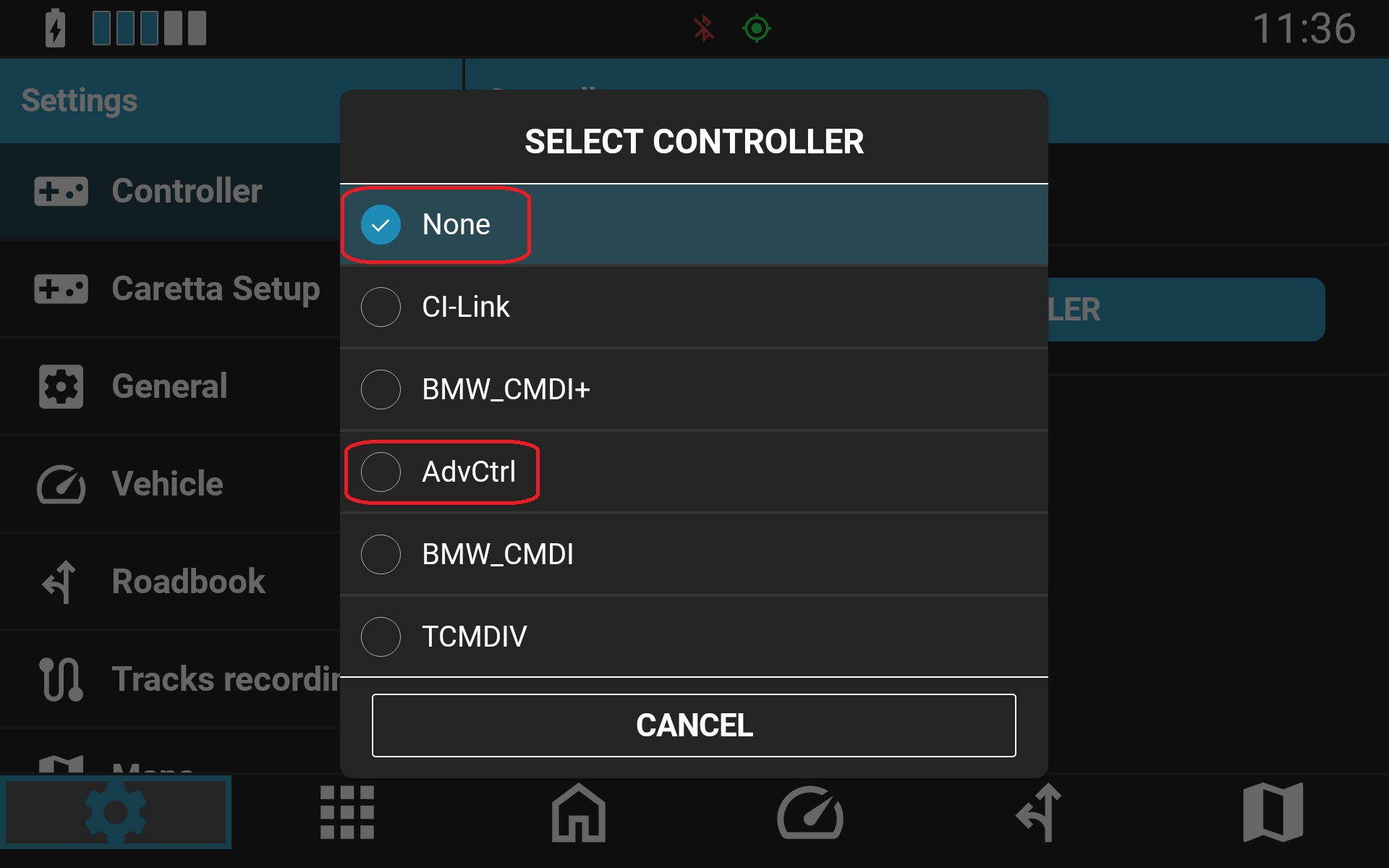
Ak stavová ikona zostáva červená: Zrušte párovanie ovládača („Zabudnúť“) v nastaveniach Bluetooth systému Android a spárujte ho znova. Podrobný postup párovania nájdete v tomto článku podpory.
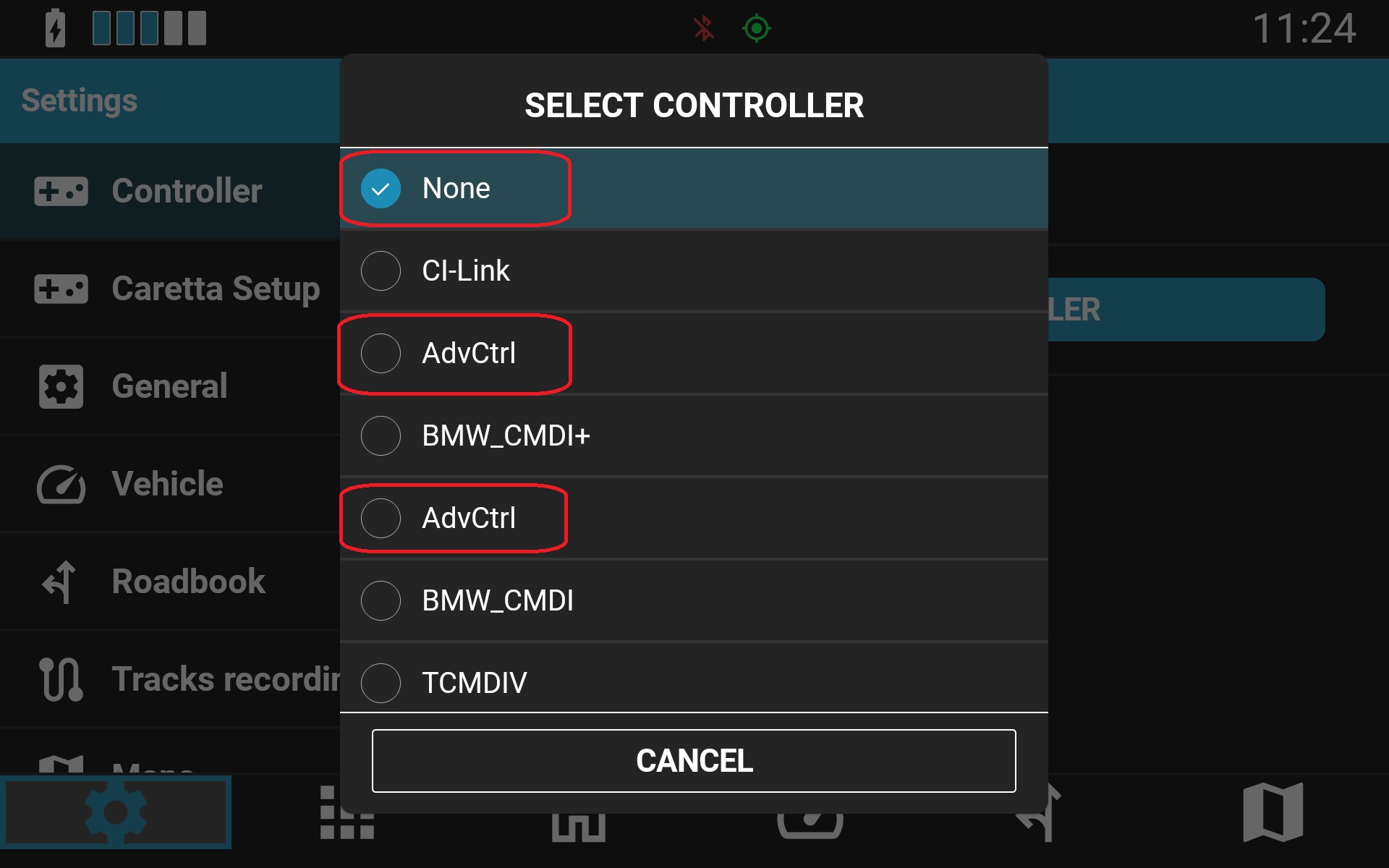
Ak používate viacero ovládačov Carpe Iter rovnakého typu: Uistite sa, že je v NGH zvolený konkrétny pripojený ovládač. Ak je v zozname viacero položiek rovnakého modelu (napr. AdvCtrl, BCMD, TCMD), vyberte druhú položku, vynútene ukončite NGH a znova ho otvorte.
B. Stavová ikona ovládača je zelená, ale príkazy sa nevykonávajú

Vykonajte nasledujúce diagnostické kroky v uvedenom poradí:
- Aktualizujte NGH: Skontrolujte dostupné aktualizácie v obchode Google Play. Pozrite: tento článok podpory.
- Aktualizujte firmvér ovládača: Aktualizácie firmvéru ovládača sa spravujú priamo v aplikácii NGH. Postupujte podľa pokynov v tomto článku podpory.
- Skontrolujte a znova načítajte Službu dostupnosti NGH:
Spustite NGH alebo vyvolajte prekryvnú vrstvu HUD na domovskej obrazovke. Ak je služba vypnutá, NGH vás vyzve na otvorenie nastavení Dostupnosti v systéme Android.
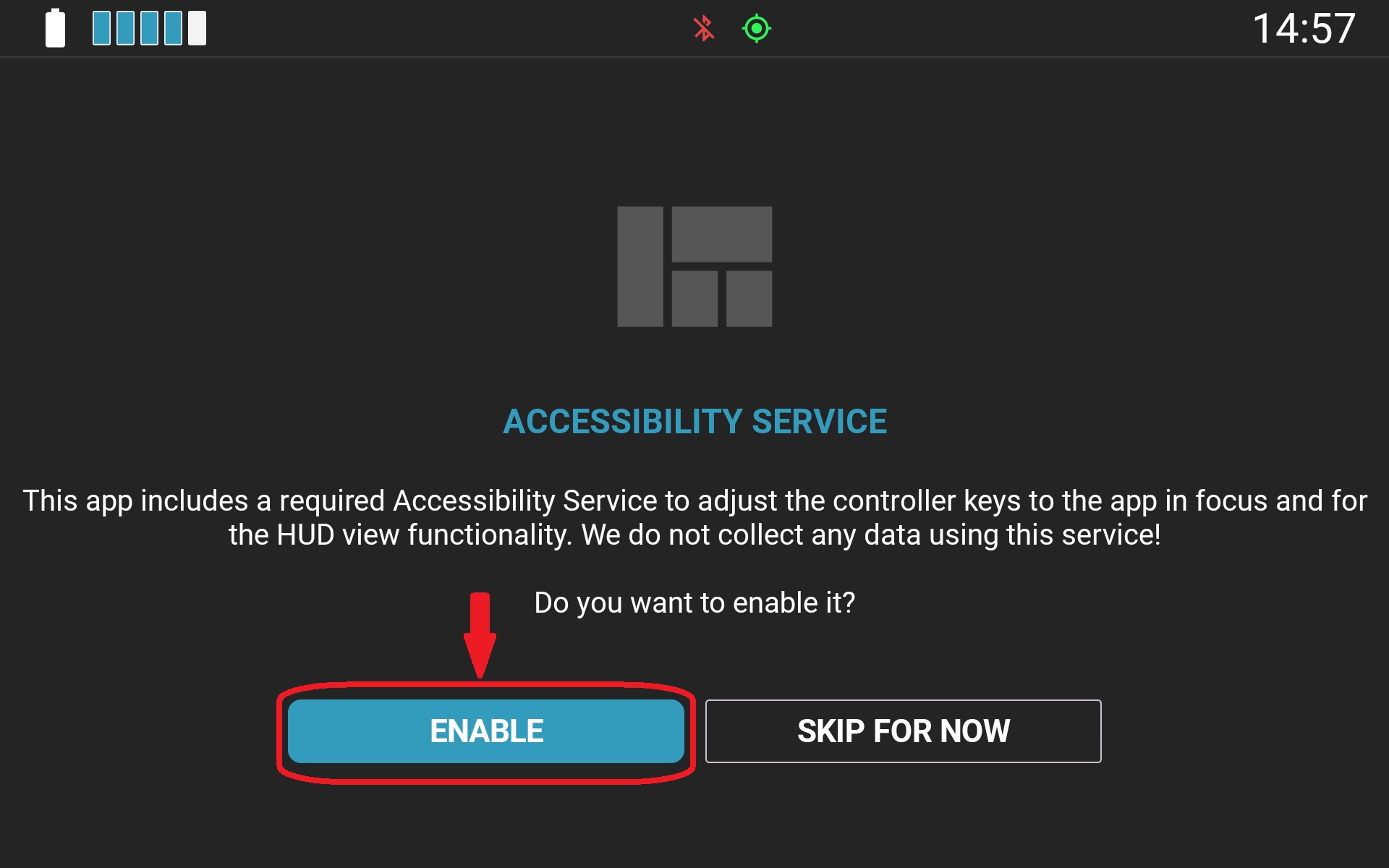
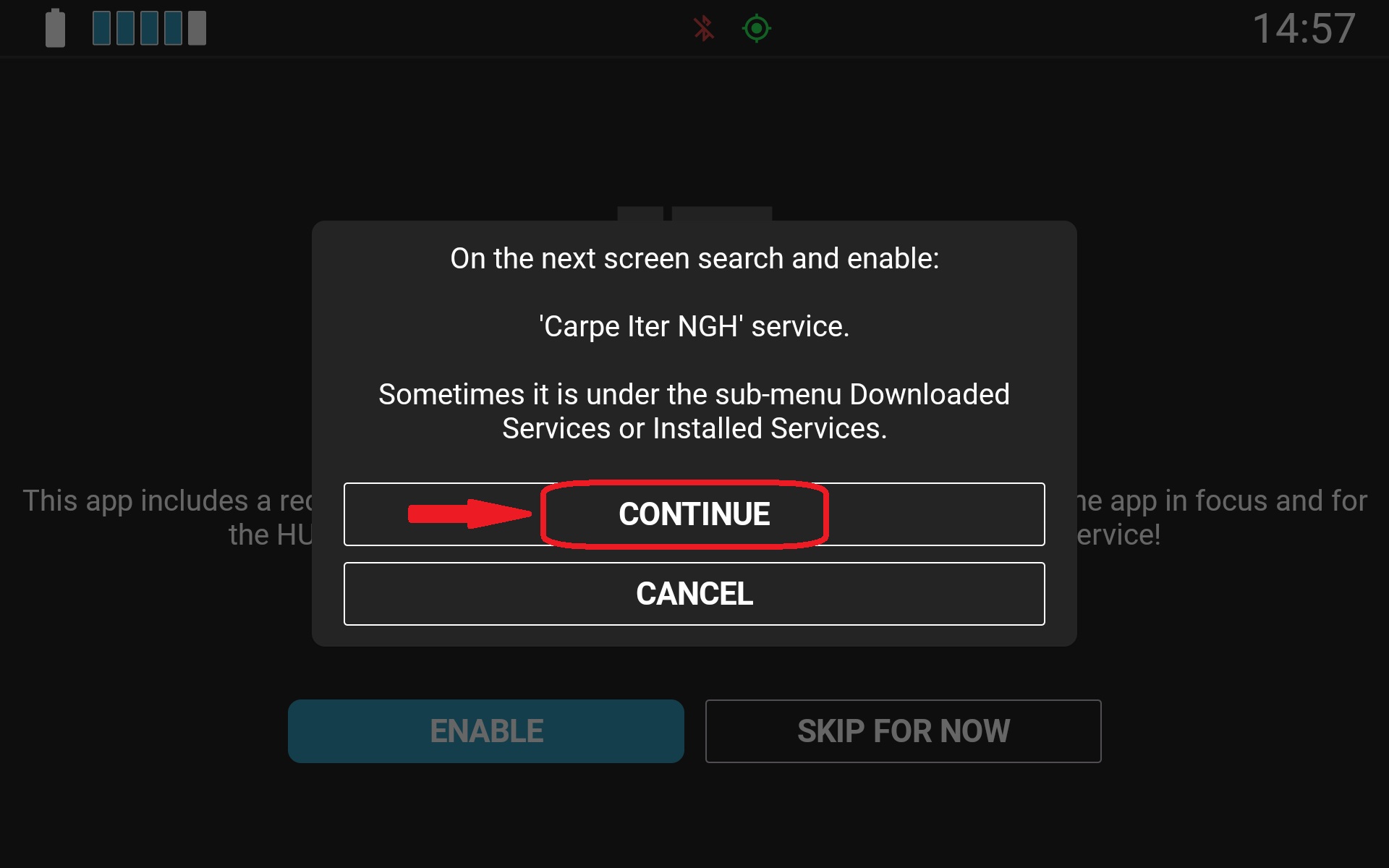
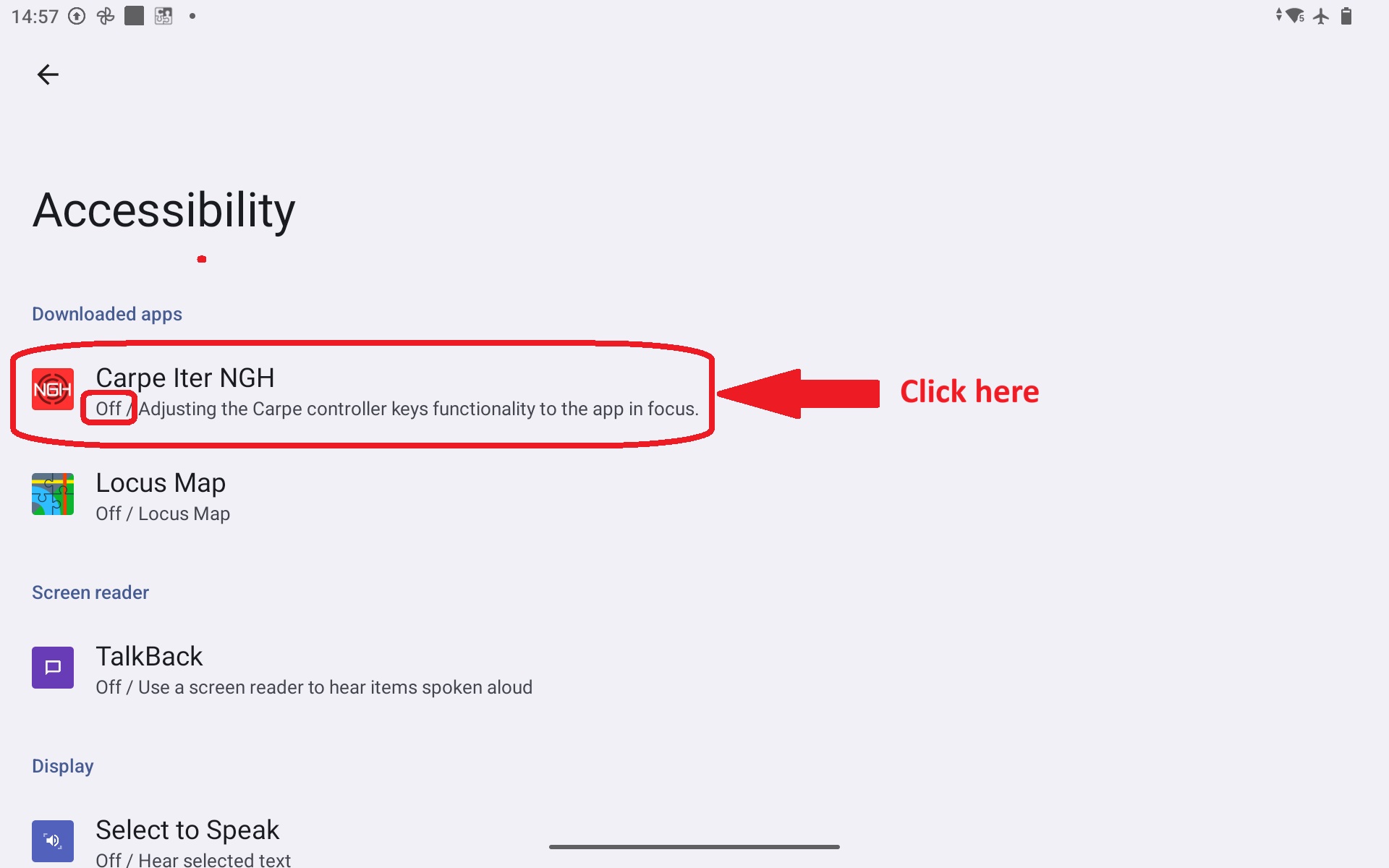
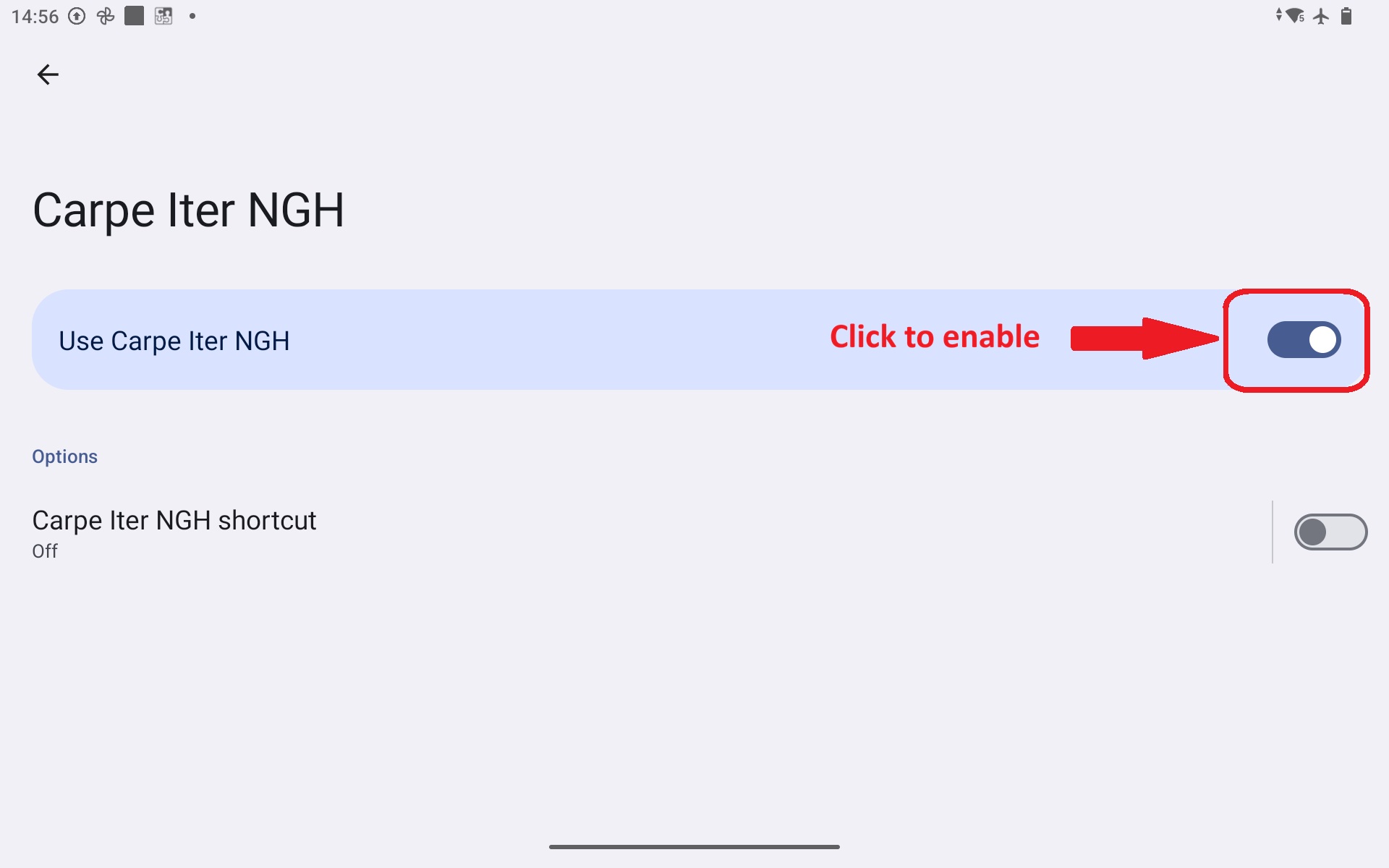
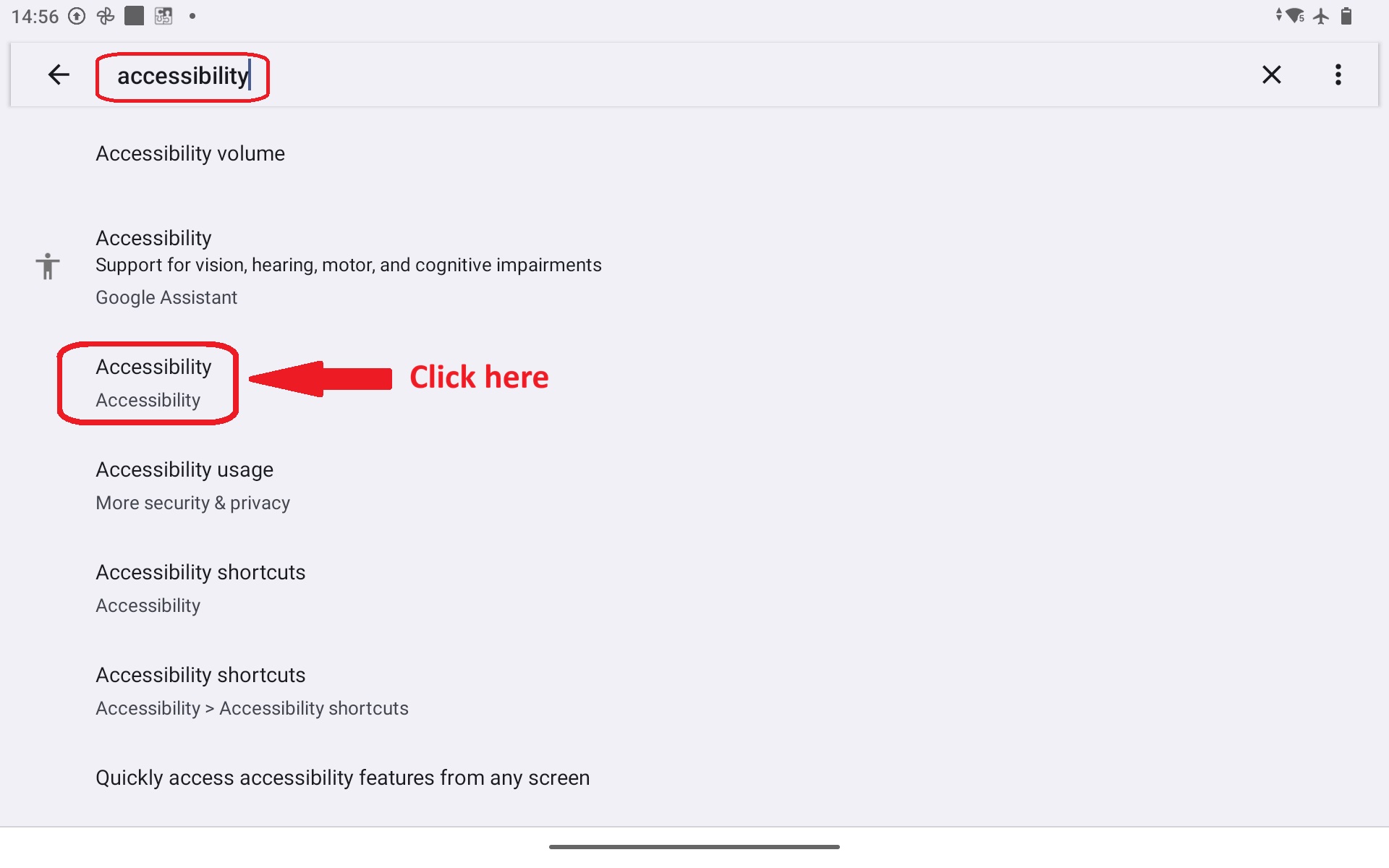
Ak sa HUD po vyvolaní nezobrazí, Android mohol proces dostupnosti čiastočne ukončiť. Prejdite do Nastavenia Androidu > Dostupnosť, prepnite službu NGH Accessibility Service na VYPNUTÉ a následne späť na ZAPNUTÉ, čím vynútite opätovné načítanie služby.
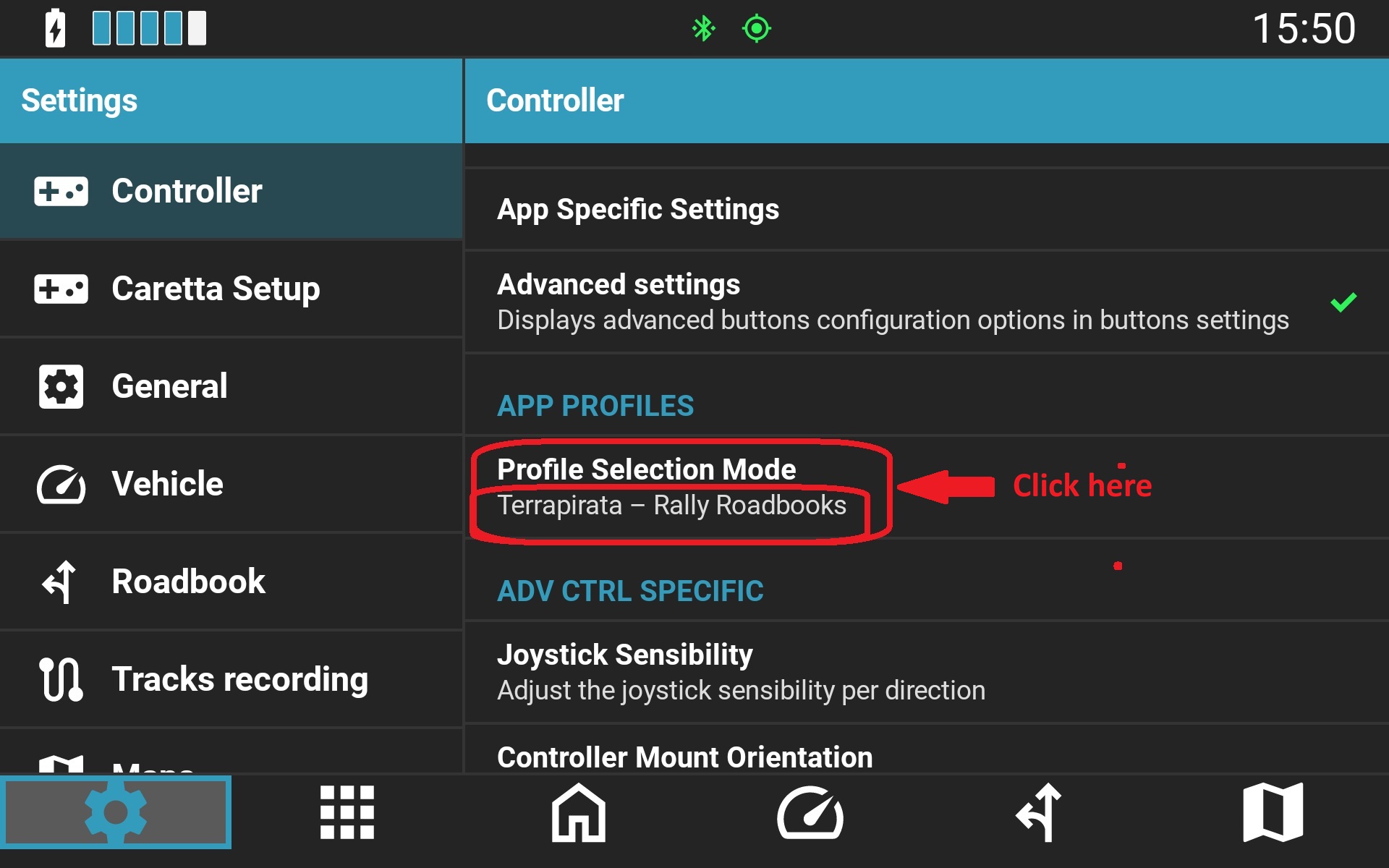
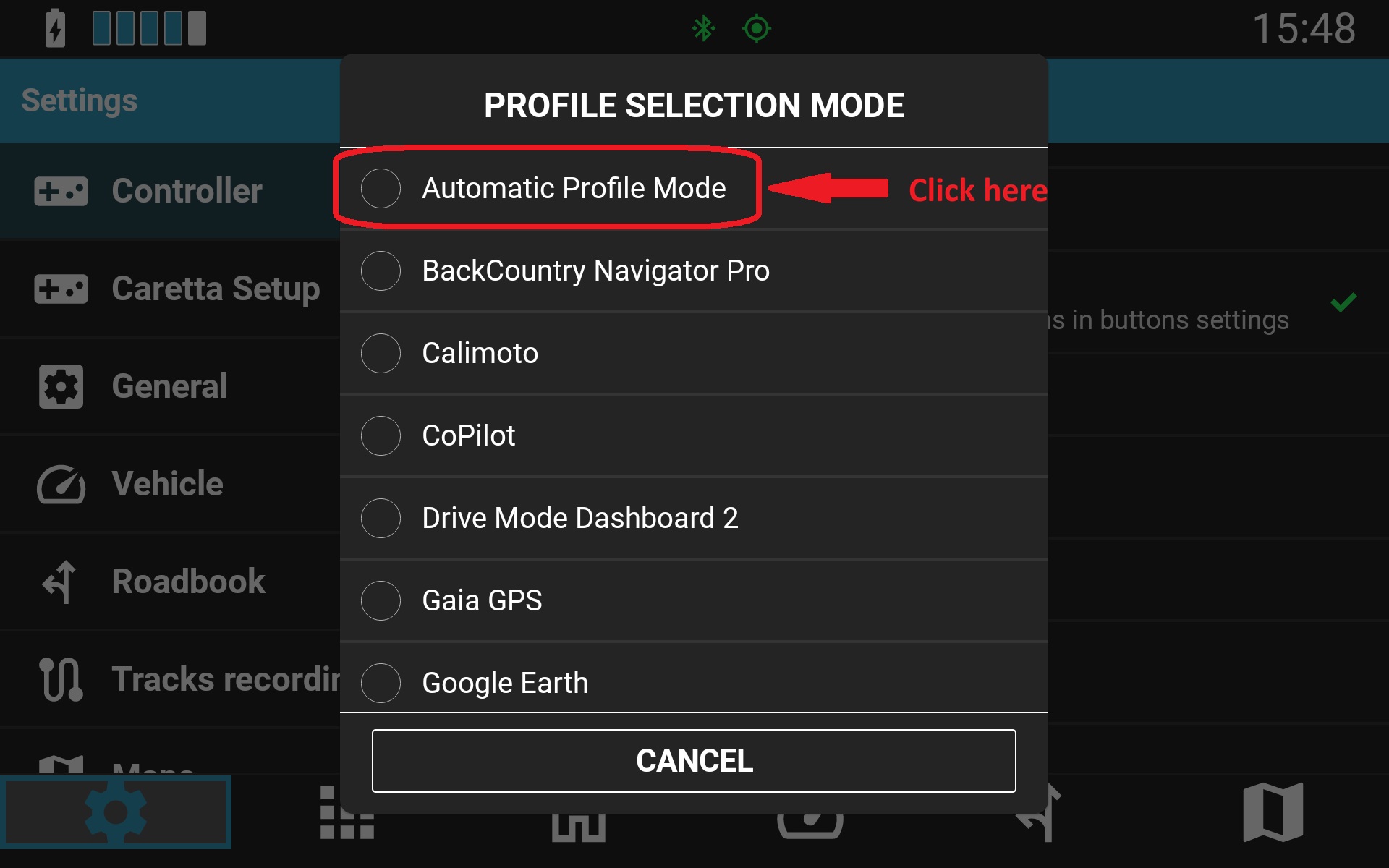
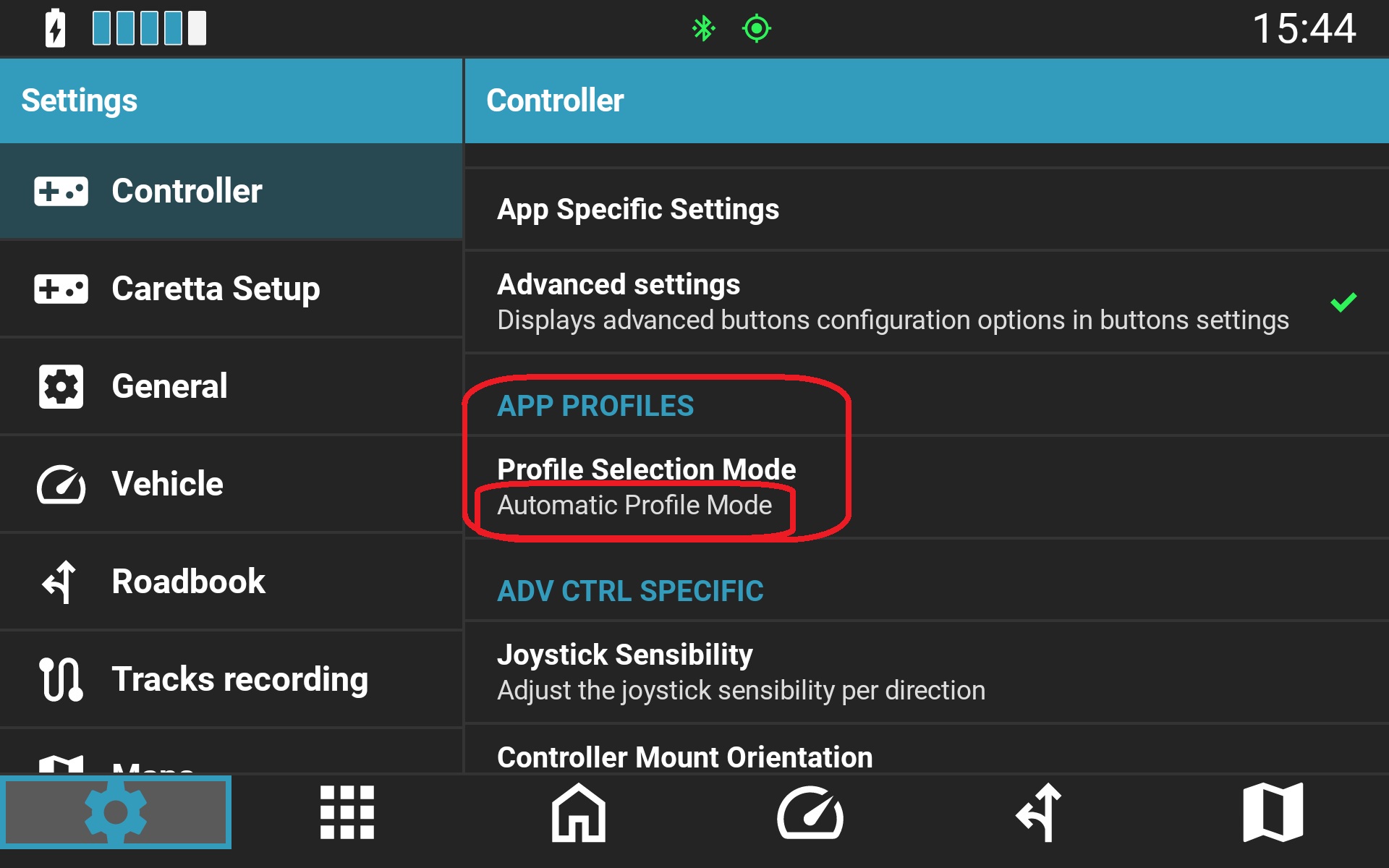
- Skontrolujte uzamknutie konfiguračného profilu ovládača:
NGH v predvolenom nastavení dynamicky prepína profily ovládača podľa aktuálne aktívnej aplikácie v popredí. Ak je profil manuálne uzamknutý na konkrétnu aplikáciu, vstupy sa neprispôsobia iným aplikáciám.
- Vypnite službu pôvodnej aplikácie Controller app: Pozrite si návod na migráciu: Ako migrovať z aplikácie Carpe Controller app na Carpe Iter NGH a pokyny na reštart: Ako reštartovať službu dostupnosti NGH.
- Vypnite aplikácie tretích strán na premapovanie tlačidiel.
- Prepnite späť na predvolenú softvérovú klávesnicu (Gboard).
- Reštartujte Bluetooth: Vypnite Bluetooth v nastaveniach Androidu, počkajte 5 sekúnd a znova ho zapnite.
- Reštartujte zariadenie Android.
- Zrušte párovanie ovládača a spárujte ho znova.
Upozornenie o kompatibilite aplikácií
Ovládače Carpe Iter podporujú špecifické motocyklové a navigačné aplikácie. Overte, či je vaša požadovaná aplikácia uvedená v Prehľade podporovaných aplikácií.
Ak predtým fungujúca funkcia v podporovanej aplikácii prestane po externej aktualizácii danej aplikácie pracovať, kontaktujte technickú podporu Carpe Iter so všetkými podrobnosťami o zariadení a verziách, aby mohla byť pripravená a vydaná aktualizácia.
Bol tento článok nápomocný?
To je skvelé!
Ďakujeme za odoslanie reakcie
Prepáčte! Nemohli sme byť nápomocní
Ďakujeme za odoslanie reakcie
Spätná väzba bola odoslaná
Oceňujeme si vašu snahu a pokúsime sa článok opraviť