

Carpe Iter-controllers vereisen dat de bijbehorende software—NGH (Next-Gen HUD)—is geïnstalleerd en actief is op uw Android-apparaat om correct te kunnen functioneren.
Na het voltooien van de initiële configuratie vereist het systeem zelden onderhoud, afgezien van een incidentele herstart van de Toegankelijkheidsservice wanneer de Android-batterijoptimalisatie het achtergrondproces heeft afgesloten.
Eerste stap: Herstart uw Android-apparaat. Een eenvoudige herstart lost de meeste problemen met connectiviteit en de toegankelijkheidsservice op voordat u verdergaat met foutopsporing.
Als uw controller is verbonden met uw Android-apparaat, u NGH heeft geïnstalleerd en de controller als actief apparaat is geselecteerd in NGH, raadpleeg dan de onderstaande probleemoplossingssecties op basis van uw symptomen.
I. Controller-commando's werken slechts in één specifieke app niet
- Werk de betreffende applicatie bij: Zorg ervoor dat u de nieuwste versie vanuit de Google Play Store gebruikt.
- Schakel de toegankelijkheidsservice van de verouderde Controller-app uit: Als u bent gemigreerd vanaf de oudere Carpe Controller-app, zorg er dan voor dat de bijbehorende toegankelijkheidsservice is uitgeschakeld. Het wordt aanbevolen om de verouderde app volledig te verwijderen op apparaten die geen CI Pad zijn. Raadpleeg deze migratiehandleiding voor meer informatie.
- Controleer of de NGH Toegankelijkheidsservice is ingeschakeld: Schakel de NGH Toegankelijkheidsservice uit en weer in via de Android-instellingen, zelfs als deze actief lijkt te zijn. Zie: Hoe de NGH toegankelijkheidsservice te herstarten.
- Schakel key mapper-apps van derden uit: Software die hardware-knopinvoer onderschept of opnieuw toewijst, verstoort de functionaliteit van de controller.
- Schakel terug naar het standaard schermtoetsenbord: Sommige virtuele toetsenborden van derden wijzigen hardware-toetscommando's. Schakel terug naar het standaard systeemtoetsenbord of Gboard, dat volledig is getest en geverifieerd.
- Dien een supportticket in: Als de bovenstaande stappen het probleem niet oplossen, neem dan contact op met de Carpe Iter-klantenservice met de volgende gegevens:
- Android OS-versie
- Merk en model van het apparaat
- Naam en versie van de betreffende app
- Specifieke commando('s) die niet worden uitgevoerd
II. Algemeen probleem: Controller werkt in geen enkele applicatie
A. Het statuspictogram van de controller blijft rood (Niet verbonden in NGH)
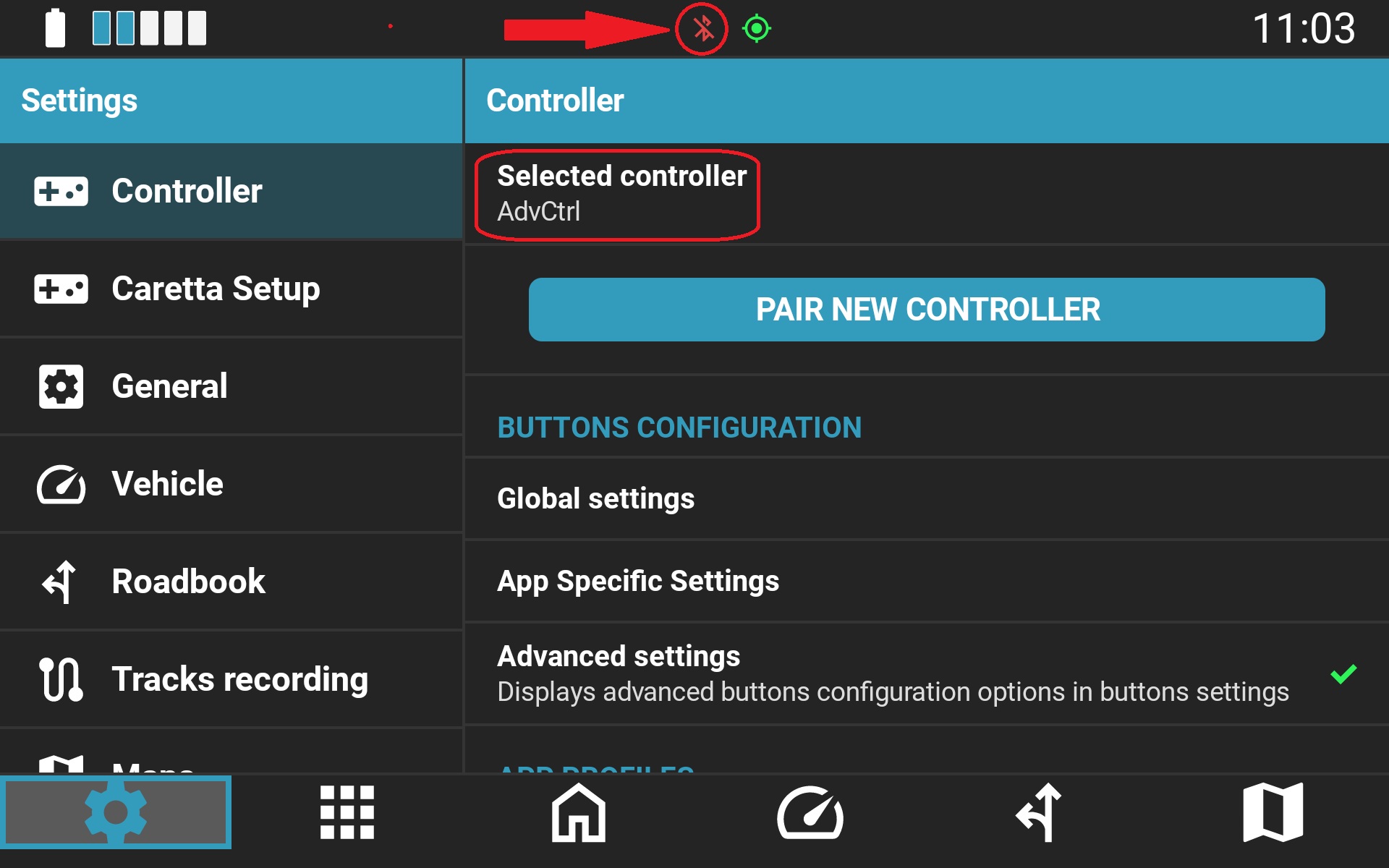
- Forceer het sluiten van NGH: Open het overzicht van recente apps (tik op het vierkante navigatie-icoon of veeg omhoog in gebarenmodus) en veeg NGH weg om de app te sluiten.
- Herstart uw Android-apparaat: Voer een standaard herstart uit via het aan/uit-menu.
- Open NGH en controleer machtigingen: Bij het opstarten controleert NGH de vereiste systeemmachtigingen. Verleen alle gevraagde machtigingen.
- Selecteer de controller opnieuw: Stel de actieve controller in op None (Geen) en selecteer vervolgens opnieuw uw controllermodel (bijv. Adventure Control).
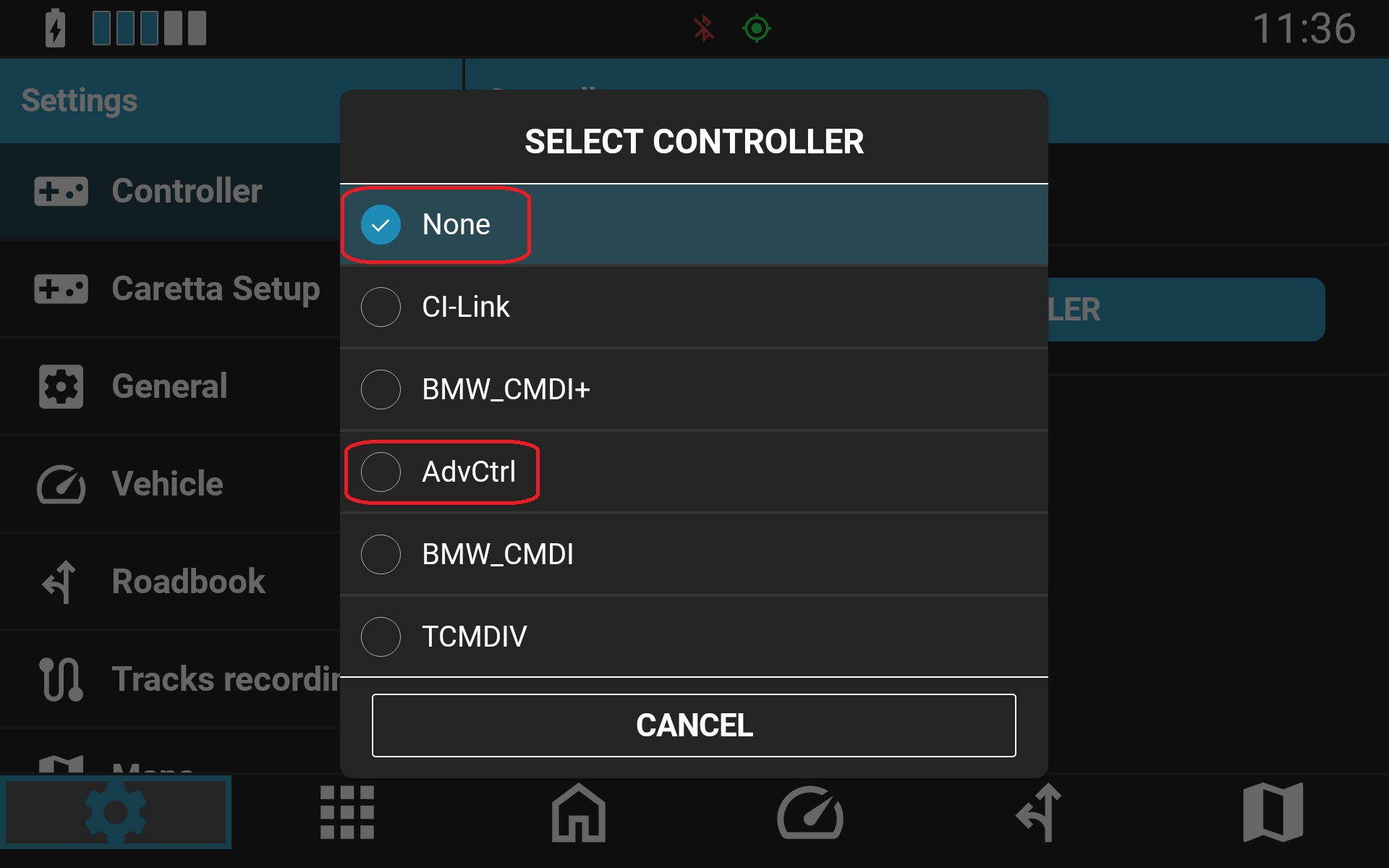
Als het statuspictogram rood blijft: Ontkoppel ("Vergeten") de controller in de Android Bluetooth-instellingen en koppel deze opnieuw. Raadpleeg voor gedetailleerde koppelingsinstructies dit supportartikel.
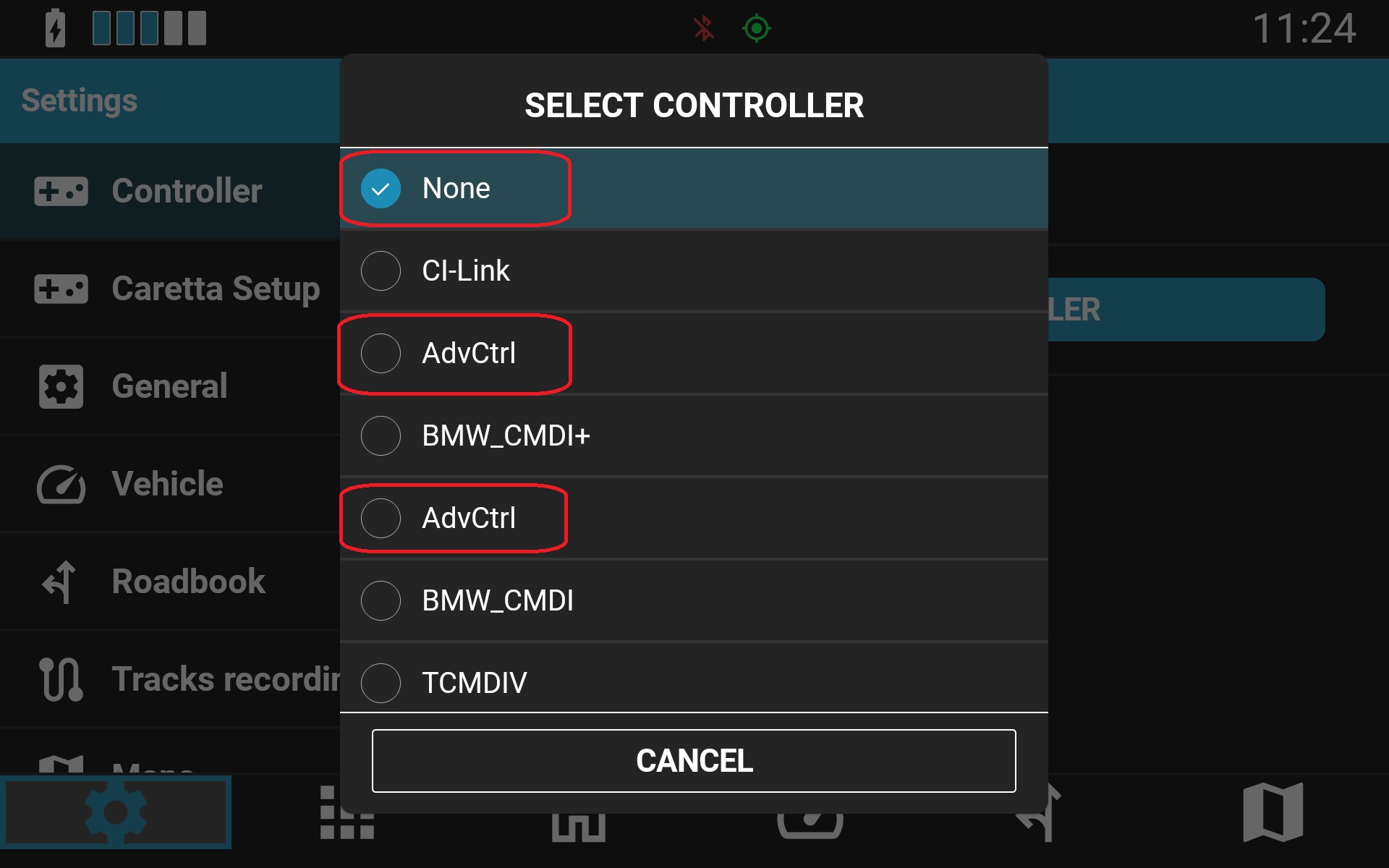
Bij gebruik van meerdere Carpe Iter-controllers van hetzelfde type: Controleer of de juiste verbonden controller is geselecteerd in NGH. Als er meerdere exemplaren van hetzelfde model (bijv. AdvCtrl, BCMD, TCMD) in de lijst staan, selecteert u het andere item, sluit u NGH geforceerd af en opent u de app opnieuw.
B. Het statuspictogram van de controller is groen, maar commando's worden niet uitgevoerd

Voer de volgende stappen voor probleemoplossing in volgorde uit:
- Update NGH: Controleer de Google Play Store op openstaande updates. Zie: dit supportartikel.
- Update de firmware van de controller: Firmware-updates voor de controller worden direct binnen NGH beheerd. Volg de instructies in dit supportartikel.
- Controleer en herlaad de NGH Toegankelijkheidsservice:
Open NGH of roep de HUD-overlay op vanuit uw startscherm. Als de service is uitgeschakeld, zal NGH u vragen de Android Toegankelijkheidsinstellingen te openen.
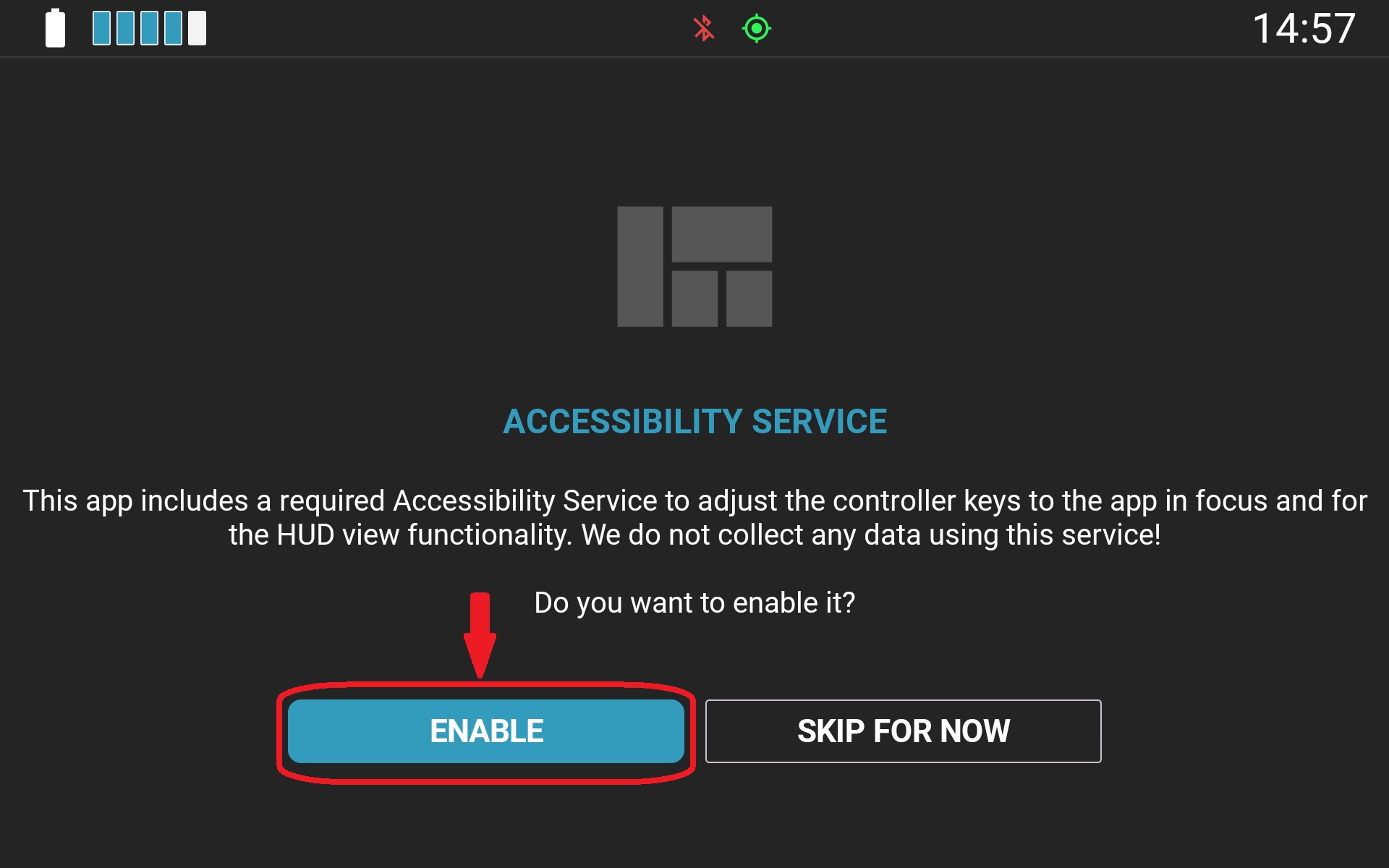
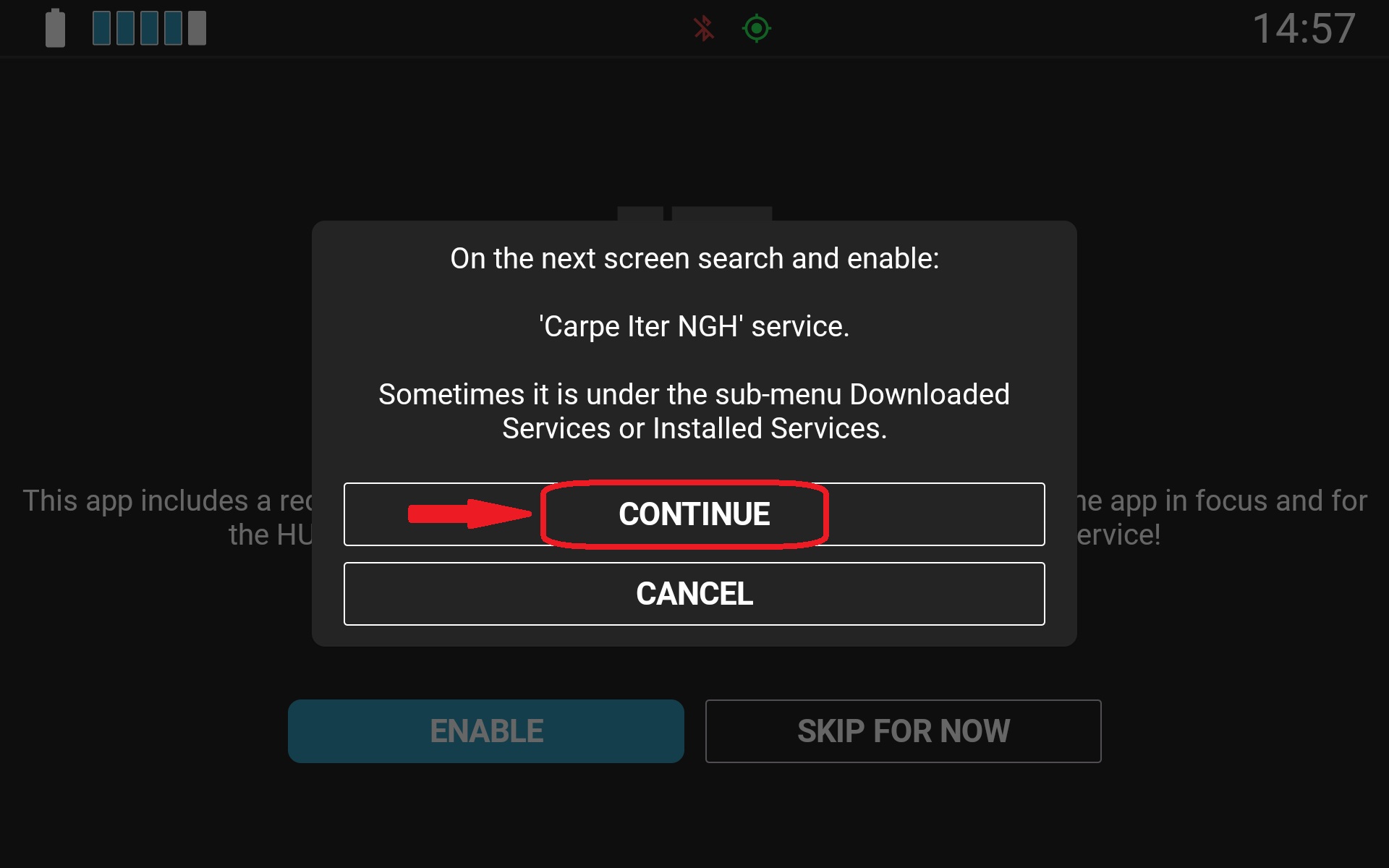
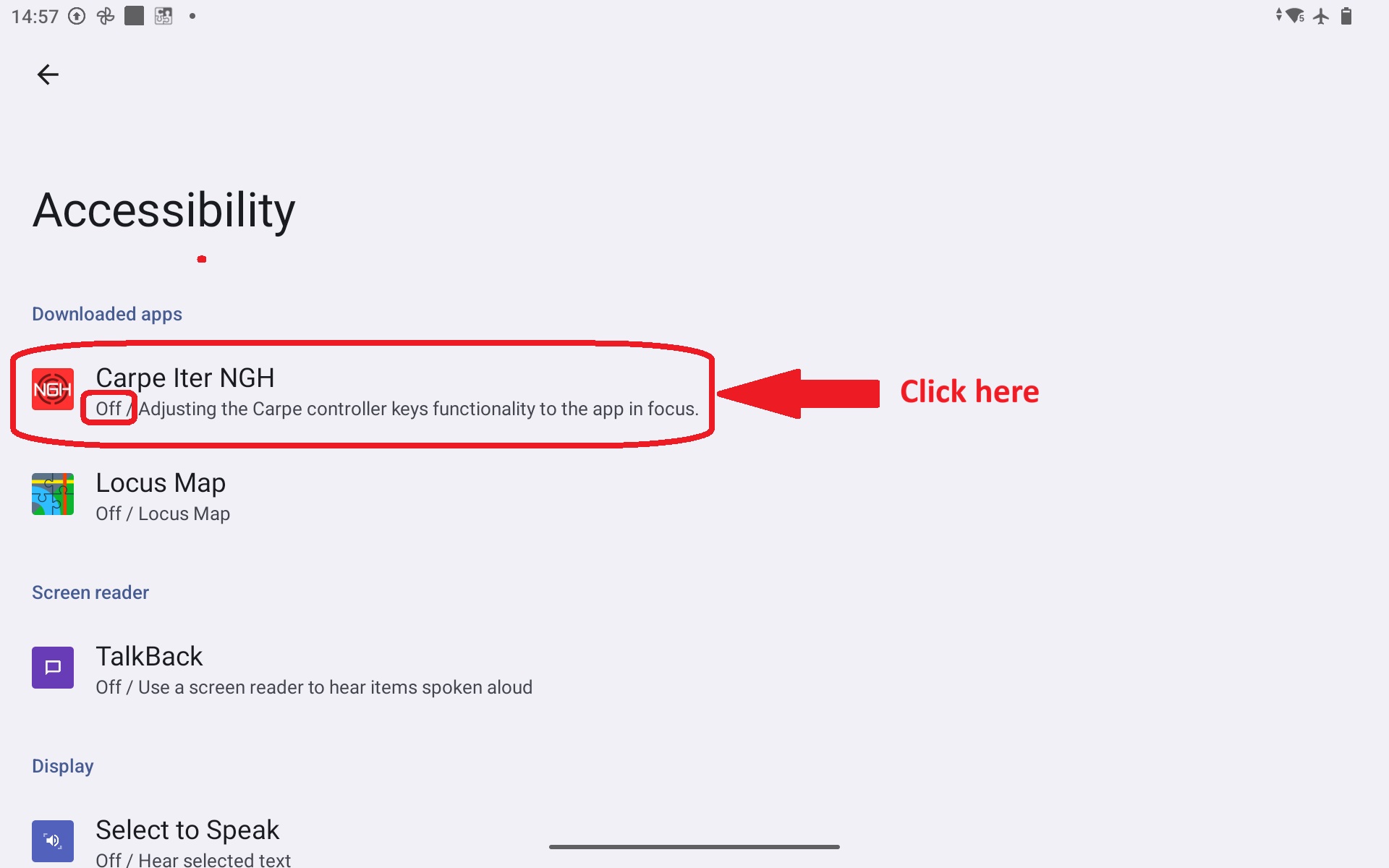
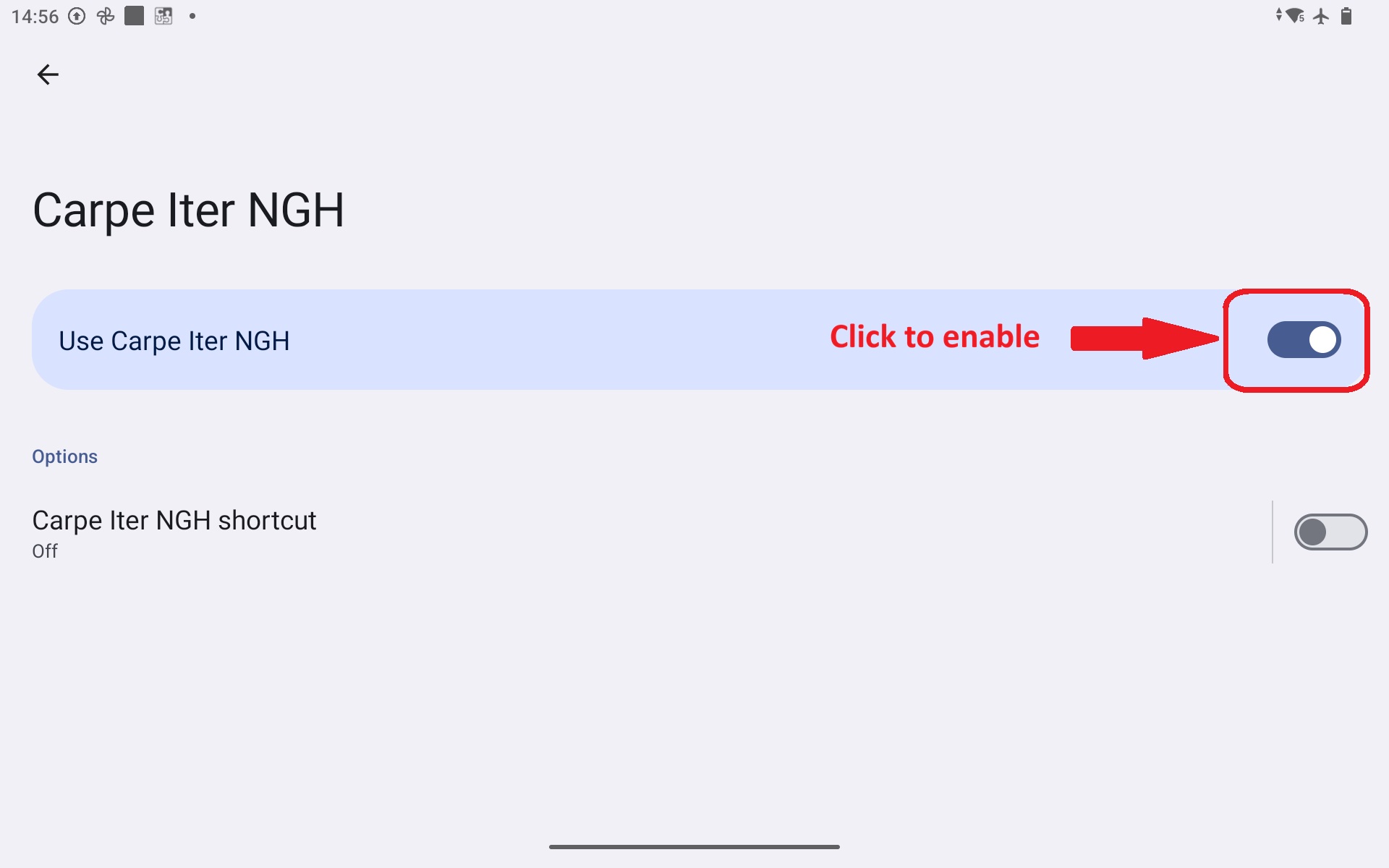
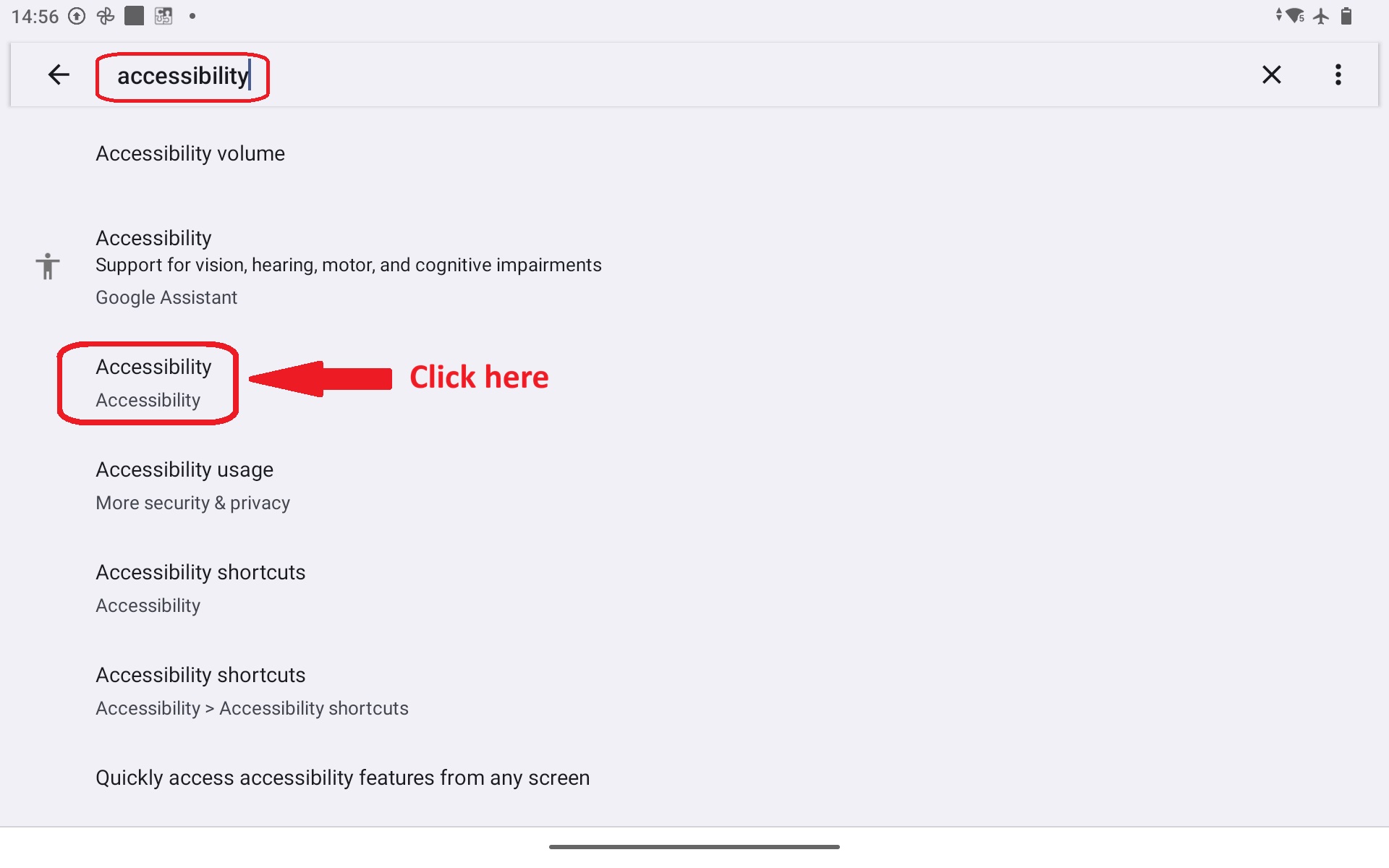
Als de HUD niet verschijnt wanneer deze wordt opgeroepen, heeft Android mogelijk het toegankelijkheidsproces gedeeltelijk afgesloten. Ga naar Android-instellingen > Toegankelijkheid, schakel de NGH Toegankelijkheidsservice UIT en zet deze weer AAN om de service geforceerd opnieuw te laden.
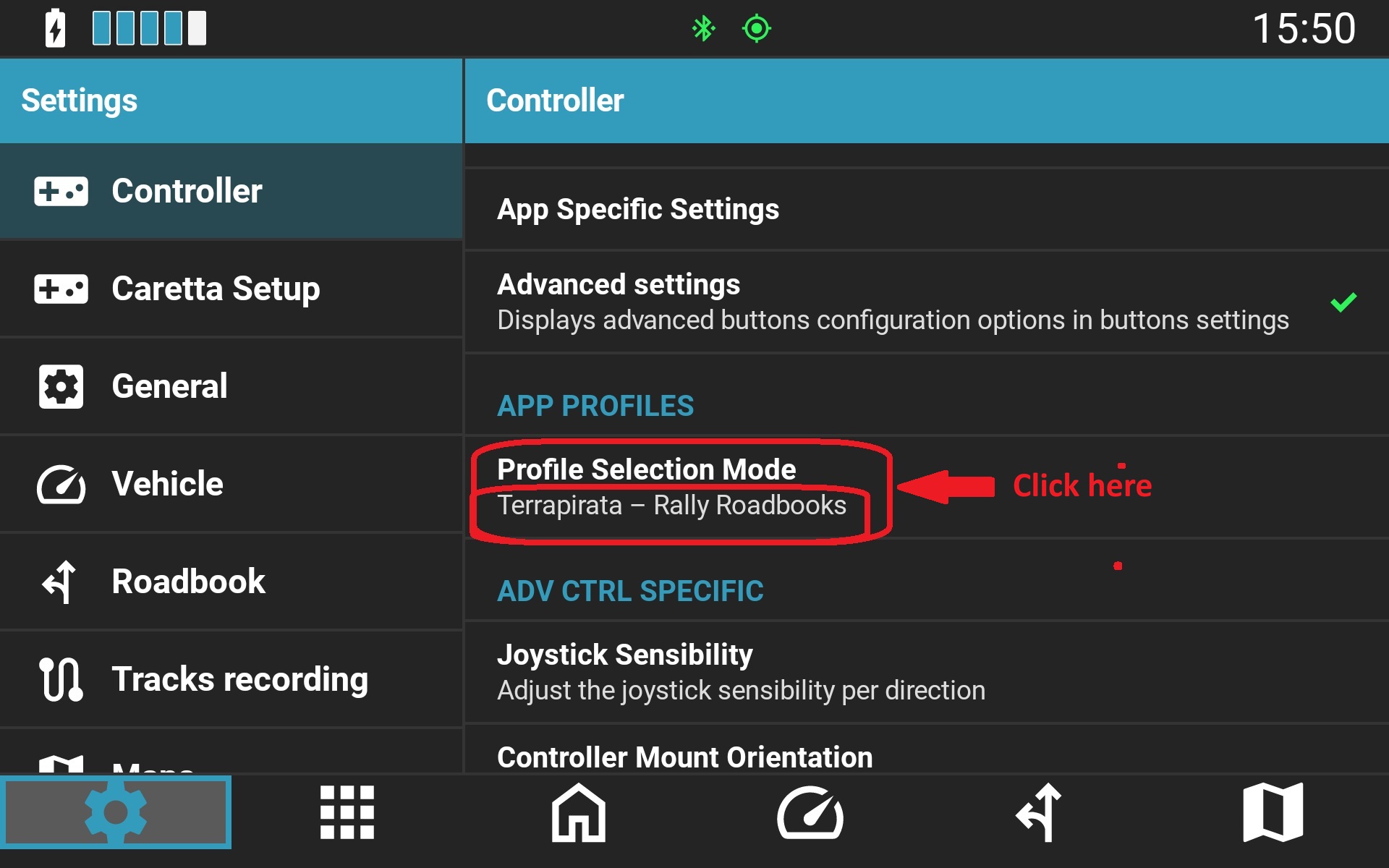
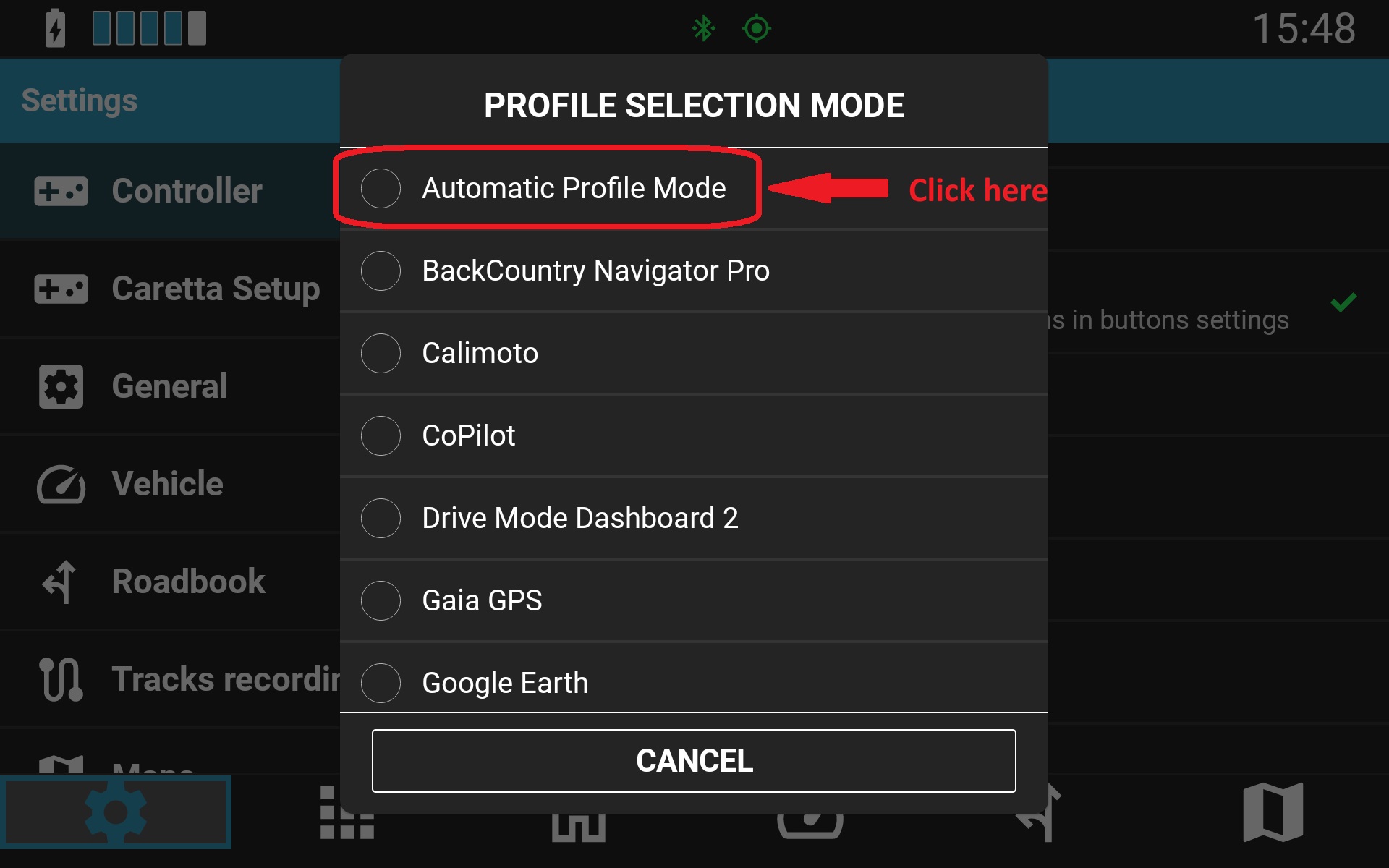
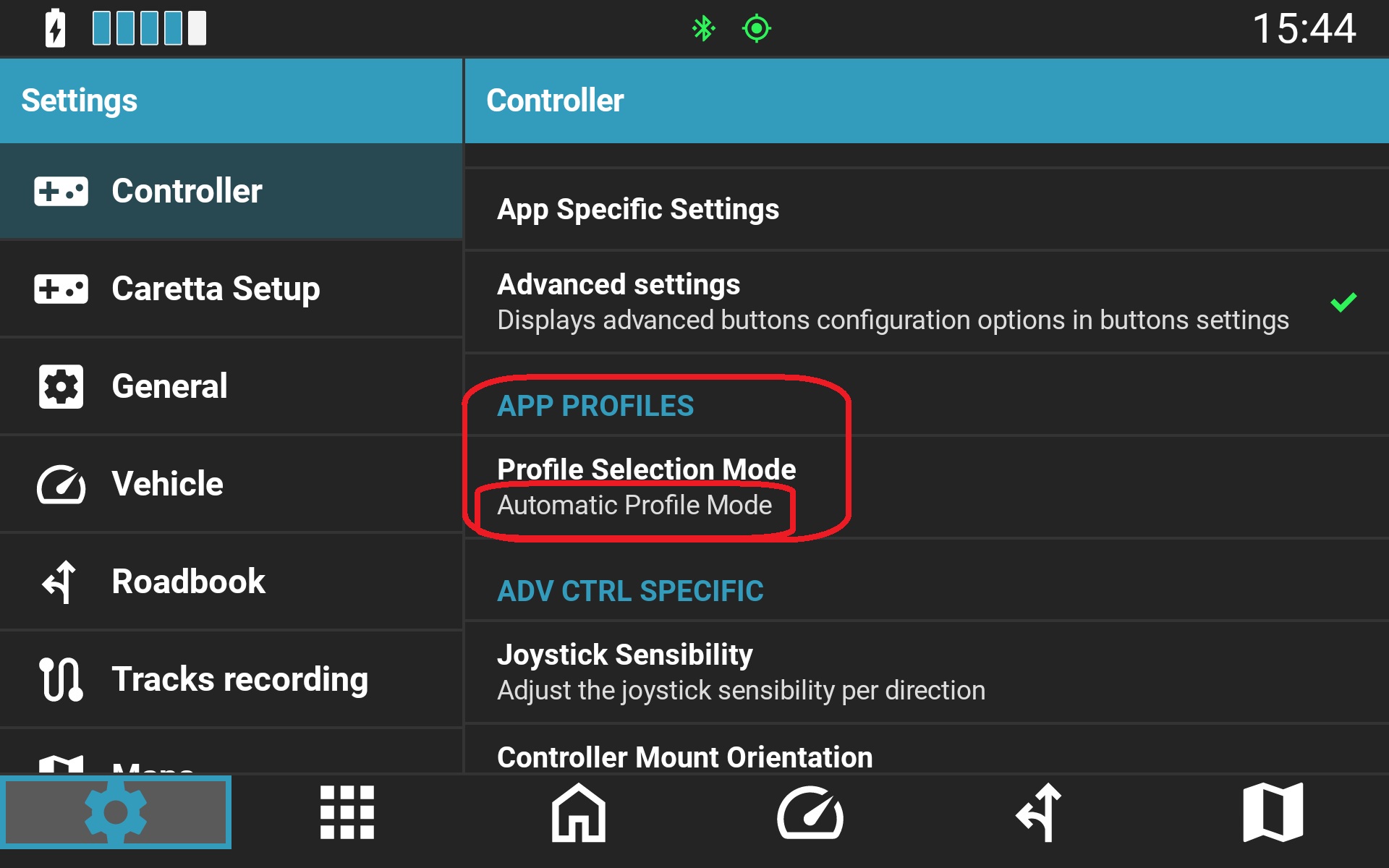
- Controleer de profielvergrendeling van de controllerconfiguratie:
Standaard schakelt NGH dynamisch tussen controllerprofielen op basis van de actieve voorgrond-app. Als het profiel handmatig is vergrendeld op een specifieke app, past de invoer zich niet aan andere applicaties aan.
- Schakel de verouderde Controller-app service uit: Raadpleeg de migratiehandleiding: Migreren van Carpe Controller-app naar Carpe Iter NGH en herstartinstructies: Hoe de NGH toegankelijkheidsservice te herstarten.
- Schakel key mappers van derden uit.
- Schakel terug naar het standaard schermtoetsenbord (Gboard).
- Herstart Bluetooth: Schakel Bluetooth UIT in de Android-instellingen, wacht 5 seconden en schakel het weer IN.
- Herstart het Android-apparaat.
- Ontkoppel de controller en koppel deze opnieuw.
Kennisgeving over app-compatibiliteit
Carpe Iter-controllers ondersteunen specifieke motor- en navigatie-apps. Controleer of uw gewenste applicatie wordt vermeld in het Overzicht van ondersteunde applicaties.
Als een eerder werkende functie in een ondersteunde app na een update van die externe app niet meer functioneert, neem dan contact op met de Carpe Iter-klantenservice met de volledige gegevens van uw apparaat en app-versie, zodat er een update kan worden uitgebracht.
Was dit artikel nuttig?
Dat is fantastisch!
Hartelijk dank voor uw beoordeling
Sorry dat we u niet konden helpen
Hartelijk dank voor uw beoordeling
Feedback verzonden
We stellen uw moeite op prijs en zullen proberen het artikel te verbeteren