

I controller remoti Carpe Iter richiedono che il software dedicato—NGH (Next-gen HUD)—sia installato e attivo sul dispositivo Android per funzionare correttamente.
Dopo aver completato la configurazione iniziale, il sistema richiede raramente interventi di manutenzione, a eccezione di un occasionale riavvio del Servizio di Accessibilità qualora l'ottimizzazione della batteria di Android interrompa il processo in background.
Primo passaggio: riavviare il dispositivo Android. Un semplice riavvio risolve la maggior parte dei problemi di connettività e del servizio di accessibilità prima di procedere con ulteriori verifiche.
Se il controller è connesso al dispositivo Android, hai installato NGH e il controller è selezionato come dispositivo attivo all'interno di NGH, consulta le sezioni di risoluzione dei problemi riportate di seguito in base ai sintomi riscontrati.
I. I comandi del controller non funzionano solo in un'applicazione specifica
- Aggiornare l'applicazione interessata: assicurarsi di utilizzare la versione più recente disponibile su Google Play Store.
- Disattivare il Servizio di Accessibilità della precedente Controller App: in caso di migrazione dalla precedente app Carpe Controller, assicurarsi che il relativo servizio di accessibilità sia disattivato. Si consiglia di disinstallare completamente la vecchia applicazione sui dispositivi diversi da CI Pad. Per i dettagli, fare riferimento a questa guida alla migrazione.
- Verificare che il Servizio di Accessibilità di NGH sia attivo: disattivare e riattivare il Servizio di Accessibilità di NGH nelle Impostazioni di Android, anche se risulta già attivo. Consultare: Come riavviare il servizio di accessibilità di NGH.
- Disattivare le applicazioni di rimappatura tasti di terze parti: i software che intercettano o rimappano gli input dei tasti fisici interferiscono con il funzionamento del controller.
- Ripristinare la tastiera software predefinita: alcune tastiere virtuali di terze parti rimappano gli eventi dei tasti fisici. Reimpostare la tastiera di sistema predefinita o Gboard, che è completamente testata e verificata.
- Aprire un ticket di supporto: se i passaggi precedenti non risolvono il problema, contattare l'assistenza Carpe Iter indicando:
- Versione del sistema operativo Android
- Produttore e modello del dispositivo
- Nome e versione dell'applicazione interessata
- Comando/i specifico/i che non viene eseguito
II. Problema globale: il controller non funziona in nessuna applicazione
A. L'icona di stato del controller rimane rossa (non connesso in NGH)
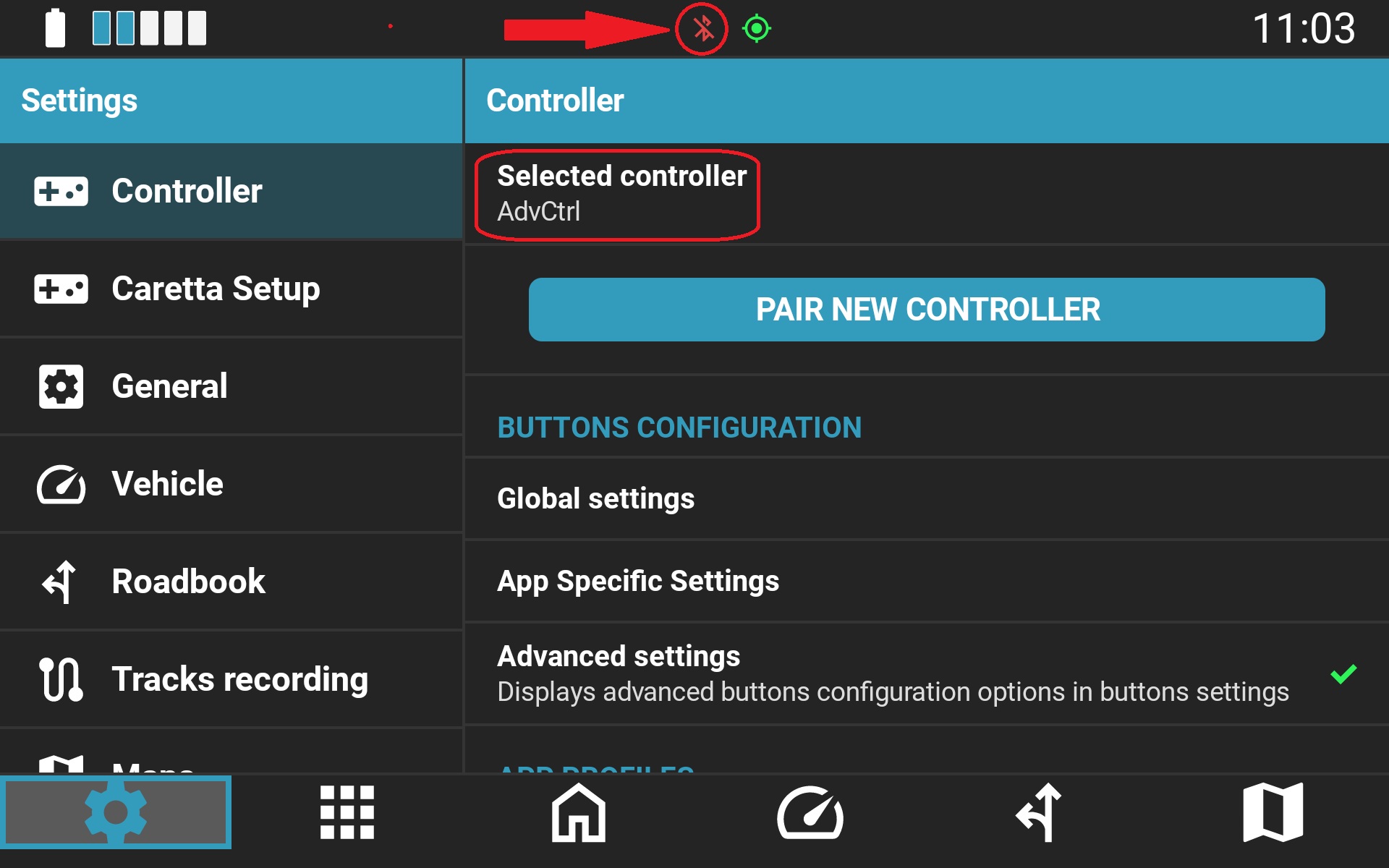
- Forzare la chiusura di NGH: aprire la schermata delle app recenti (toccare l'icona quadrata di navigazione o scorrere verso l'alto se si usano le gesture) e scorrere NGH via per chiuderla.
- Riavviare il dispositivo Android: eseguire un riavvio standard tramite il menu di spegnimento.
- Avviare NGH e verificare i permessi: all'avvio, NGH convalida i permessi di sistema necessari. Concedere tutti i permessi richiesti.
- Selezionare nuovamente il controller: impostare il controller attivo su None (Nessuno), quindi riselezionare il modello del proprio controller (es. Adventure Control).
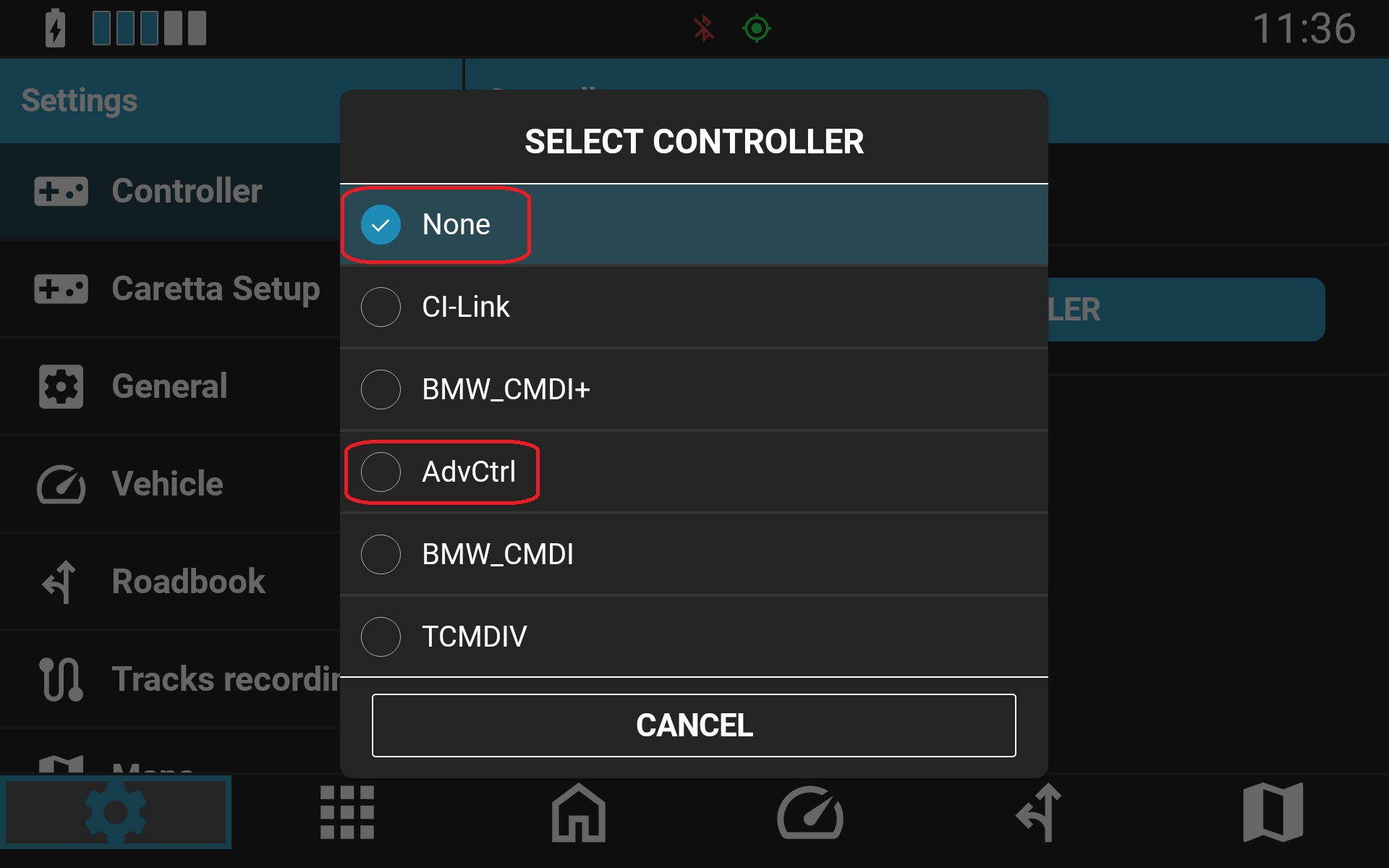
Se l'icona di stato rimane rossa: annullare l'accoppiamento ("Dimentica") del controller nelle Impostazioni Bluetooth di Android e associarlo nuovamente. Per istruzioni dettagliate sull'accoppiamento, fare riferimento a questo articolo di supporto.
Quando si utilizzano più controller Carpe Iter dello stesso tipo: assicurarsi che in NGH sia selezionato lo specifico controller connesso. Se nell'elenco sono presenti più unità dello stesso modello (ad es. AdvCtrl, BMCD, TCMD), selezionare la voce alternativa, forzare la chiusura di NGH e riaprirlo.
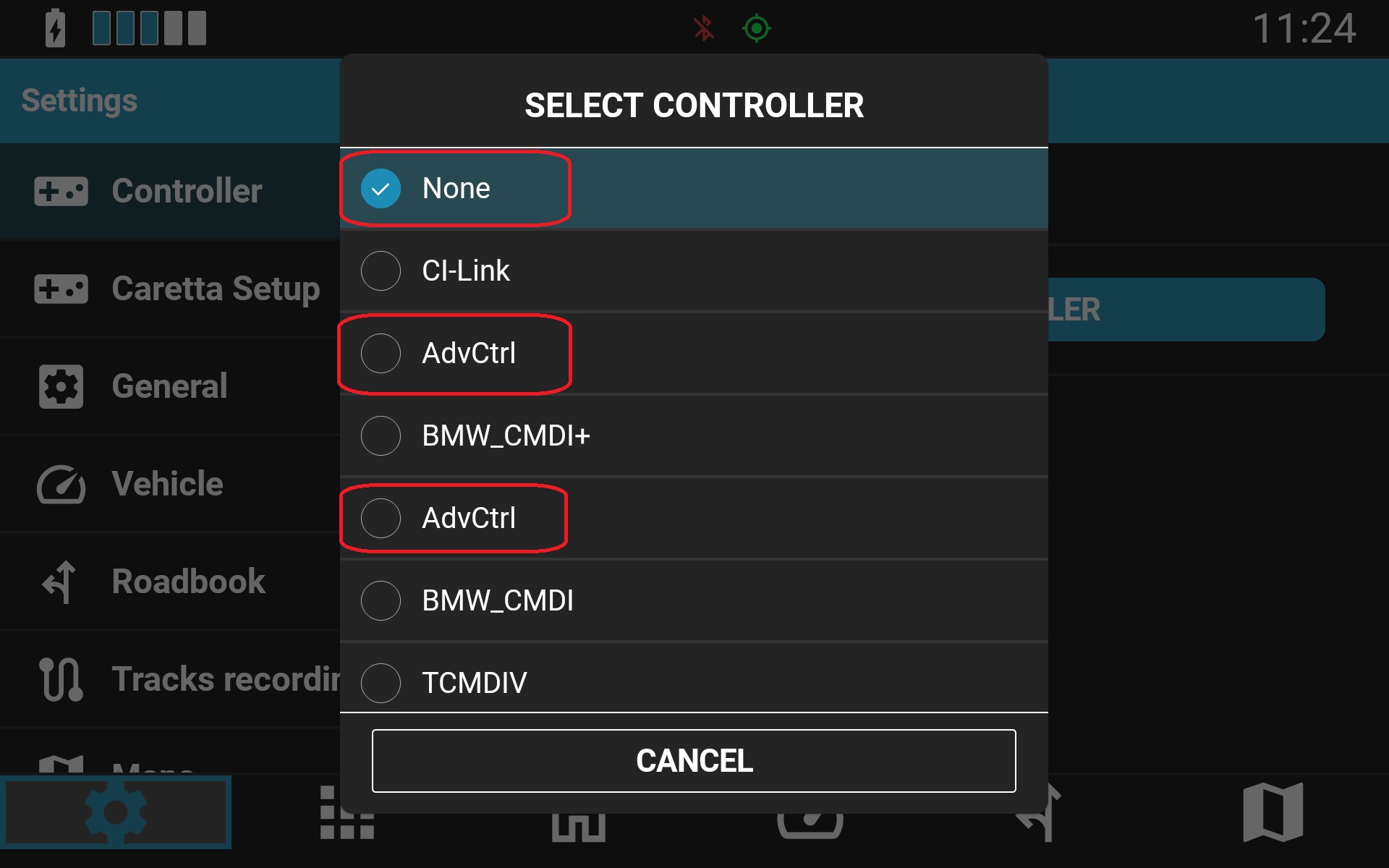
B. L'icona di stato del controller è verde, ma i comandi non vengono eseguiti

Eseguire i seguenti passaggi di risoluzione dei problemi nell'ordine indicato:
- Aggiornare NGH: verificare la presenza di aggiornamenti in sospeso su Google Play Store. Consultare: questo articolo di supporto.
- Aggiornare il firmware del controller: gli aggiornamenti firmware del controller sono gestiti direttamente all'interno di NGH. Seguire le istruzioni contenute in questo articolo di supporto.
- Verificare e ricaricare il Servizio di Accessibilità di NGH:
Avviare NGH o richiamare l'overlay HUD sulla schermata iniziale. Se il servizio è disattivato, NGH richiederà di aprire le impostazioni di Accessibilità di Android.
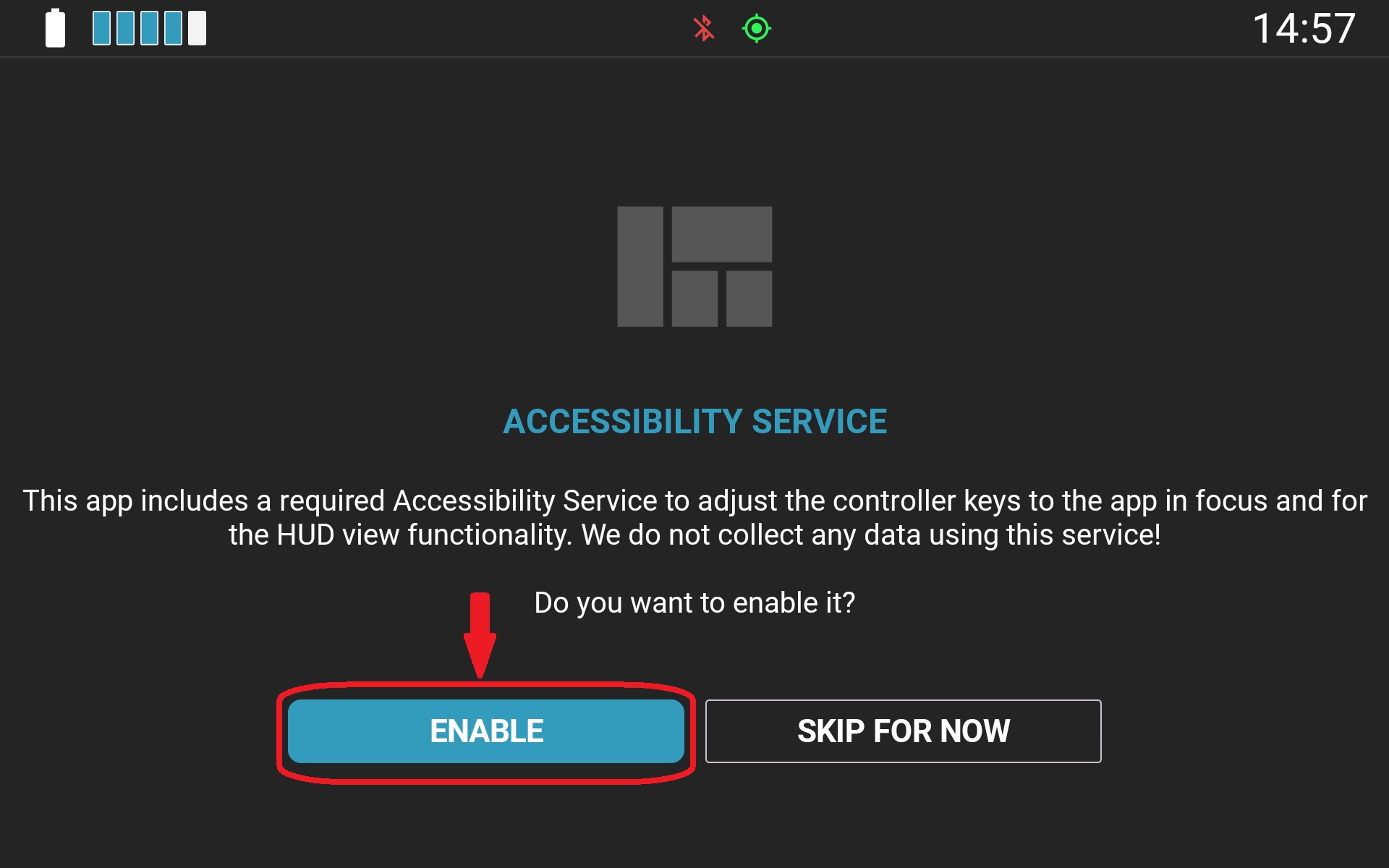
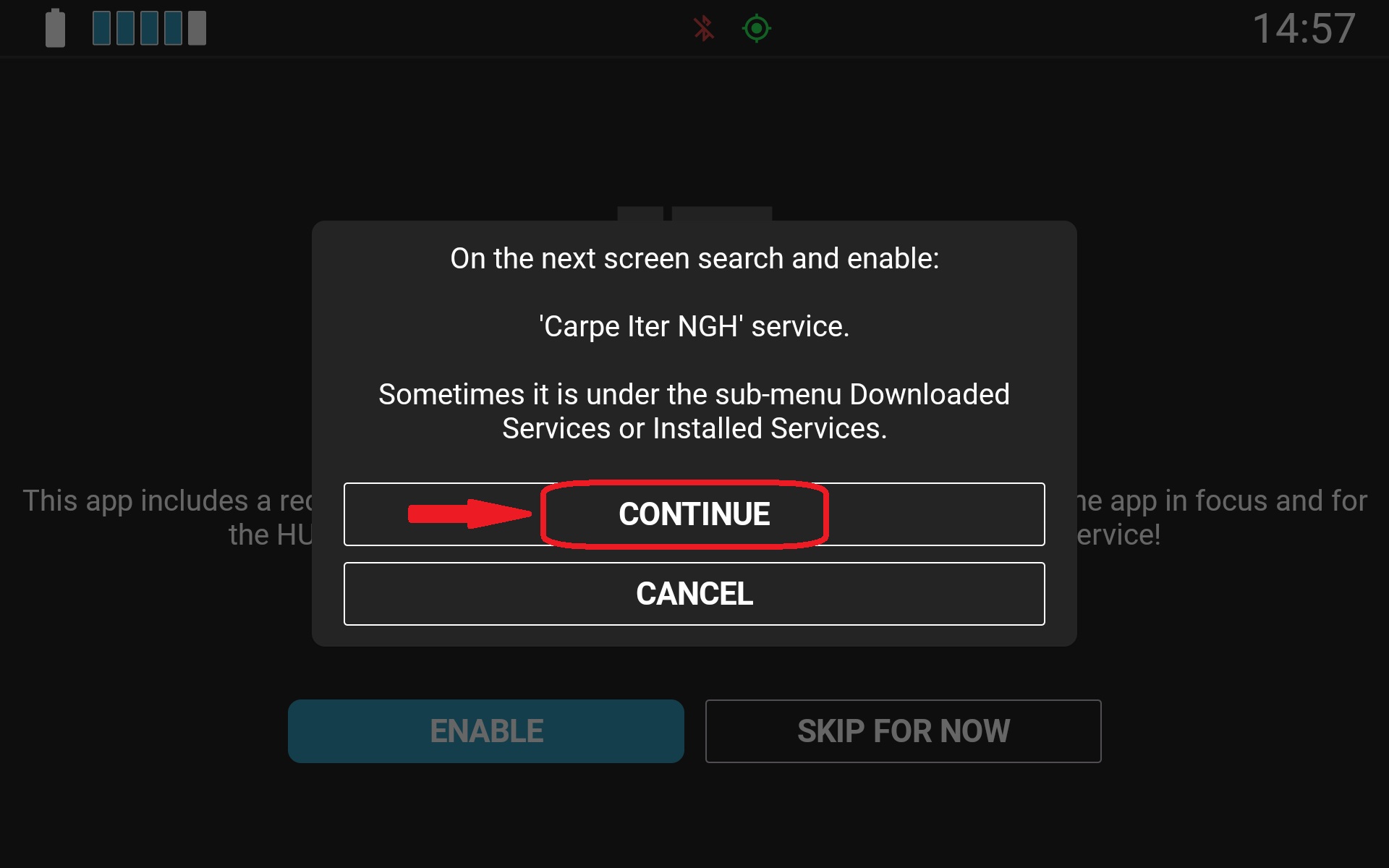
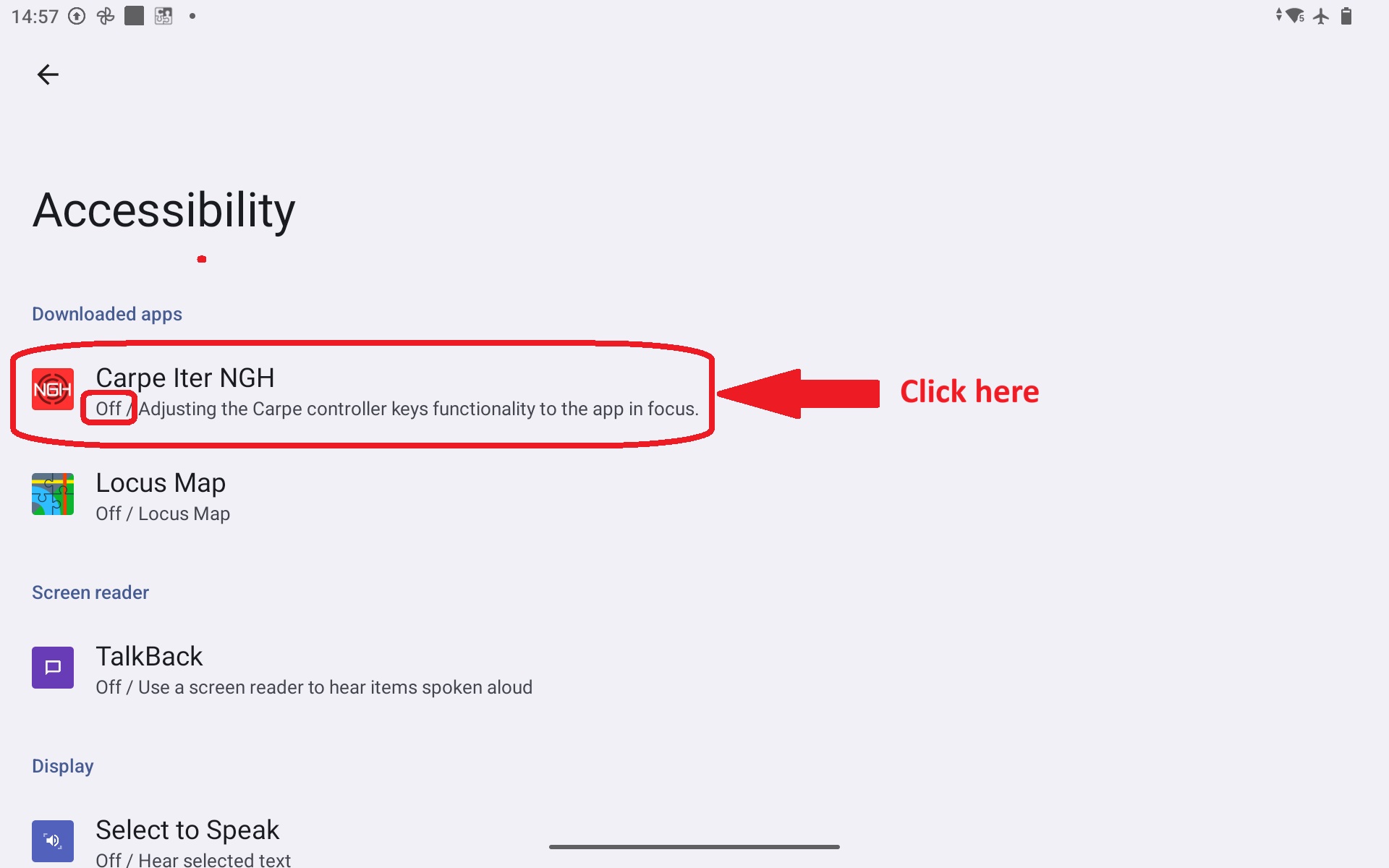
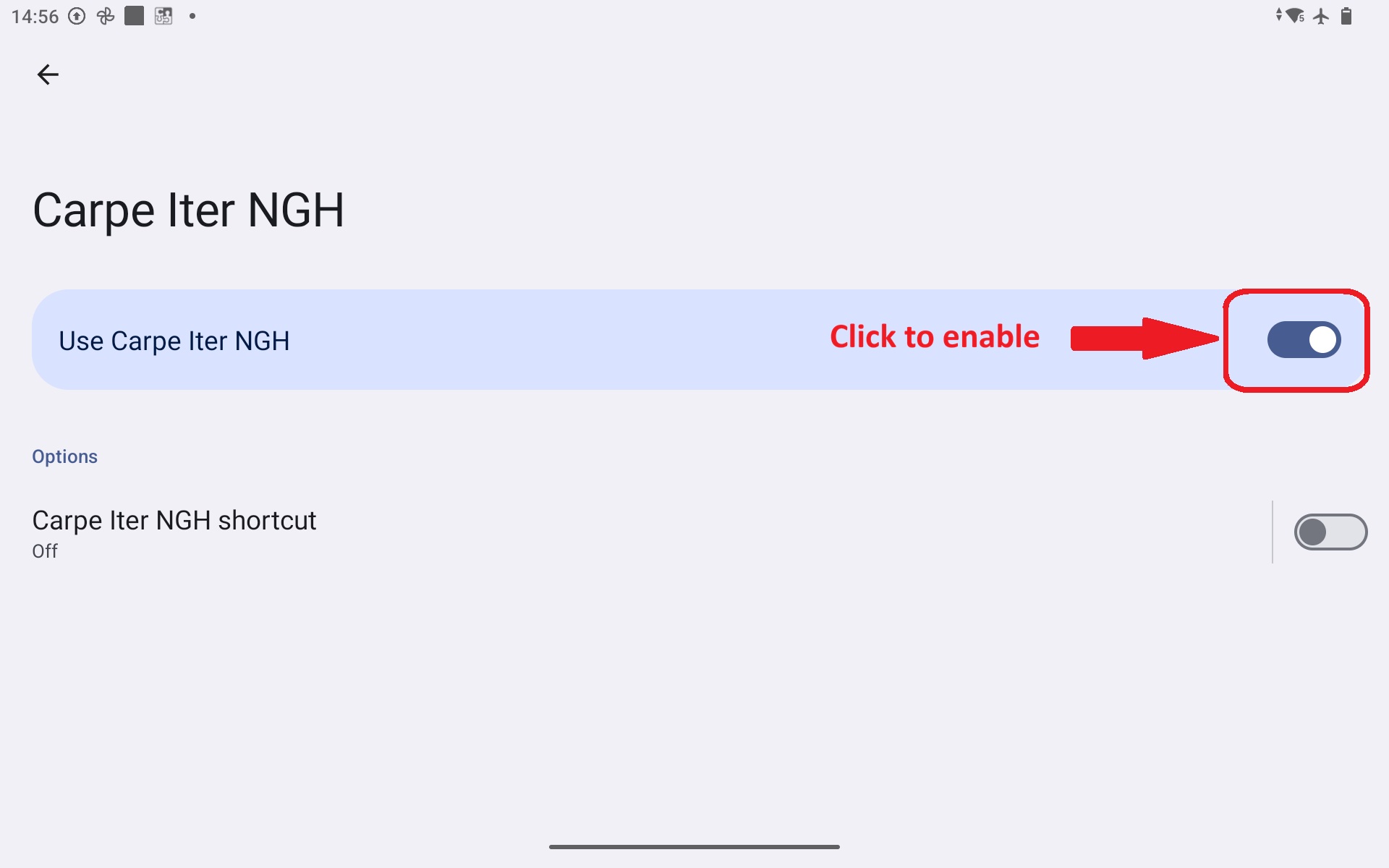
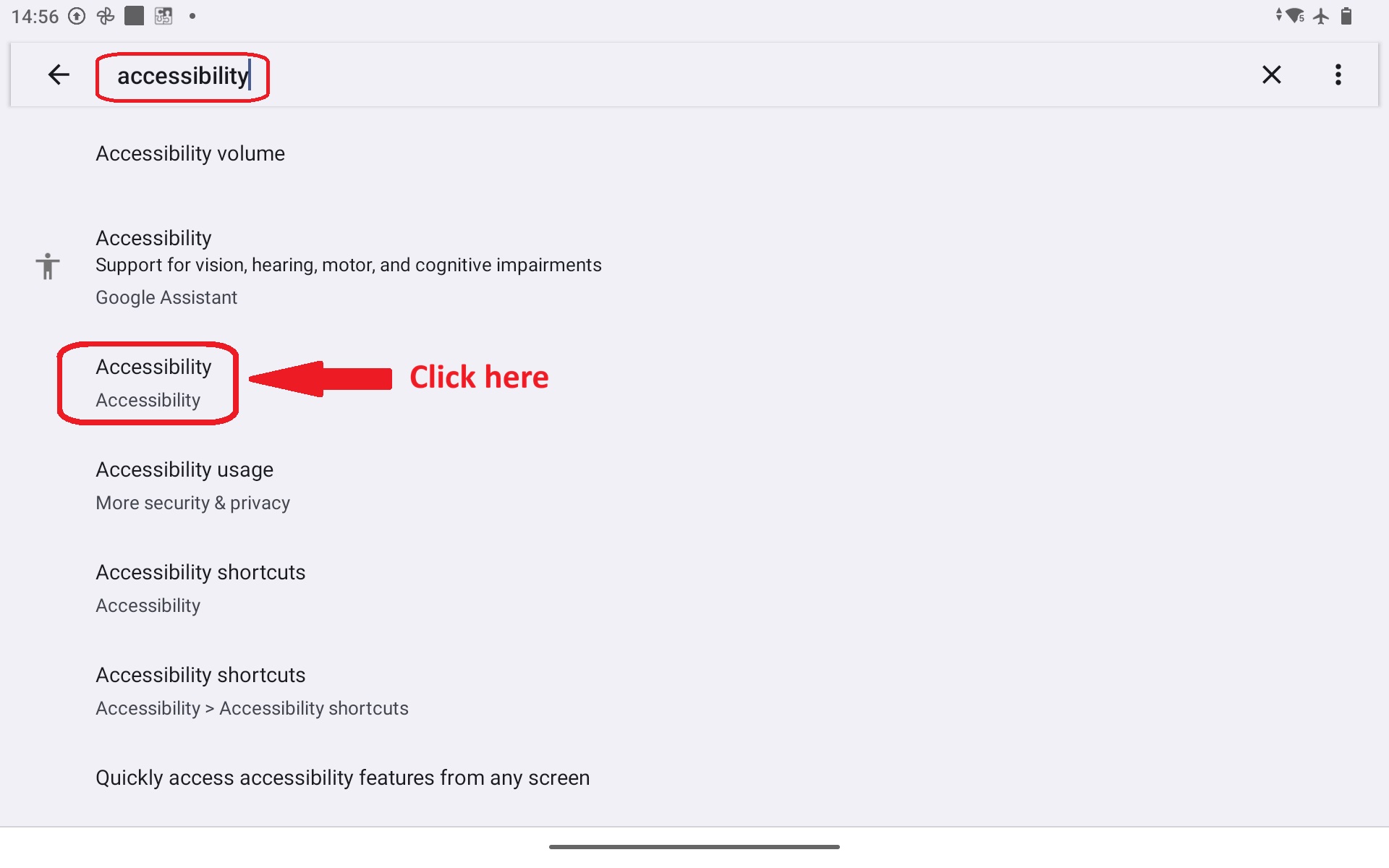
Se l'HUD non compare quando richiamato, è possibile che Android abbia parzialmente interrotto il processo di accessibilità. Accedere a Impostazioni Android > Accessibilità, impostare il Servizio di Accessibilità di NGH su OFF e poi nuovamente su ON per forzarne il ricaricamento.
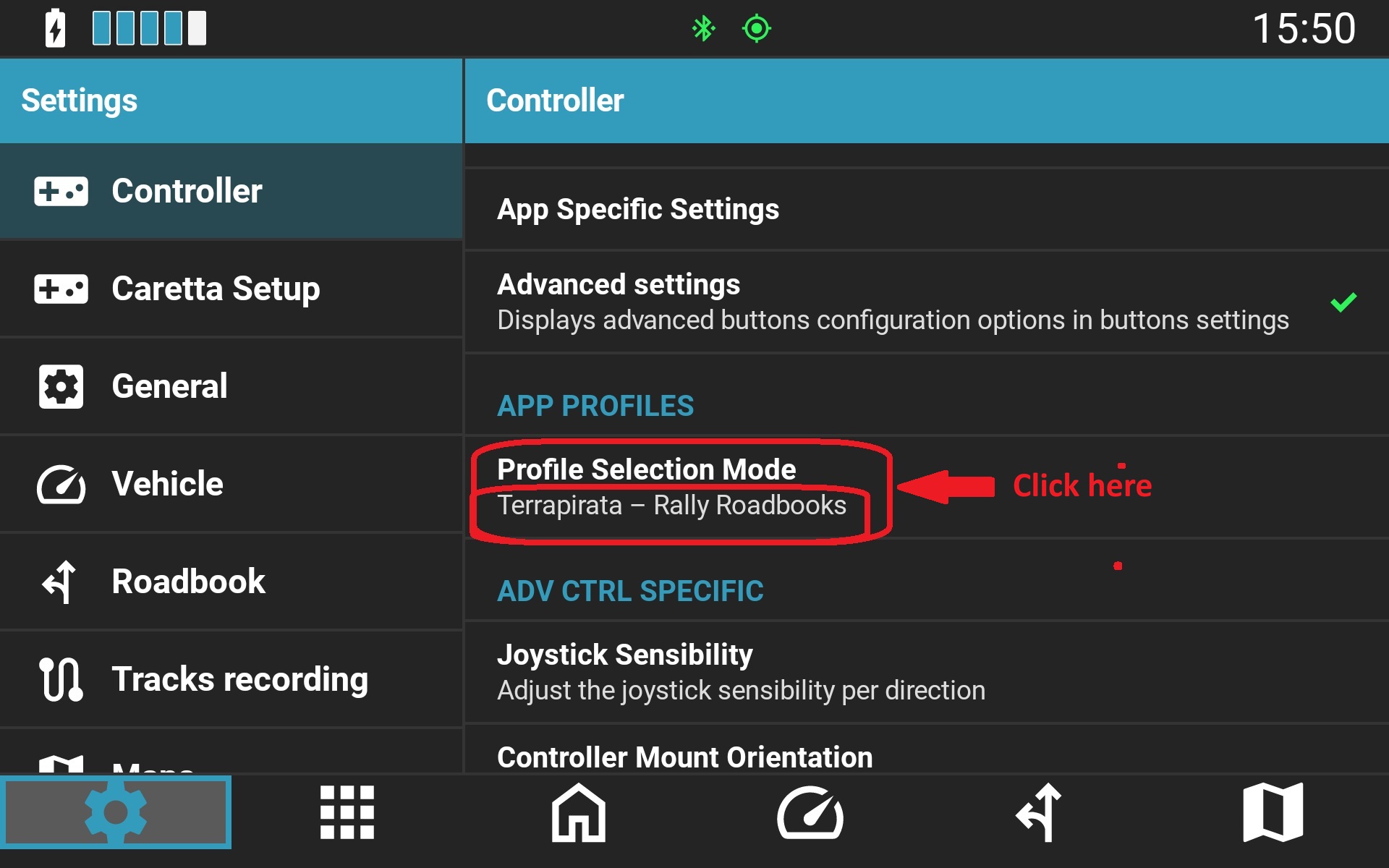
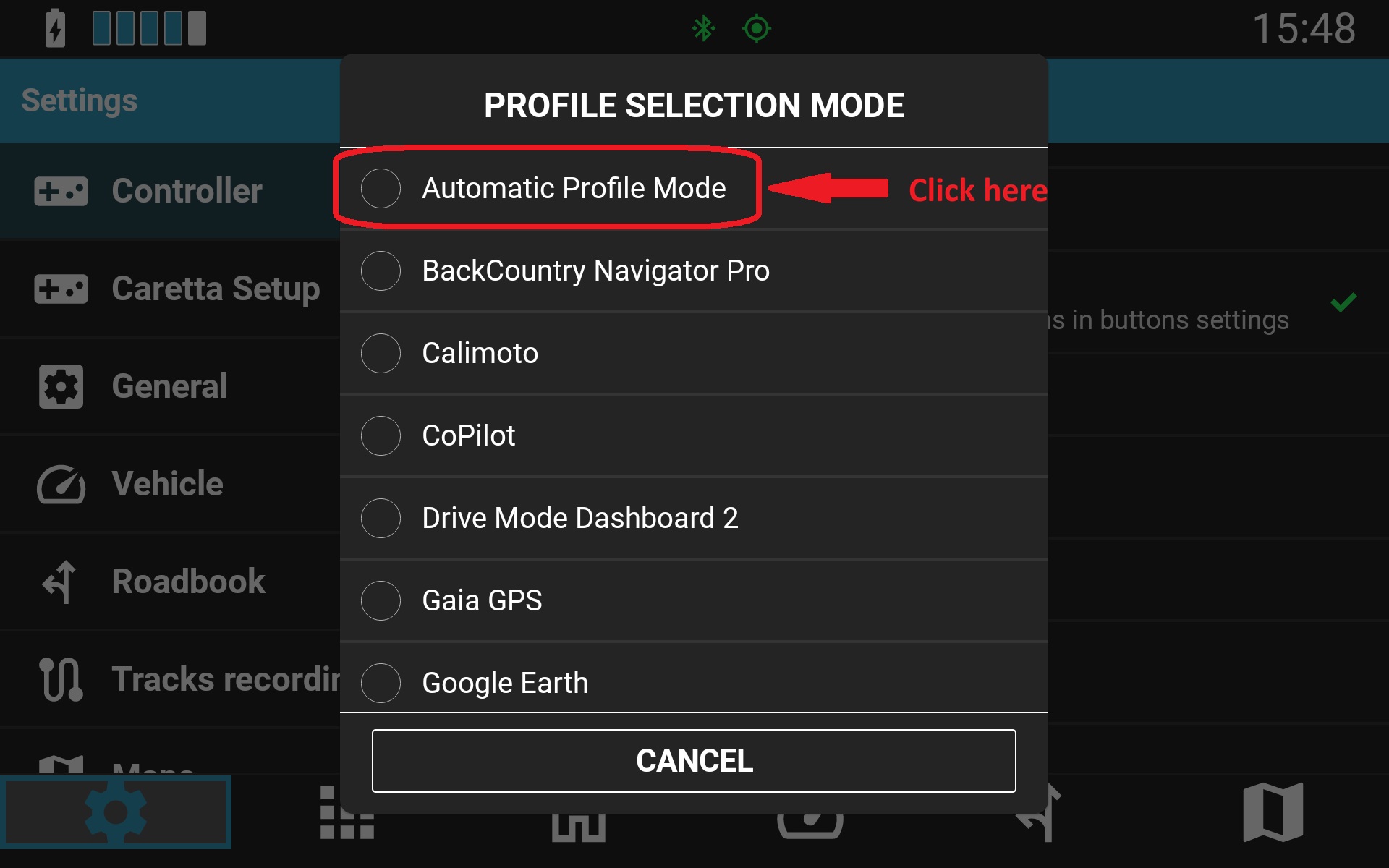
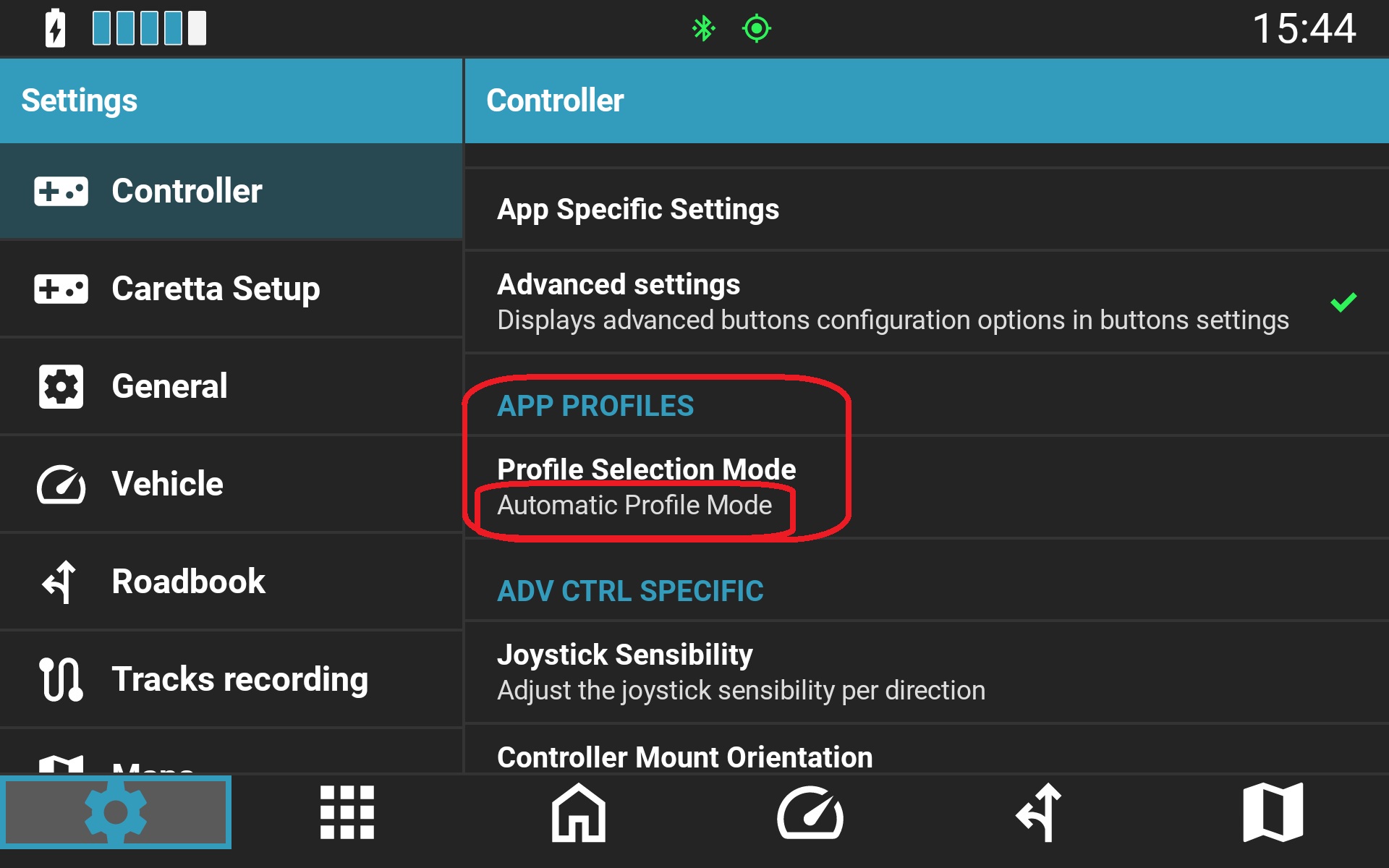
- Controllare il blocco del profilo di configurazione del controller:
Per impostazione predefinita, NGH cambia dinamicamente i profili del controller in base all'app attiva in primo piano. Se il profilo è bloccato manualmente su un'app specifica, gli input non si adatteranno alle altre applicazioni.
- Disattivare il servizio della precedente Controller app: consultare la guida alla migrazione: Come migrare da Carpe Controller app a Carpe Iter NGH e le istruzioni di riavvio: Come riavviare il servizio di accessibilità di NGH.
- Disattivare le app di rimappatura tasti di terze parti.
- Ripristinare la tastiera software predefinita (Gboard).
- Riavviare il Bluetooth: disattivare il Bluetooth nelle impostazioni di Android, attendere 5 secondi e riattivarlo.
- Riavviare il dispositivo Android.
- Dissociare e riassociare il controller.
Avviso sulla compatibilità delle app
I controller Carpe Iter supportano specifiche applicazioni motociclistiche e di navigazione. Verificare che l'applicazione desiderata sia presente nella Panoramica delle applicazioni supportate.
Se una funzione precedentemente operativa in un'app supportata smette di funzionare in seguito all'aggiornamento dell'app stessa, contattare l'assistenza Carpe Iter fornendo tutti i dettagli sul dispositivo e sulle versioni software, così da consentire il rilascio tempestivo di un aggiornamento correttivo.
Questa risposta ti è stata utile?
Fantastico!
Grazie per il tuo feedback
Siamo spiacenti di non poterti essere di aiuto
Grazie per il tuo feedback
Feedback inviato
Apprezziamo il tuo sforzo e cercheremo di correggere l’articolo