

Les télécommandes Carpe Iter nécessitent l'installation et l'activation de leur logiciel compagnon — NGH (Next-gen HUD) — sur votre appareil Android pour fonctionner correctement.
Une fois la configuration initiale effectuée, le système ne requiert que très rarement de maintenance, à l'exception d'un éventuel redémarrage du service d'accessibilité si l'optimisation de la batterie d'Android interrompt le processus en arrière-plan.
Première étape : Redémarrez votre appareil Android. Un simple redémarrage résout la plupart des problèmes de connectivité et de service d'accessibilité avant de procéder à un diagnostic plus approfondi.
Si votre contrôleur est connecté à votre appareil Android, que vous avez installé NGH, et que le contrôleur est sélectionné en tant qu'appareil actif dans NGH, consultez les sections de dépannage ci-dessous en fonction des symptômes rencontrés.
I. Les commandes du contrôleur échouent uniquement dans une application spécifique
- Mettez à jour l'application concernée : Assurez-vous d'utiliser la dernière version disponible sur le Google Play Store.
- Désactivez le service d'accessibilité de l'ancienne application Controller App : Si vous effectuez une migration depuis l'ancienne application Carpe Controller, assurez-vous que son service d'accessibilité est désactivé. Il est recommandé de désinstaller complètement l'ancienne application sur les appareils autres que les CI Pad. Consultez ce guide de migration pour plus de détails.
- Vérifiez que le service d'accessibilité NGH est activé : Désactivez puis réactivez le service d'accessibilité NGH dans les Paramètres Android, même s'il semble déjà actif. Voir : Comment redémarrer le service d'accessibilité NGH.
- Désactivez les applications tierces de remappage de touches : Tout logiciel qui intercepte ou réassigne les commandes de touches matérielles interfère avec le fonctionnement du contrôleur.
- Revenez au clavier virtuel par défaut : Certains claviers virtuels tiers modifient les événements des touches matérielles. Rétablissez le clavier par défaut du système ou Gboard, qui est entièrement testé et vérifié.
- Ouvrez un ticket d'assistance : Si les étapes ci-dessus ne résolvent pas le problème, contactez le support Carpe Iter en indiquant :
- La version du système d'exploitation Android
- La marque et le modèle de l'appareil
- Le nom et la version de l'application concernée
- La ou les commandes spécifiques qui ne s'exécutent pas
II. Problème général : Le contrôleur ne répond dans aucune application
A. L'icône d'état du contrôleur reste rouge (Non connecté dans NGH)
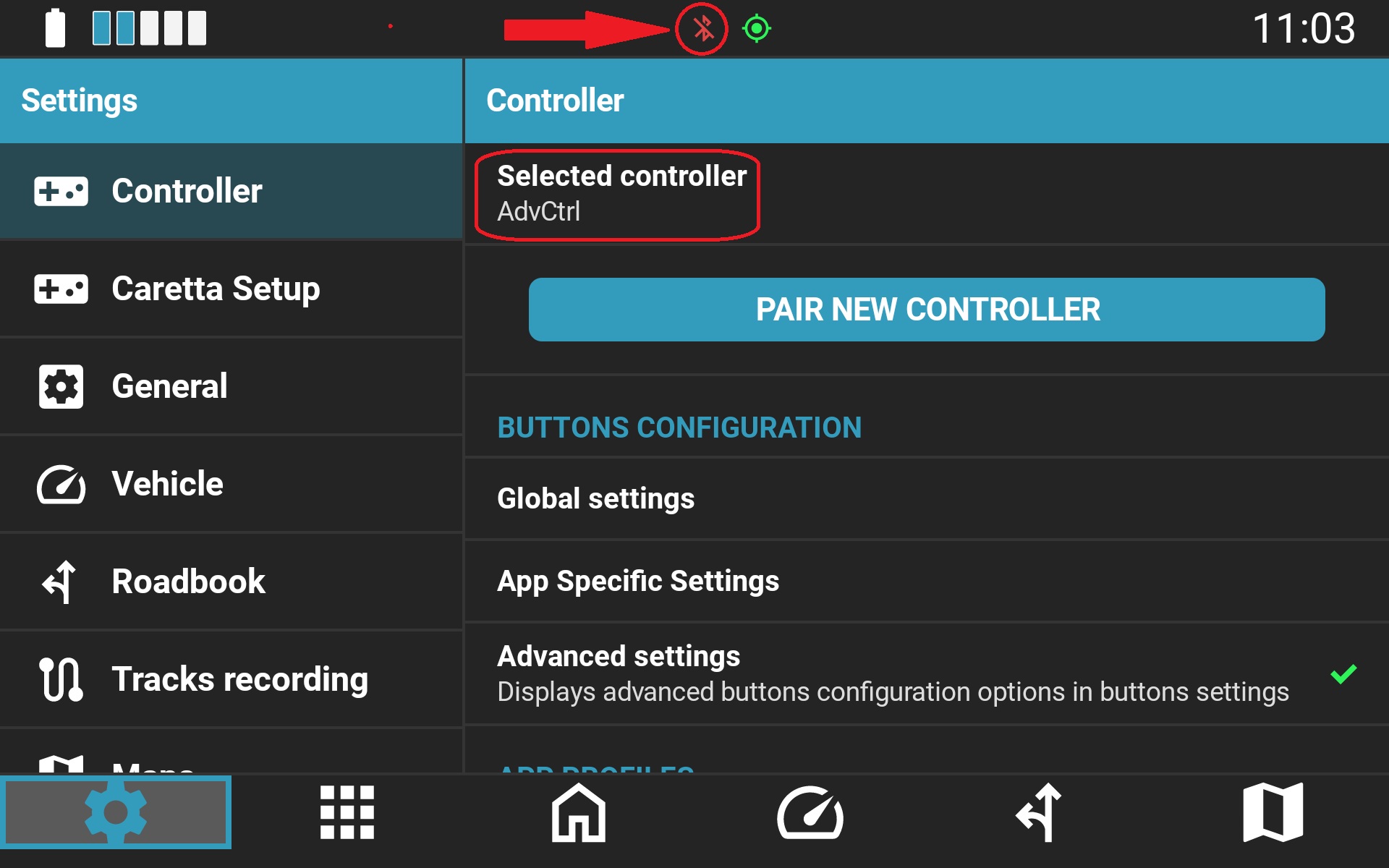
- Forcez la fermeture de NGH : Ouvrez l'écran des applications récentes (appuyez sur le carré de navigation ou glissez vers le haut en mode gestes) et faites glisser NGH pour fermer l'application.
- Redémarrez votre appareil Android : Effectuez un redémarrage standard via le menu d'alimentation.
- Lancez NGH et vérifiez les autorisations : Au démarrage, NGH valide les autorisations système requises. Accordez toutes les autorisations demandées.
- Sélectionnez à nouveau le contrôleur : Définissez le contrôleur actif sur None (Aucun), puis sélectionnez à nouveau le modèle de votre contrôleur (ex. Adventure Control).
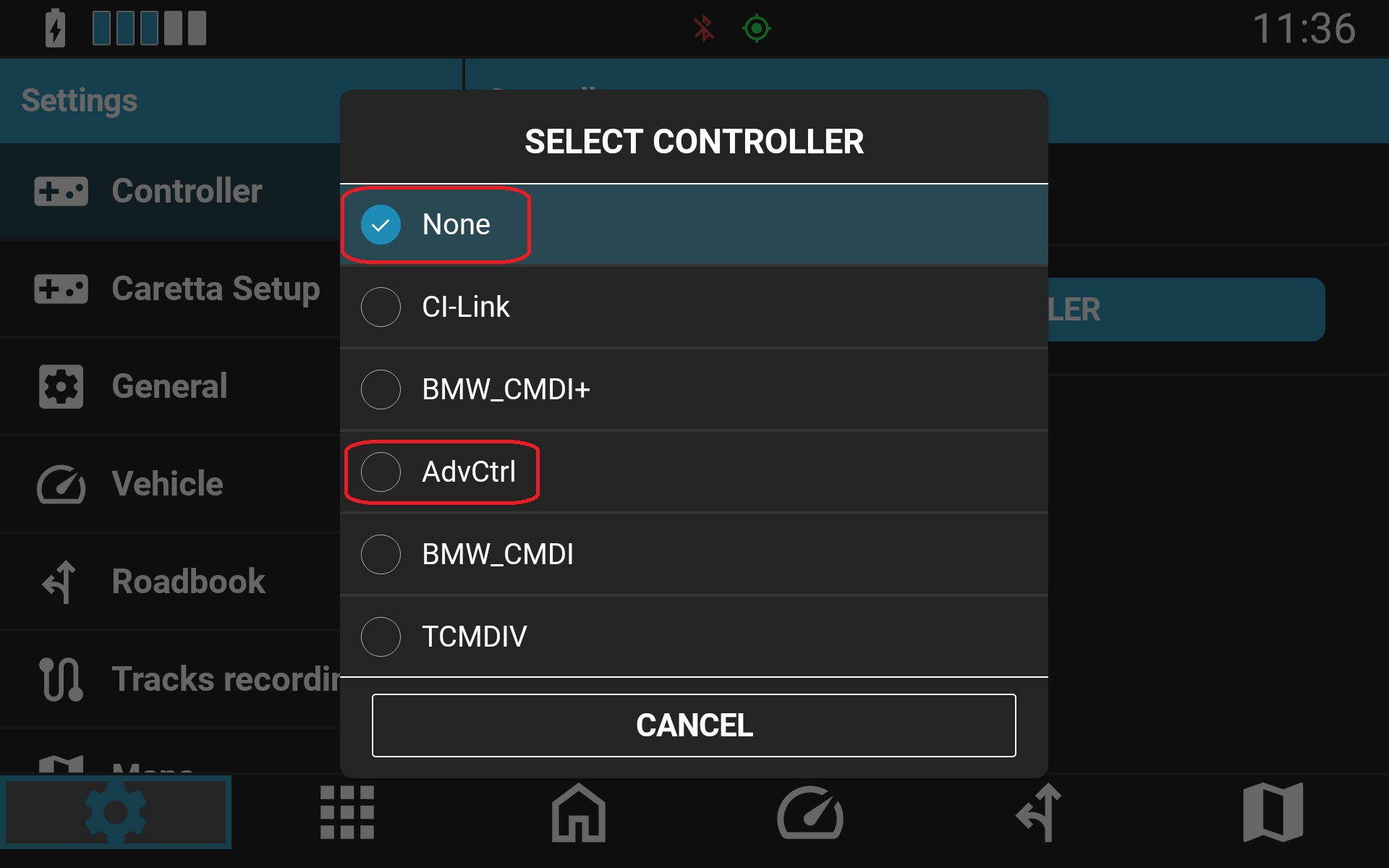
Si l'icône d'état reste rouge : Dissociez (« Oublier ») le contrôleur dans les paramètres Bluetooth d'Android, puis associez-le à nouveau. Pour obtenir des instructions détaillées sur l'association, consultez cet article d'assistance.
En cas d'utilisation de plusieurs contrôleurs Carpe Iter du même type : Assurez-vous que le contrôleur actuellement connecté est bien celui sélectionné dans NGH. Si plusieurs unités du même modèle (ex. AdvCtrl, BMCD, TCMD) apparaissent dans la liste, sélectionnez l'autre entrée, forcez la fermeture de NGH, puis rouvrez-le.
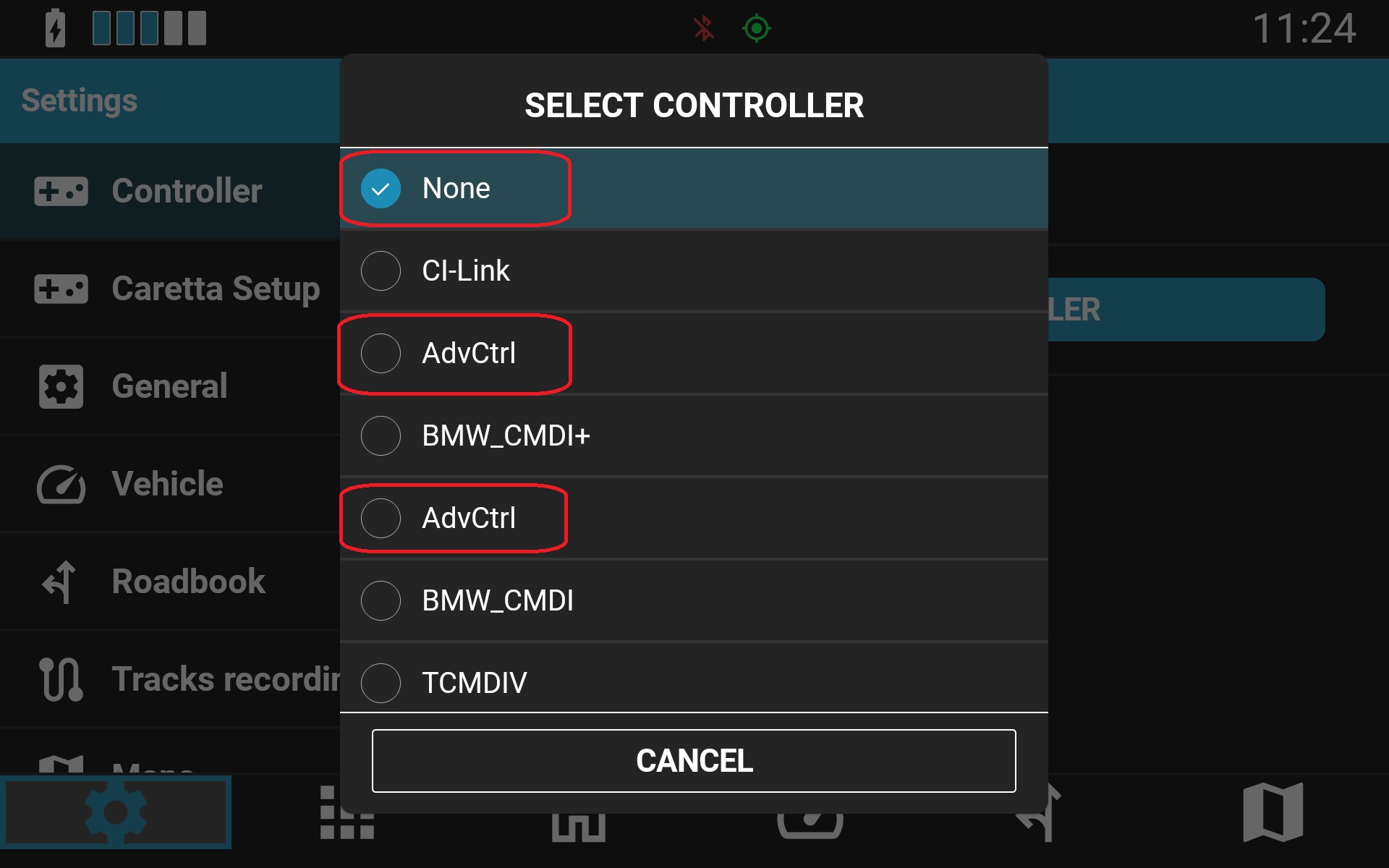
B. L'icône d'état du contrôleur est verte, mais les commandes ne s'exécutent pas

Suivez les étapes de dépannage suivantes dans l'ordre :
- Mettez à jour NGH : Vérifiez sur le Google Play Store si des mises à jour sont en attente. Voir : cet article d'assistance.
- Mettez à jour le firmware du contrôleur : Les mises à jour du firmware du contrôleur sont gérées directement dans NGH. Suivez les instructions fournies dans cet article d'assistance.
- Vérifiez et rechargez le service d'accessibilité NGH :
Lancez NGH ou affichez l'overlay HUD sur votre écran d'accueil. Si le service est désactivé, NGH vous invitera à ouvrir les paramètres d'accessibilité Android.
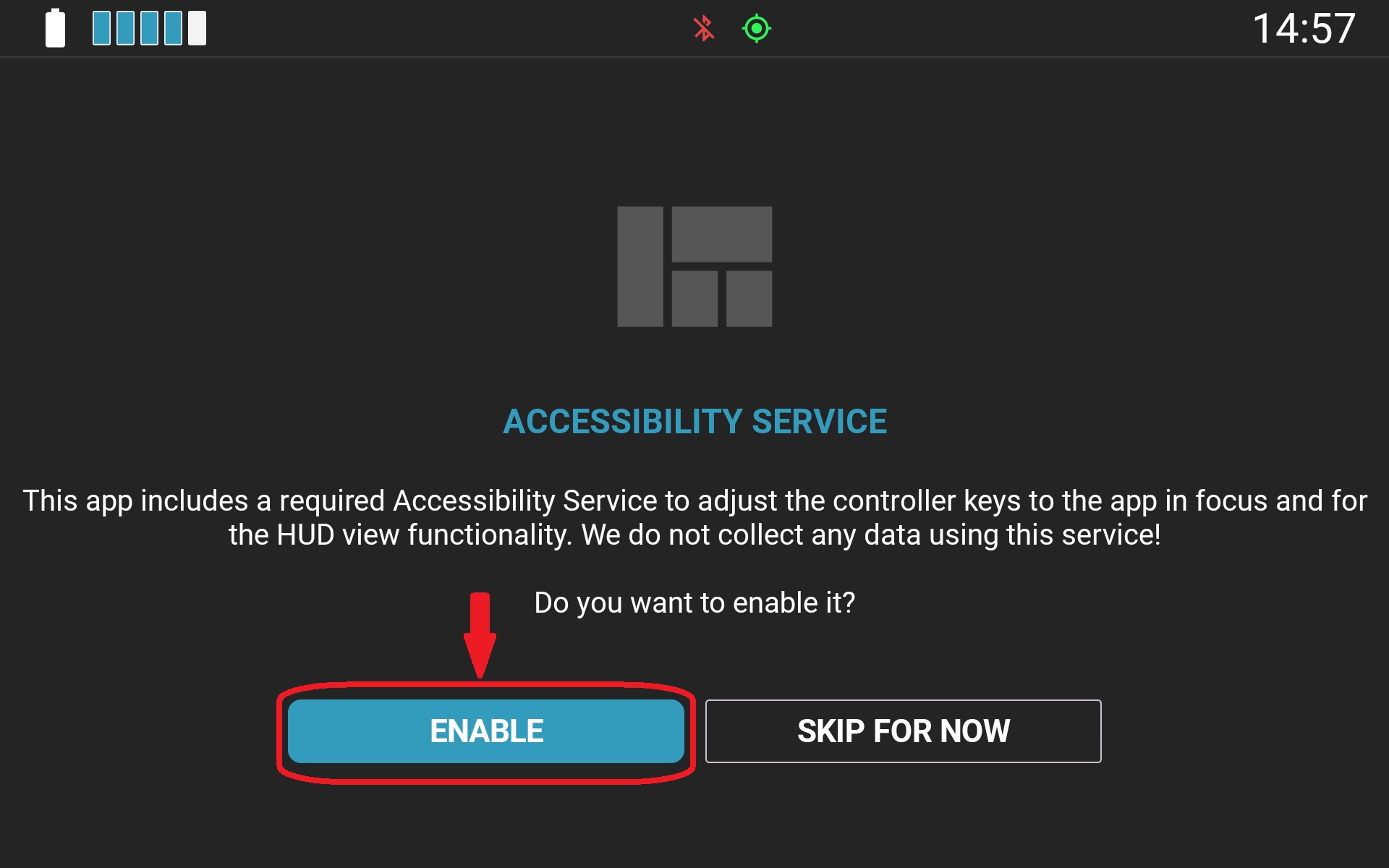
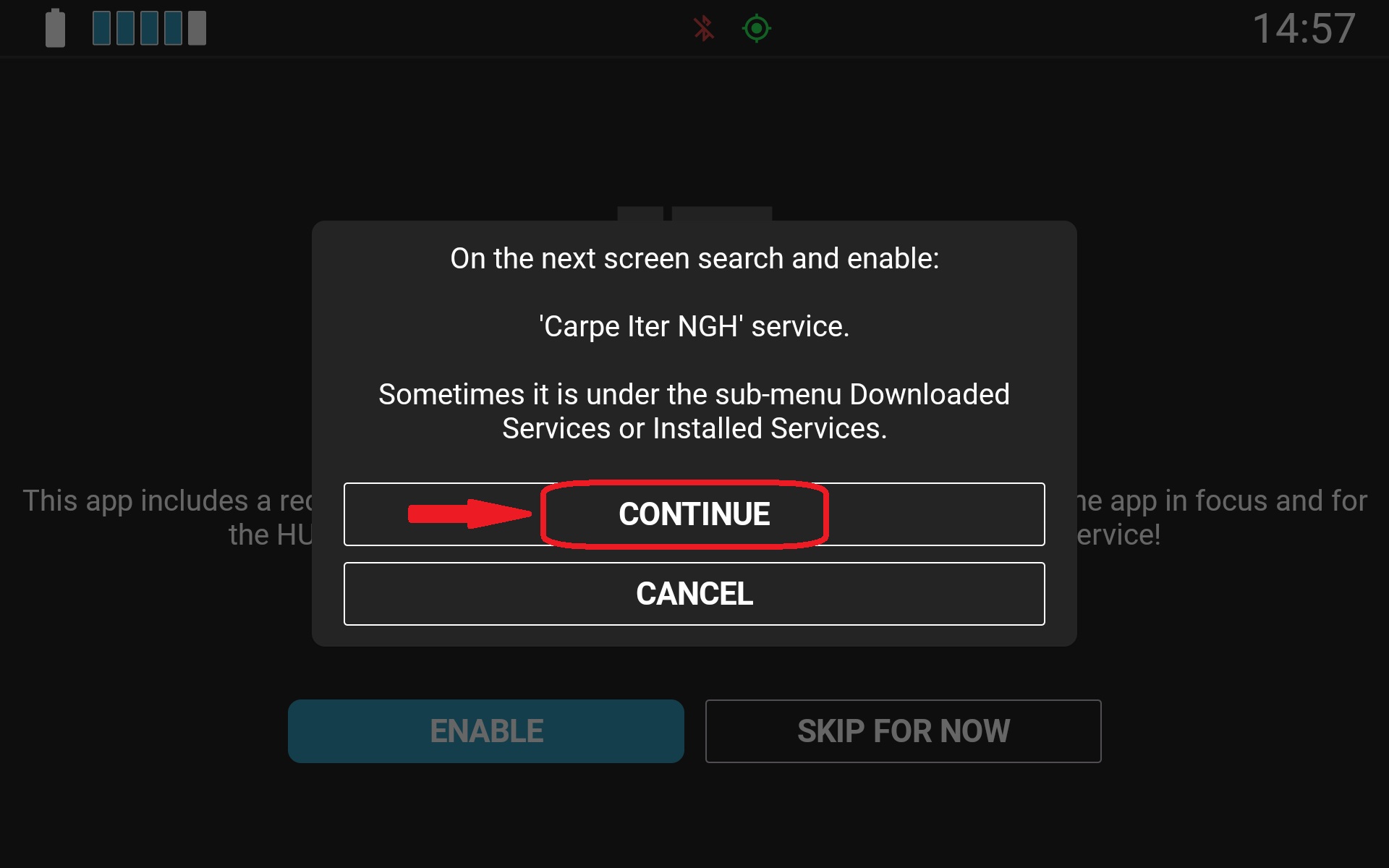
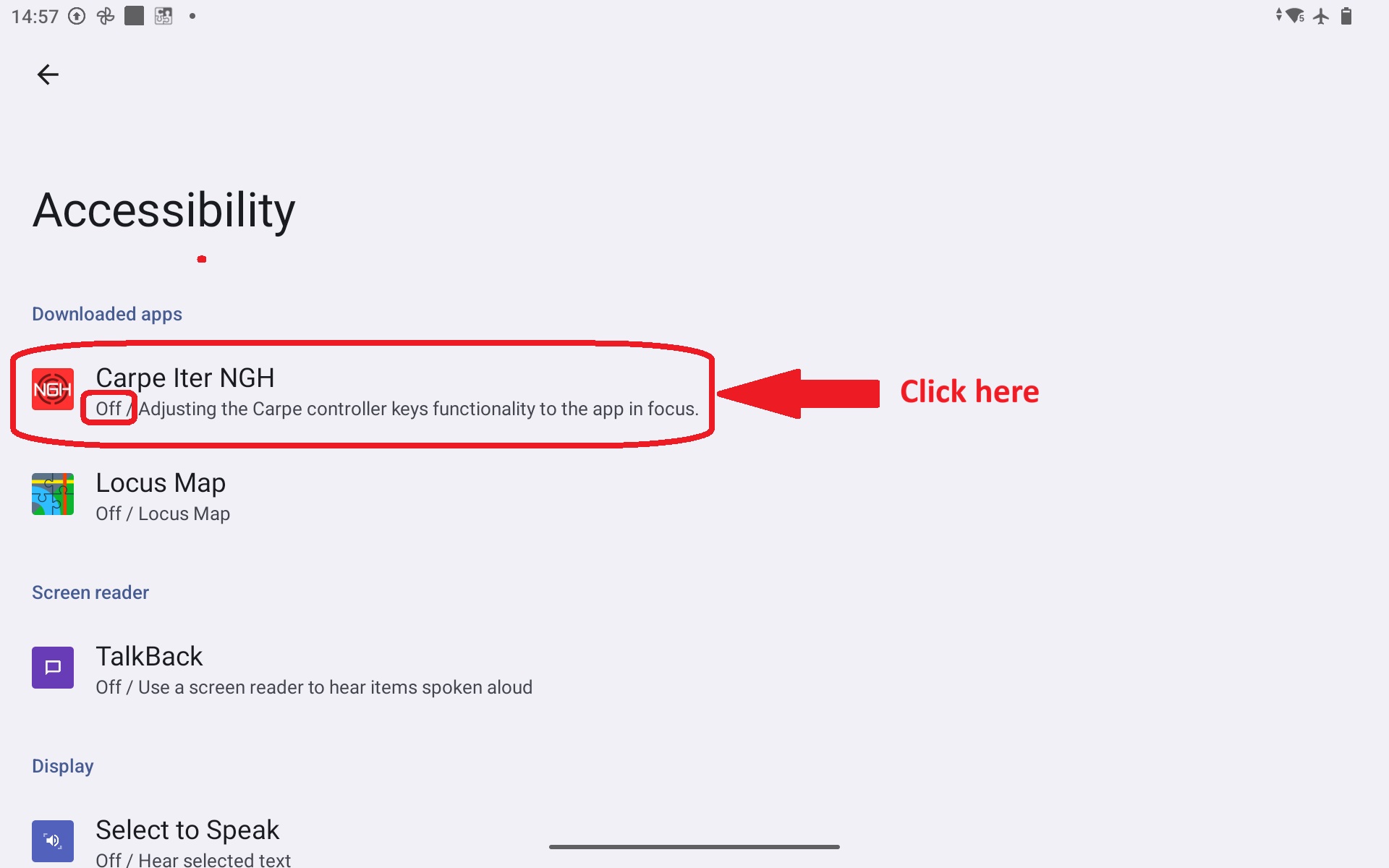
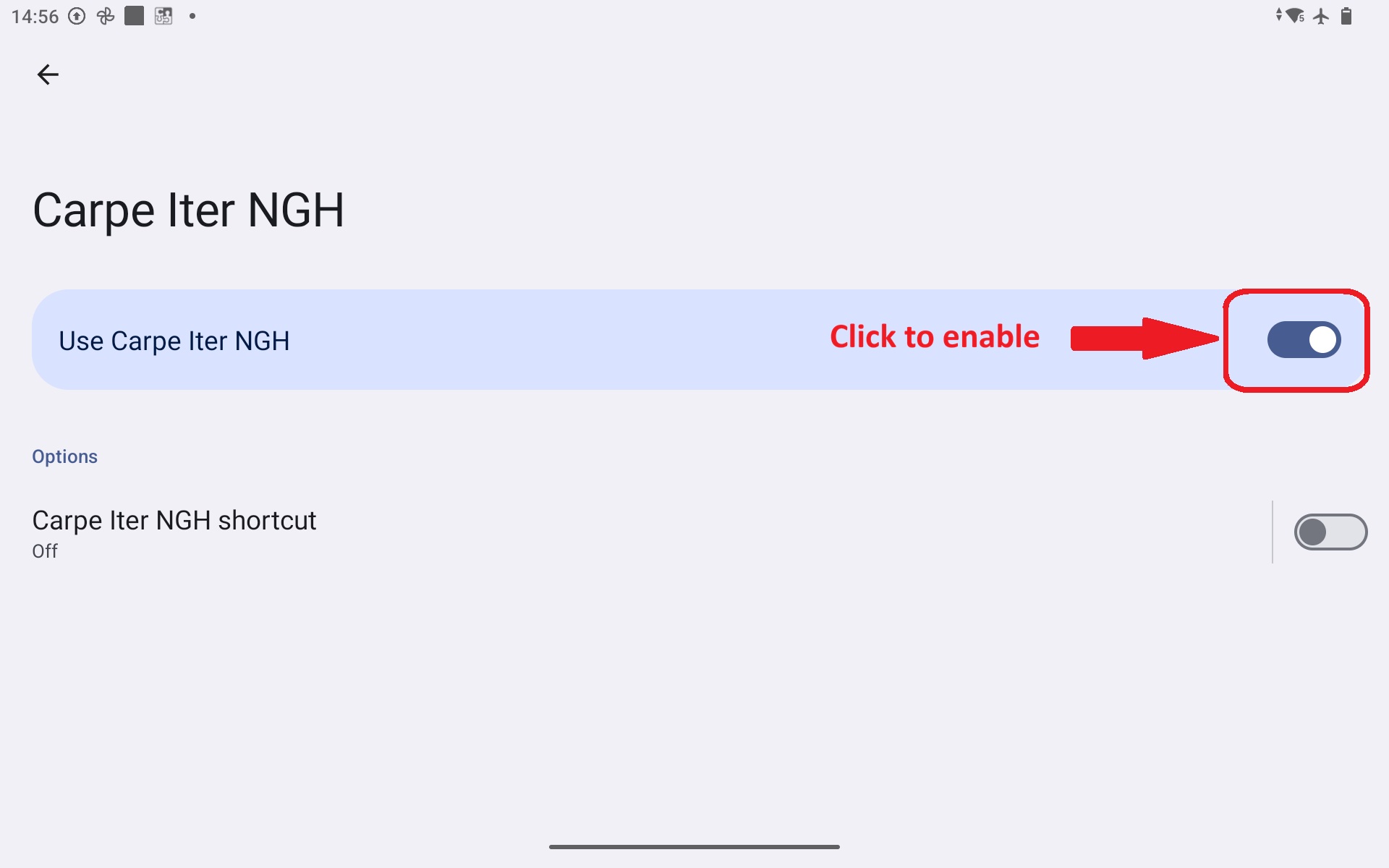
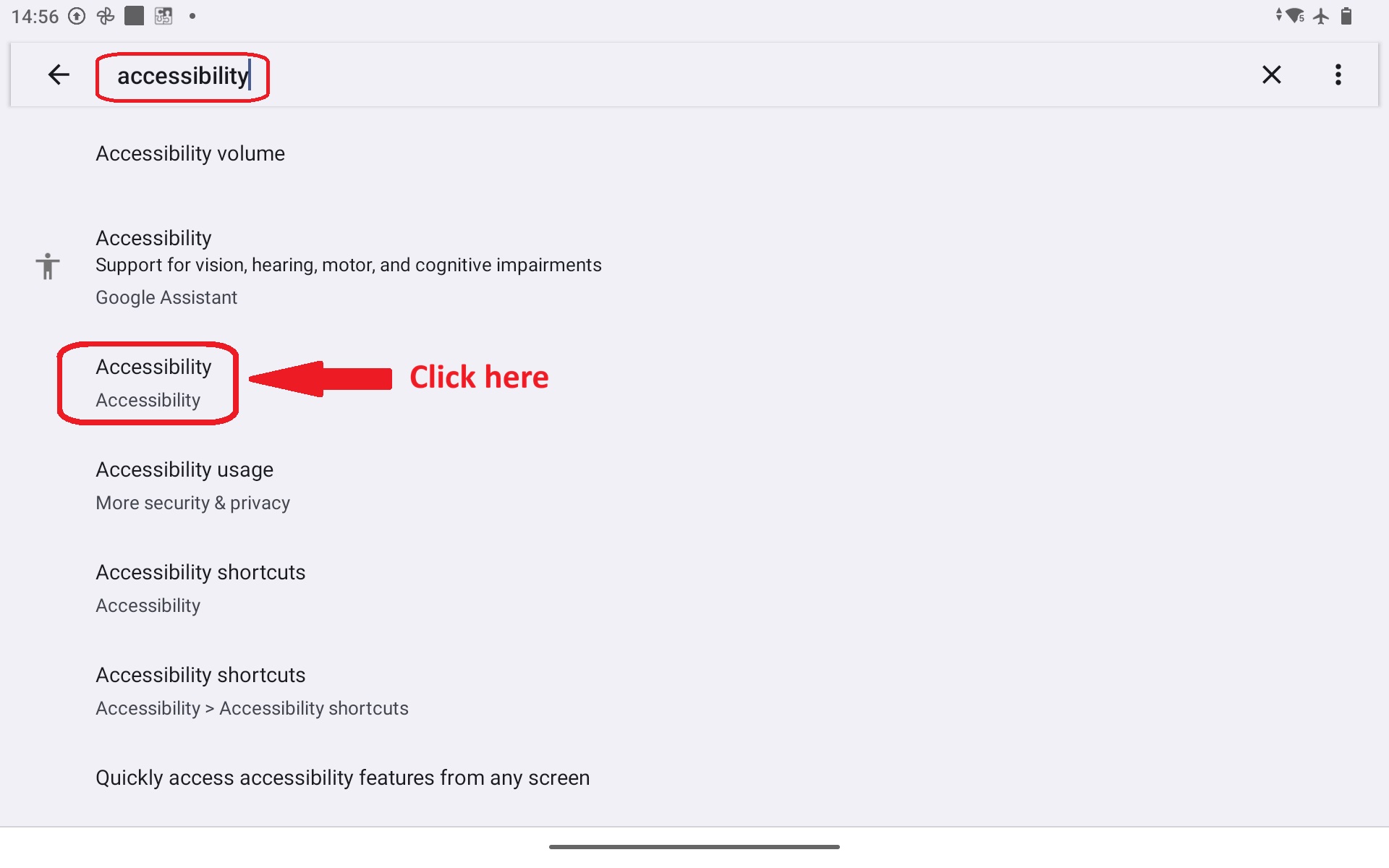
Si le HUD ne s'affiche pas lorsque vous le sollicitez, Android a peut-être partiellement interrompu le processus d'accessibilité. Accédez à Paramètres Android > Accessibilité, basculez le service d'accessibilité NGH sur DÉSACTIVÉ, puis réactivez-le sur ACTIVÉ pour forcer le rechargement du service.
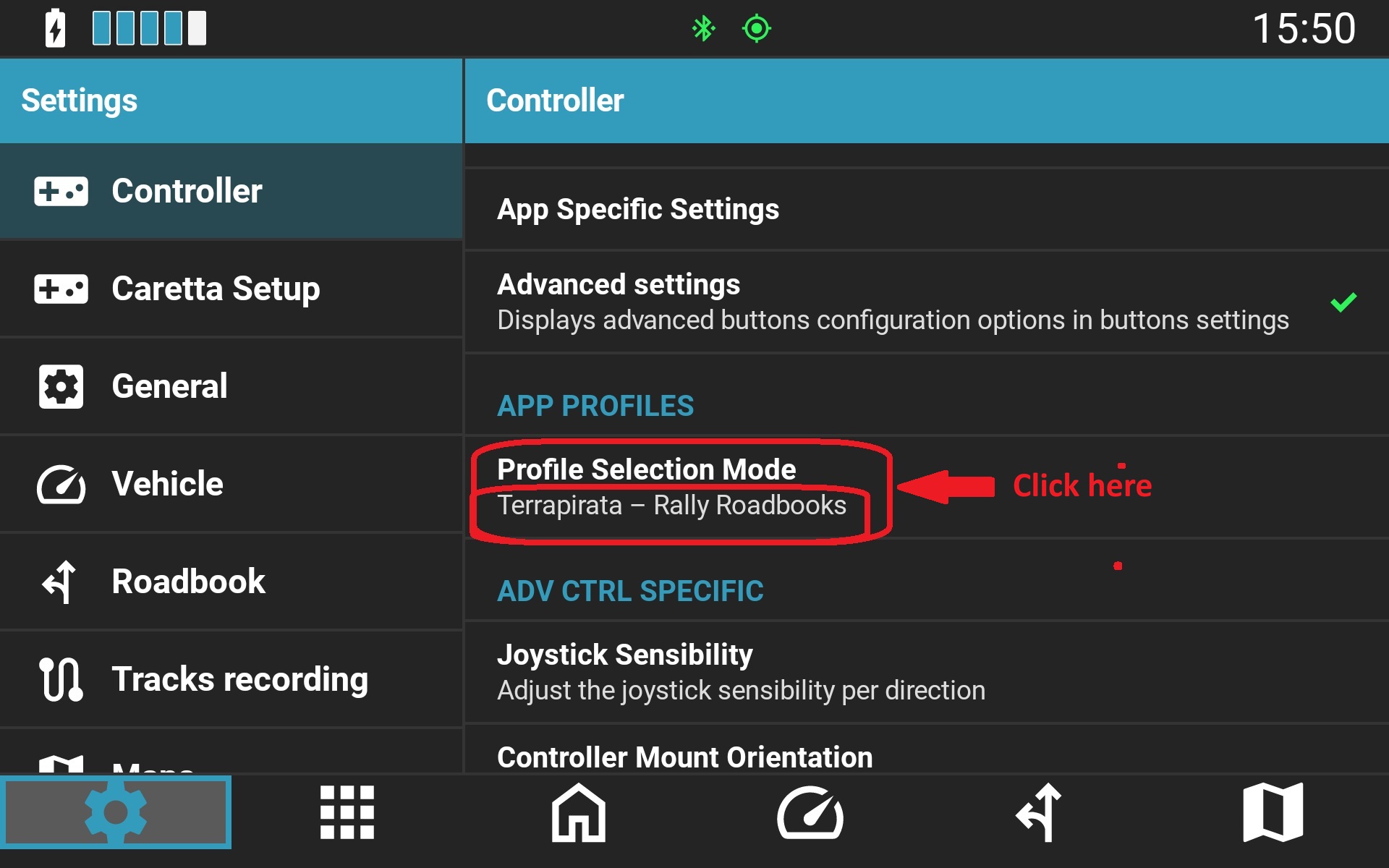
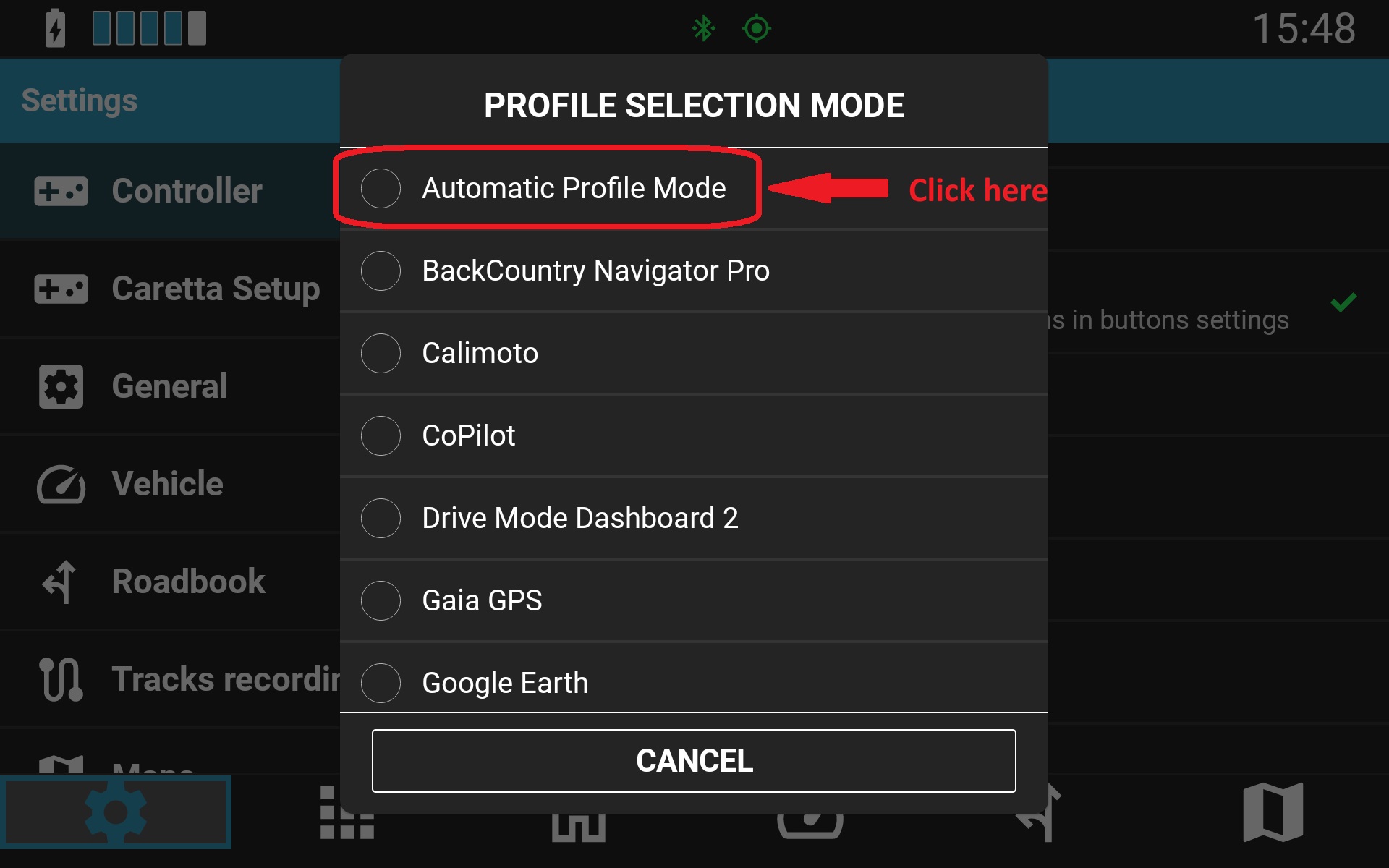
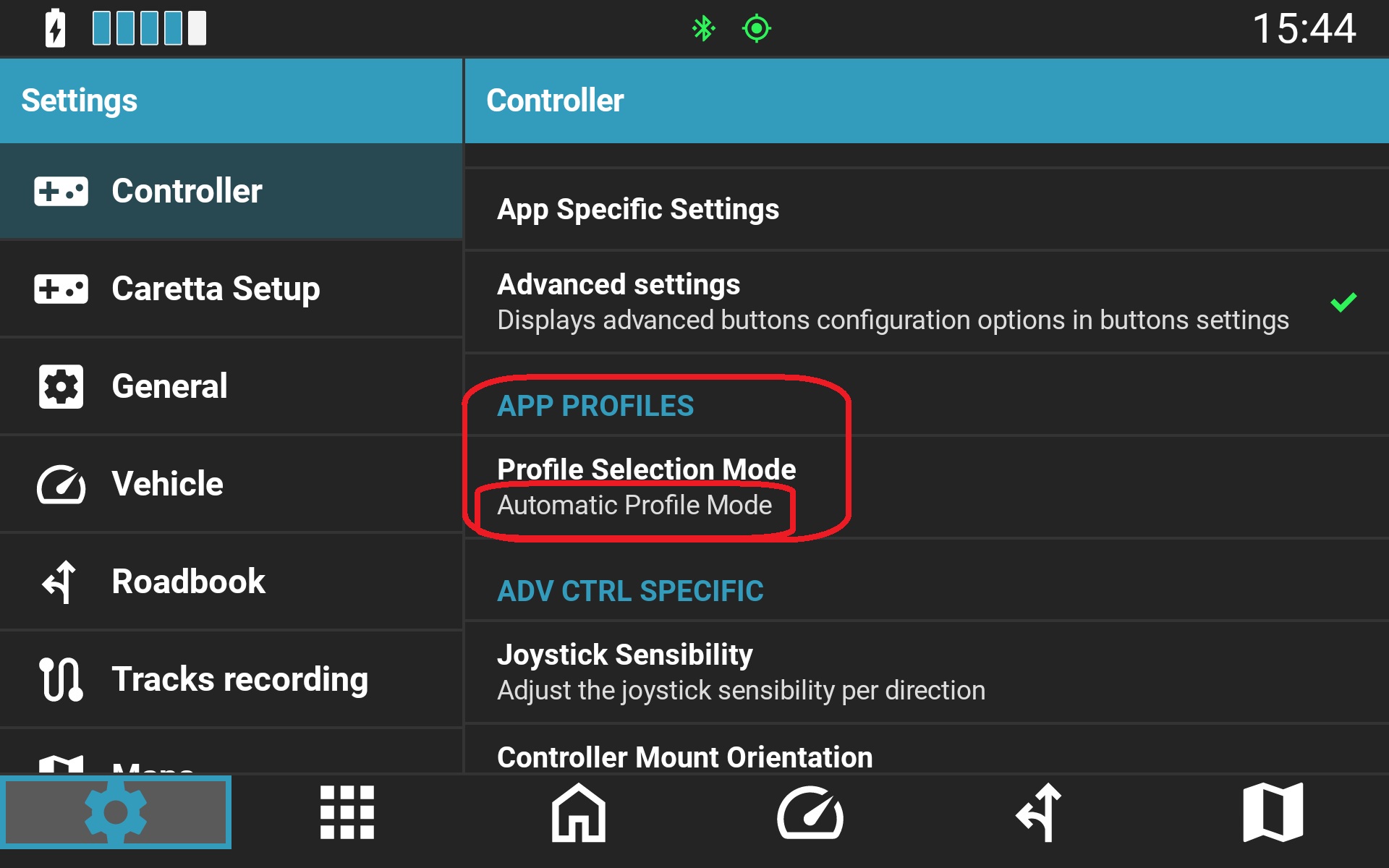
- Vérifiez le verrouillage du profil de configuration du contrôleur :
Par défaut, NGH bascule dynamiquement les profils du contrôleur en fonction de l'application active au premier plan. Si le profil est verrouillé manuellement sur une application spécifique, les commandes ne s'adapteront pas aux autres applications.
- Désactivez le service de l'ancienne application Controller : Consultez le guide de migration : Comment migrer de l'application Carpe Controller vers Carpe Iter NGH et les instructions de redémarrage : Comment redémarrer le service d'accessibilité NGH.
- Désactivez les applications tierces de remappage de touches.
- Rétablissez le clavier logiciel par défaut (Gboard).
- Basculez le Bluetooth : Désactivez le Bluetooth dans les paramètres Android, attendez 5 secondes, puis réactivez-le.
- Redémarrez l'appareil Android.
- Dissociez puis réassociez le contrôleur.
Avis sur la compatibilité des applications
Les contrôleurs Carpe Iter prennent en charge des applications spécifiques de moto et de navigation. Vérifiez que l'application souhaitée figure bien dans l'aperçu des applications prises en charge.
Si une fonction qui fonctionnait auparavant dans une application compatible cesse d'opérer suite à la mise à jour de cette dernière, contactez le support Carpe Iter en précisant l'ensemble des détails de l'appareil et des versions logicielles afin qu'une mise à jour puisse être déployée.
Cet article a-t-il été utile ?
C'est super !
Merci pour votre commentaire
Désolé ! Nous n'avons pas pu vous être utile
Merci pour votre commentaire
Commentaires envoyés
Nous apprécions vos efforts et nous allons corriger l'article