

Carpe Iter-stuurcontrollers (Terrain Command, Adventure Control, BMW Control en de Caretta BMW Wonderwheel-integratie) functioneren als speciale fysieke bedieningsinterfaces voor motornavigatie. Bij gebruik van Next-Gen HUD (NGH) detecteert uw controller automatisch welke navigatie- of roadbook-app op uw scherm actief is en schakelt direct over naar de juiste knoppenindeling.
Hoe Auto-Profiling werkt: NGH maakt gebruik van Android voorgronddetectie om controller-profielen op de achtergrond te wisselen. Raadpleeg onze handleiding over Carpe Iter Controllers Autoprofiling Explained om te zien hoe u achtergrondmachtigingen instelt of aangepaste profielen voor niet-vermelde apps maakt.
Globaal controllerprofiel
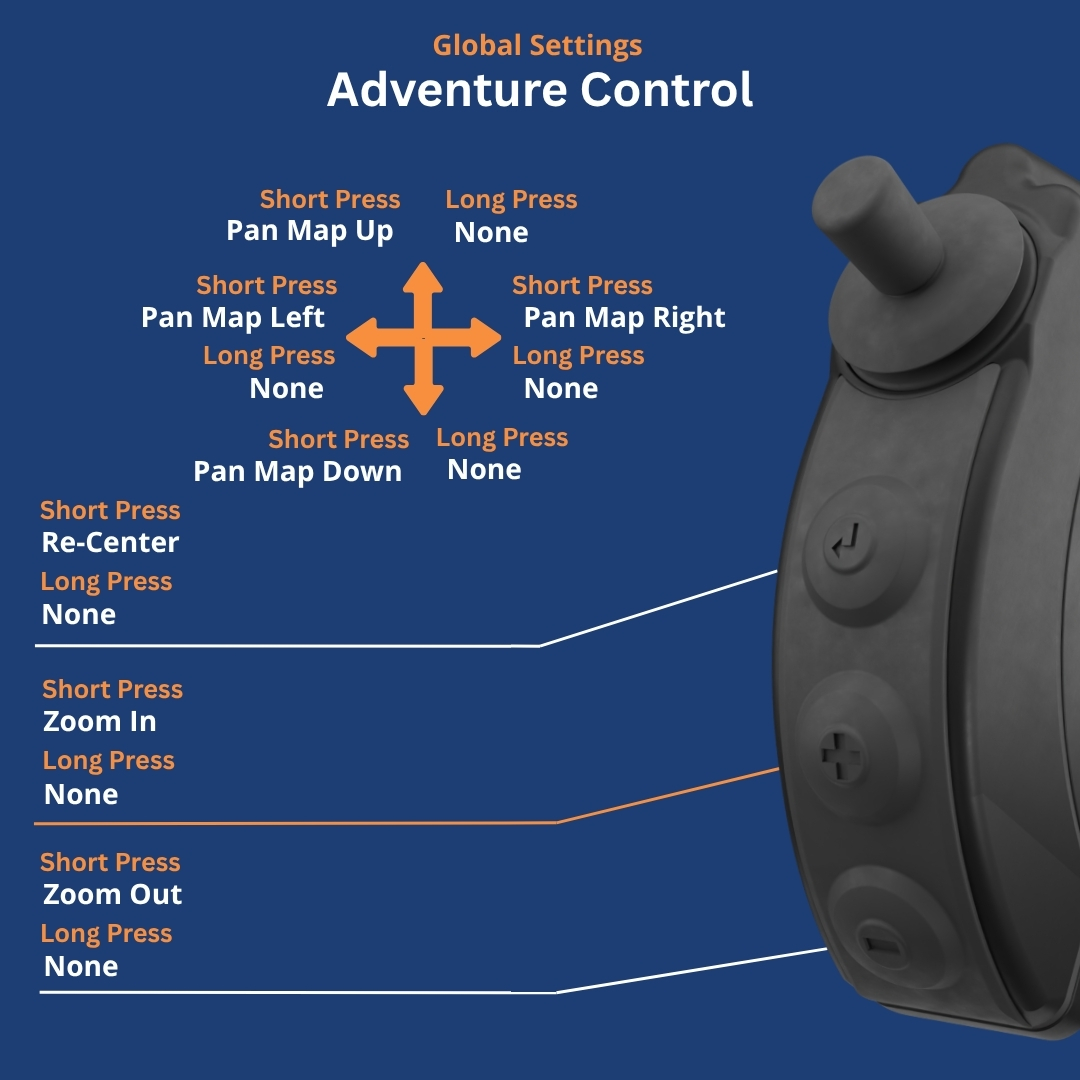
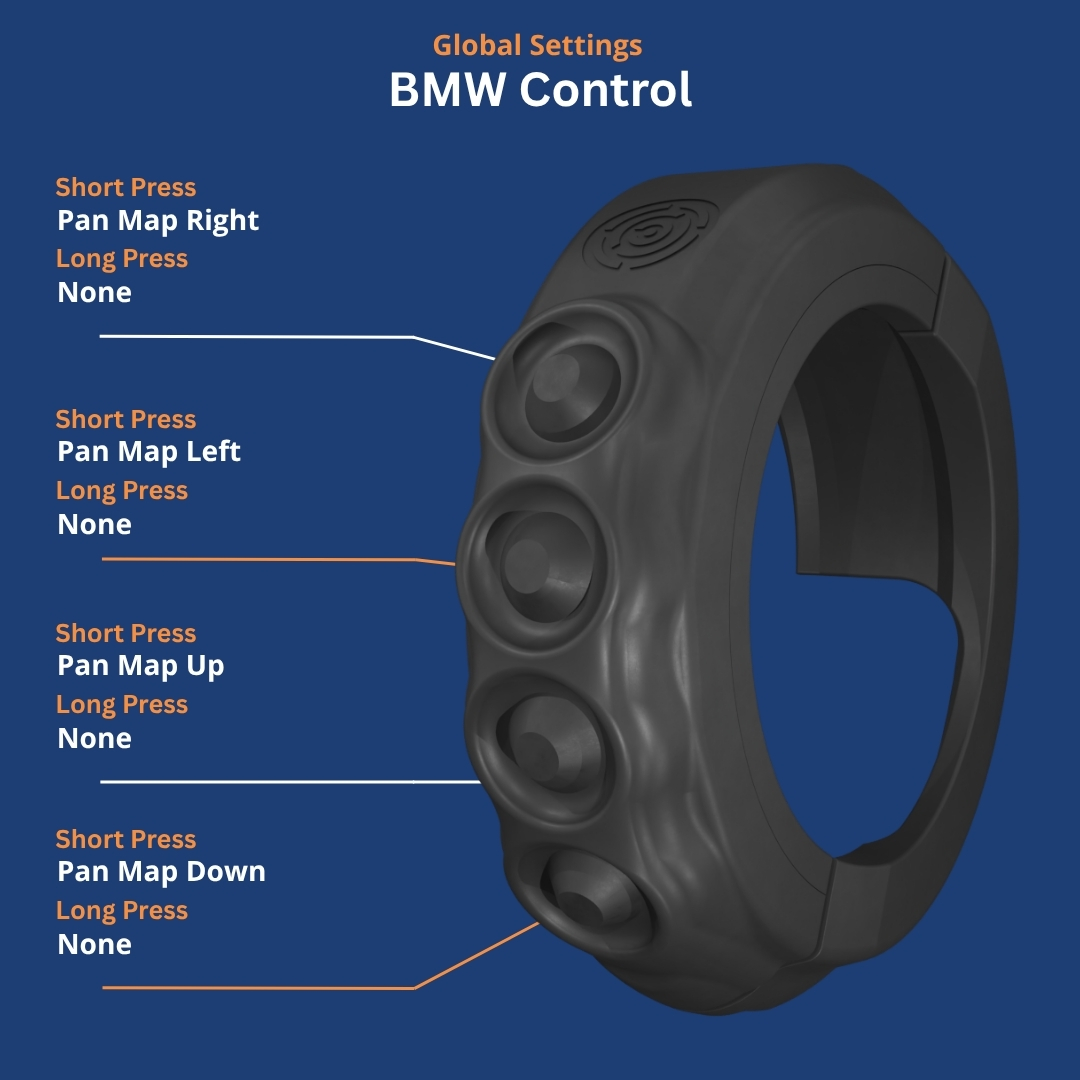
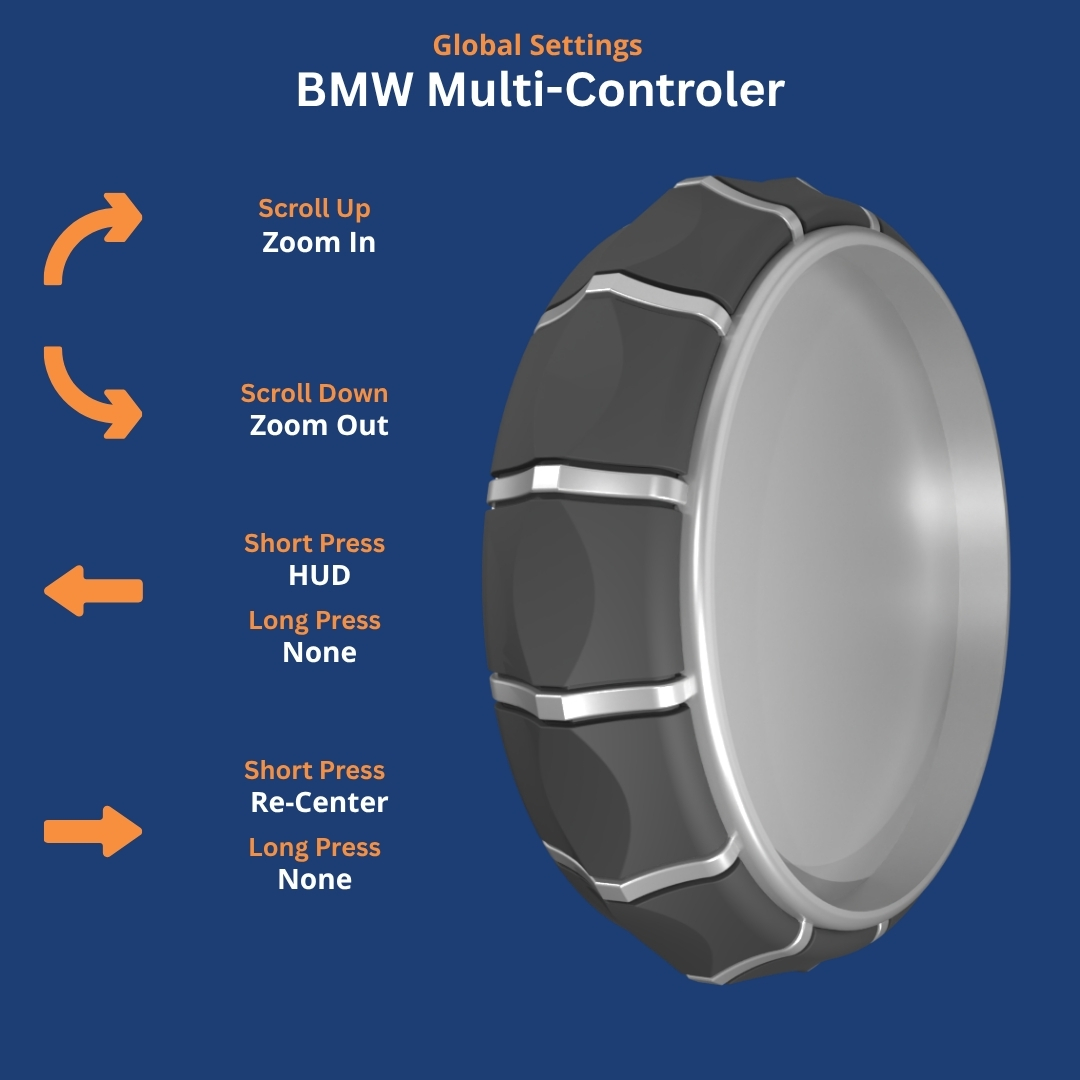
Wanneer u zich op het startscherm van uw apparaat bevindt, een niet-vermelde applicatie gebruikt of een app bedient zonder specifiek Auto-Profile, valt uw controller standaard terug op het Global Profile (globaal profiel). Dit profiel beheert de basisfuncties voor GPS-navigatie-apps, zoals standaard kaartverschuiving (pannen), zoomen, het centreren van de kaart en toegang tot de HUD.
Voor meer informatie over de werking van het Global Profile of het aanpassen van de standaard knoppentoewijzingen, raadpleegt u onze handleiding over How to configure / customize remote controller.
Adventure Control
Terrain Command III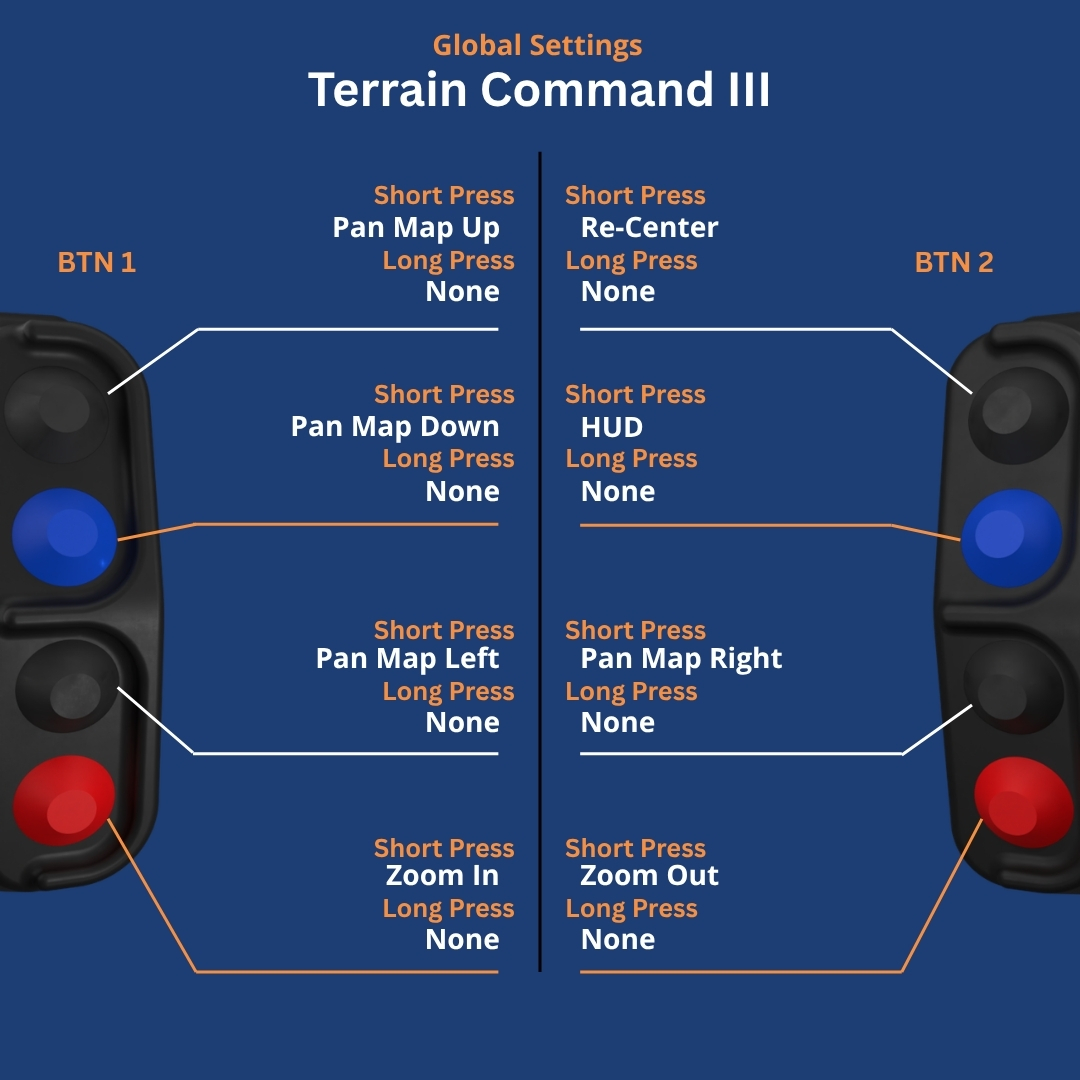
BMW Control
BMW Multi-Controller
Matrix van ondersteunde applicaties
Klik op een app-naam of handleidingslink hieronder voor gedetailleerde knoppenschema's, app-specifieke installatie-instructies en hardwaredetails.
| Applicatie | Categorie | Ondersteunde basisfuncties | In detail |
|---|---|---|---|
| Locus Map 4 | Vector & Offline GPS | Kaart pannen, Zoomen, Kaart centreren, Kaart draaien, Track-opname in-/uitschakelen | Bekijk handleiding → |
| DMD2 (Drive Mode Dashboard) | All-in-One Dashboard | Kaart pannen, Zoomen, Kaart centreren, Kaartoriëntatie, Menunavigatie: Annuleren / Terug / Sluiten | Bekijk handleiding → |
| MyRoute-app (MRA) | Routenavigatie | Kaart pannen, Zoomen, Her-centreren, Aankomsttijd wisselen, Navigatie starten / waypoint overslaan, Routeoverzicht, In-app menu openen, Navigeren in in-app menu | Bekijk handleiding → |
| OsmAnd / OsmAnd+ | Offline Topo GPS | Kaart pannen, Zoomen, Kaart centreren | Bekijk handleiding → |
| Kurviger | Motortour-navigatie | Kaart pannen, Zoomen, Her-centreren, Route herberekenen | Bekijk handleiding → |
| Mapy.cz (Mapy.com) | Offline GPS | Kaart pannen, Zoomen, Her-centreren | Bekijk handleiding → |
| Waze | Woon-werknavigatie | Kaart pannen, Zoomen, Her-centreren, Melding maken | Bekijk handleiding → |
| Terrapirata | Digitale roadbook-reader | Roadbook scrollen (omhoog/omlaag), Deel-ODO verhogen/verlagen, Deel-ODO resetten | Bekijk handleiding → |
| Google Maps | Wegnavigatie | Kaart pannen, Zoomen, Her-centreren | Bekijk handleiding → |
| Rally Navigator | Digitaal roadbook | Roadbook scrollen (omhoog/omlaag), Deel-ODO verhogen/verlagen, Deel-ODO resetten | Bekijk handleiding → |
| Piste Roadbook Reader | Digitaal roadbook | Roadbook scrollen (omhoog/omlaag), Deel-ODO verhogen/verlagen, Deel-ODO resetten | Bekijk handleiding → |
| Stegra.io | Adventure-routing | Kaart pannen, Zoomen, Her-centreren | Bekijk handleiding → |
| Whip Live | Offroad- & Trail-GPS | Kaart pannen, Zoomen, Her-centreren | Bekijk handleiding → |
| OS Maps | Topografische navigatie | Kaart pannen, Zoomen, Kaart centreren | Bekijk handleiding → |
| Gaia GPS | Offroad Topo-navigatie | Kaart pannen, Zoomen, Kaart centreren | Bekijk handleiding → |
| RallyMoto | Digitaal roadbook | ODO aanpassen, Roadbook omhoog en omlaag scrollen | Bekijk handleiding → |
| Calimoto | Bochtige wegen-GPS | Kaart pannen, Zoomen, Her-centreren | Bekijk handleiding → |
| Guru Maps | Vector & Offline GPS | Kaart pannen, Zoomen, Kaart centreren | Bekijk handleiding → |
Vereisten voor automatisch overschakelen
Om ervoor te zorgen dat NGH automatisch van profiel wisselt bij het openen van een van de bovenstaande applicaties:
- Zorg dat Next-Gen HUD (NGH) is bijgewerkt naar de nieuwste versie via de Google Play Store.
- Verbind uw Carpe Iter-controller via Bluetooth (of de Caretta-dock).
- Open NGH → Instellingen → Controller.
- Schakel Automatisch wisselen van profiel (Automatic Profile Switching) in.
- Verleen NGH desgevraagd de vereiste machtigingen voor Toegankelijkheid / Gebruikstoegang (Accessibility / Usage Access) in de Android-systeeminstellingen. Hiermee kan NGH detecteren welke app momenteel op het scherm actief is.
Niet-vermelde / Aangepaste applicaties
Als uw favoriete navigatie-app niet in de bovenstaande compatibiliteitsmatrix staat:
- Terugval op Global Profile: Uw controller valt veilig terug op uw Global Controller Profile, waarmee u standaard de kaart kunt pannen en media kunt bedienen.
- Maak een aangepast profiel: U kunt een eigen app-profiel aanmaken via NGH → Instellingen → Controller → App-profielen, aangepaste 102-toetsensneltoetsen toewijzen en instellen dat dit profiel automatisch start zodra uw app wordt geopend.
- Vraag native integratie aan: We breiden de ingebouwde profielondersteuning continu uit. Dien een verzoek in met de naam van de applicatie op ons communityforum via tribe.carpe-iter.com.
Was dit artikel nuttig?
Dat is fantastisch!
Hartelijk dank voor uw beoordeling
Sorry dat we u niet konden helpen
Hartelijk dank voor uw beoordeling
Feedback verzonden
We stellen uw moeite op prijs en zullen proberen het artikel te verbeteren