

Dálkové ovladače Carpe Iter vyžadují pro svou správnou funkci doprovodnou aplikaci NGH (Next-gen HUD) nainstalovanou a aktivní na vašem Android zařízení.
Po dokončení výchozí konfigurace vyžaduje toto nastavení údržbu jen zřídka – s výjimkou občasného restartování Služby přístupnosti (Accessibility Service), pokud optimalizace baterie systému Android ukončí proces na pozadí.
První krok: Restartujte své zařízení Android. Jednoduchý restart vyřeší většinu problémů s konektivitou i službou přístupnosti ještě předtím, než přistoupíte k dalšímu řešení potíží.
Pokud je váš ovladač připojen k zařízení Android, máte nainstalovanou aplikaci NGH a ovladač je v NGH zvolen jako aktivní zařízení, postupujte podle níže uvedených sekcí pro řešení potíží na základě vašich symptomů.
I. Příkazy ovladače nefungují pouze v jedné konkrétní aplikaci
- Aktualizujte dotčenou aplikaci: Ujistěte se, že máte nainstalovanou nejnovější verzi z obchodu Google Play.
- Vypněte Službu přístupnosti původní aplikace Controller App: Pokud přecházíte ze starší aplikace Carpe Controller app, ujistěte se, že je její služba přístupnosti vypnuta. Na zařízeních jiných než CI Pad doporučujeme starou aplikaci zcela odinstalovat. Podrobnosti naleznete v tomto průvodci migrací.
- Ujistěte se, že je Služba přístupnosti NGH povolena: V Nastavení systému Android vypněte a znovu zapněte Službu přístupnosti pro NGH, i když se tváří jako aktivní. Viz: Jak restartovat službu přístupnosti NGH.
- Vypněte aplikace třetích stran pro přemapování tlačítek: Software, který zachytává nebo přemapovává vstupy hardwarových tlačítek, narušuje funkčnost ovladače.
- Vraťte se k výchozí softwarové klávesnici: Některé klávesnice na obrazovce od jiných výrobců přemapovávají události hardwarových kláves. Přepněte zpět na výchozí systémovou klávesnici nebo Gboard, která je plně otestována a ověřena.
- Vytvořte požadavek na podporu (ticket): Pokud výše uvedené kroky problém nevyřeší, kontaktujte podporu Carpe Iter a uveďte:
- Verzi operačního systému Android
- Výrobce a model zařízení
- Název a verzi dotčené aplikace
- Konkrétní příkaz(y), které se nedaří provést
II. Globální problém: Ovladač nefunguje v žádné aplikaci
A. Stavová ikona ovladače zůstává červená (v NGH není připojen)
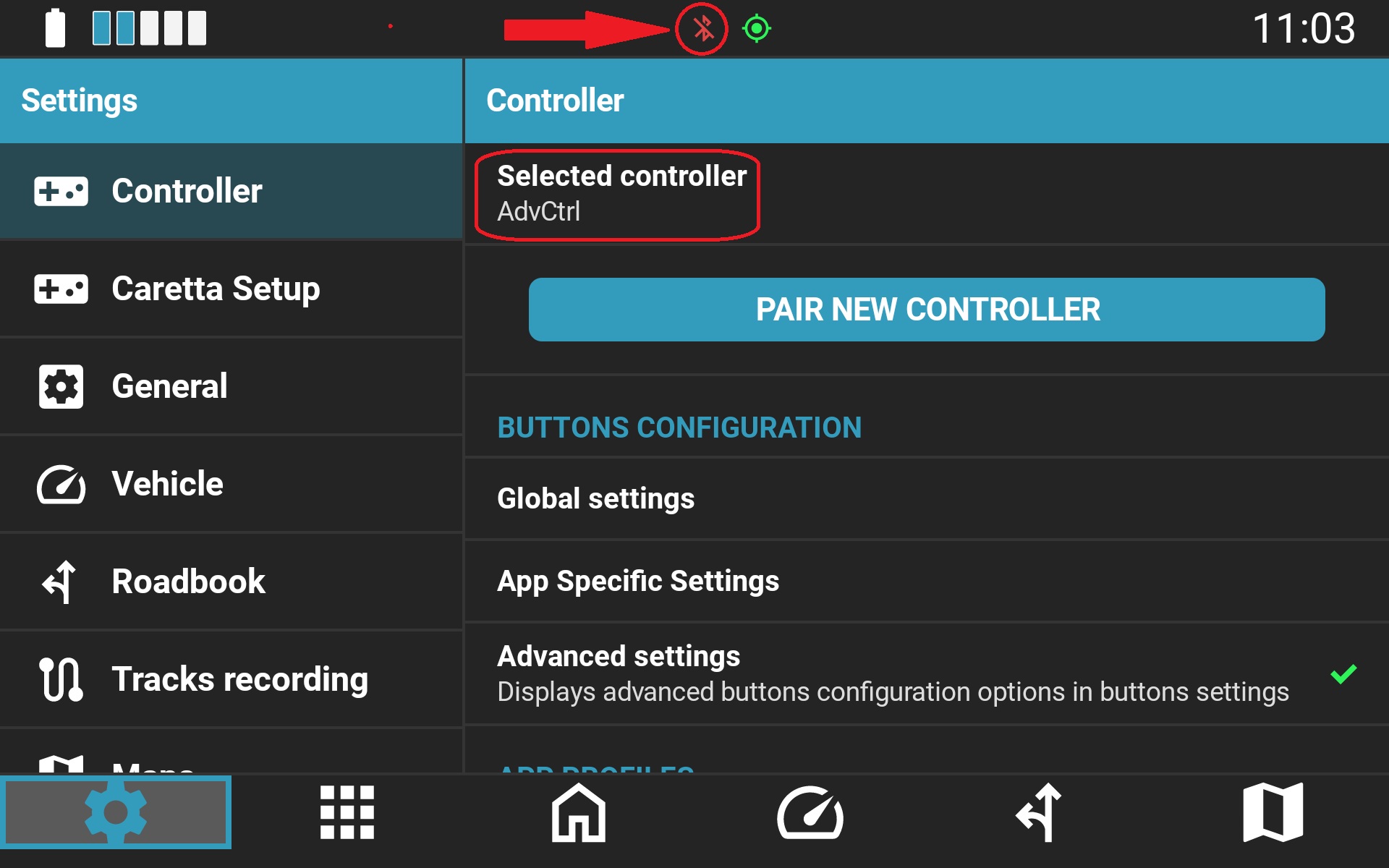
- Vynuťte ukončení NGH: Otevřete obrazovku naposledy spuštěných aplikací (klepněte na čtvercovou navigační ikonu nebo potáhněte prstem nahoru v režimu gest) a ukončete NGH odsunutím pryč.
- Restartujte zařízení Android: Proveďte standardní restart prostřednictvím nabídky napájení.
- Spusťte NGH a ověřte oprávnění: Při spuštění NGH ověřuje vyžadovaná systémová oprávnění. Udělte všechna požadovaná oprávnění.
- Znovu vyberte ovladač: Nastavte aktivní ovladač na None (Žádný) a poté znovu zvolte svůj model ovladače (např. Adventure Control).
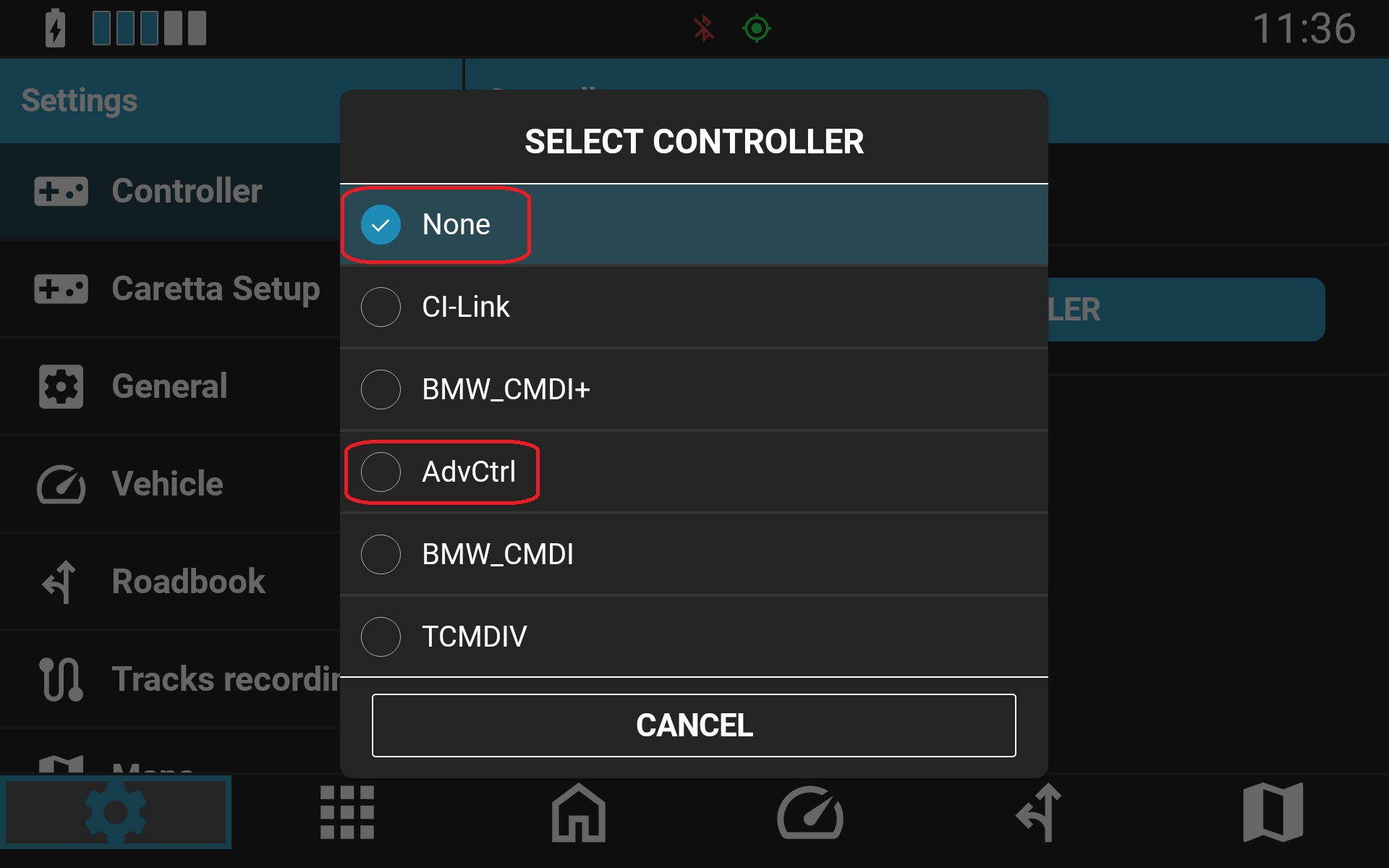
Pokud stavová ikona zůstává červená: V nastavení Bluetooth systému Android ovladač odpárujte („Zapomenout“) a znovu jej spárujte. Podrobný návod ke spárování naleznete v tomto článku podpory.
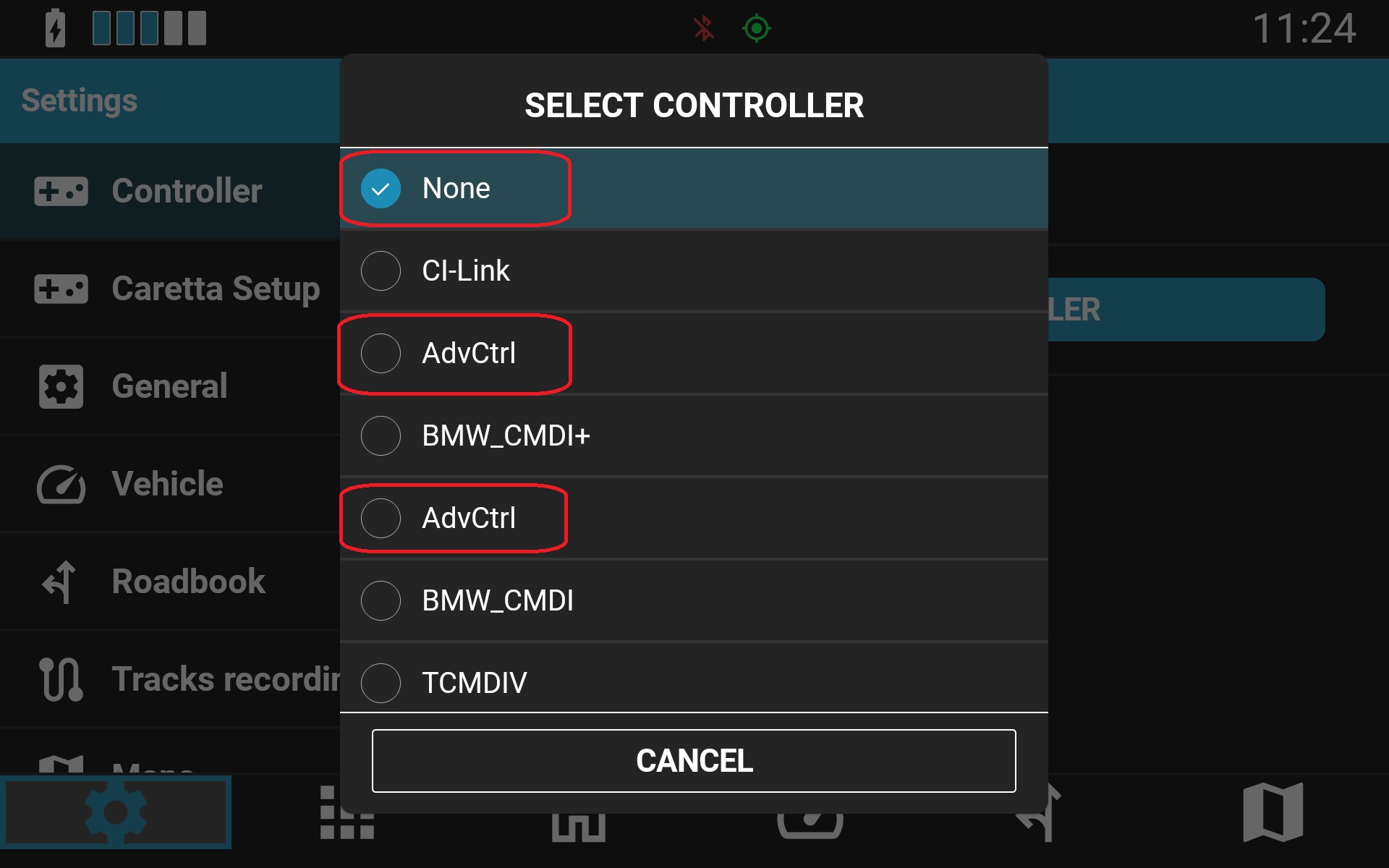
Při používání více ovladačů Carpe Iter stejného typu: Ujistěte se, že je v NGH vybrán konkrétní připojený ovladač. Pokud je v seznamu přítomno více jednotek stejného modelu (např. AdvCtrl, BMCD, TCMD), vyberte jinou položku, vynuťte ukončení NGH a aplikaci znovu otevřete.
B. Stavová ikona ovladače je zelená, ale příkazy se neprovádějí

Proveďte následující kroky pro řešení potíží v uvedeném pořadí:
- Aktualizujte NGH: Zkontrolujte v obchodě Google Play dostupné aktualizace. Viz: tento článek podpory.
- Aktualizujte firmware ovladače: Aktualizace firmwaru ovladače probíhají přímo v aplikaci NGH. Postupujte podle pokynů v tomto článku podpory.
- Ověřte a znovu načtěte Službu přístupnosti NGH:
Spusťte NGH nebo vyvolejte HUD překryv (overlay) na domovské obrazovce. Pokud je služba vypnuta, NGH vás vyzve k otevření nastavení Přístupnosti v systému Android.
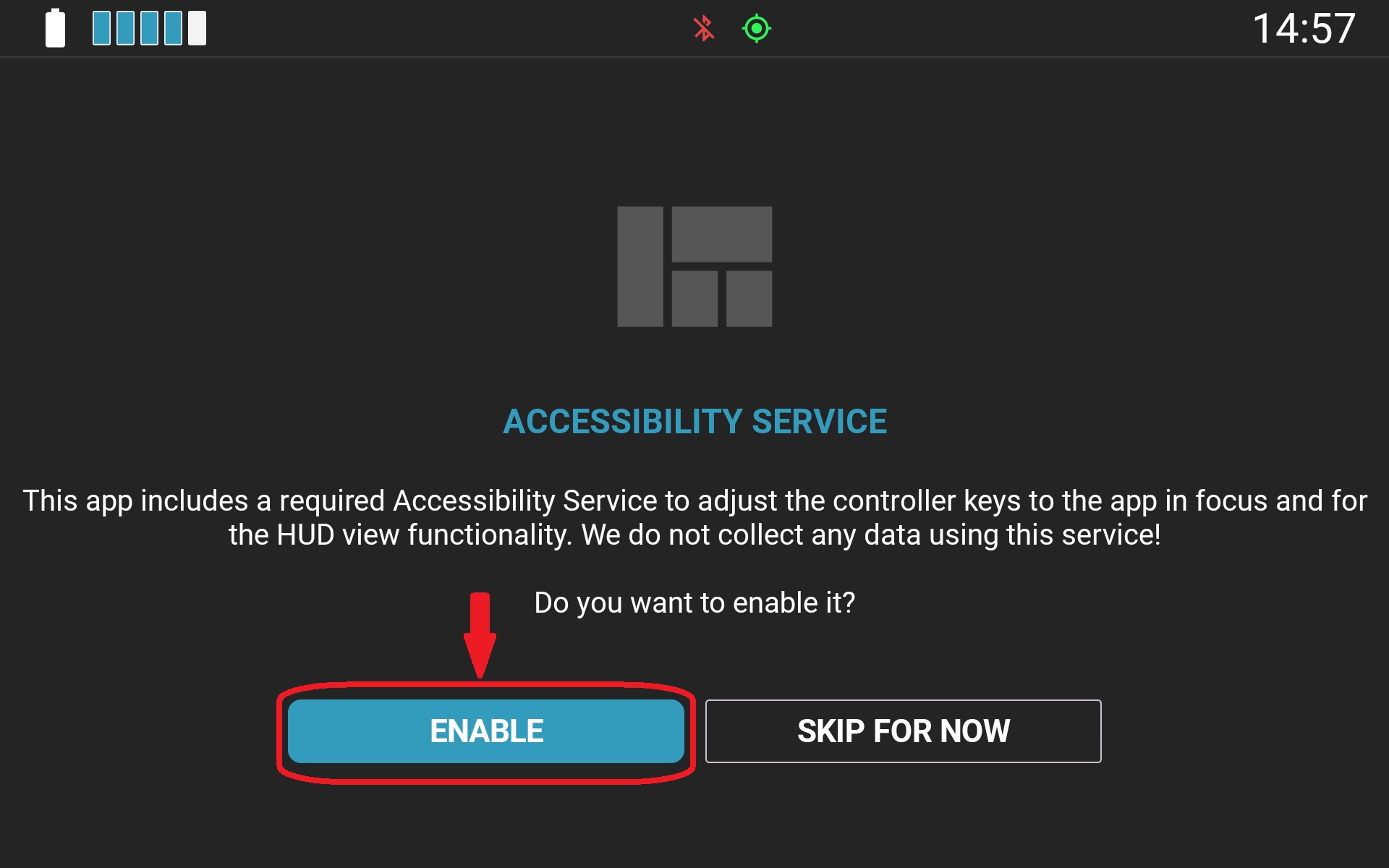
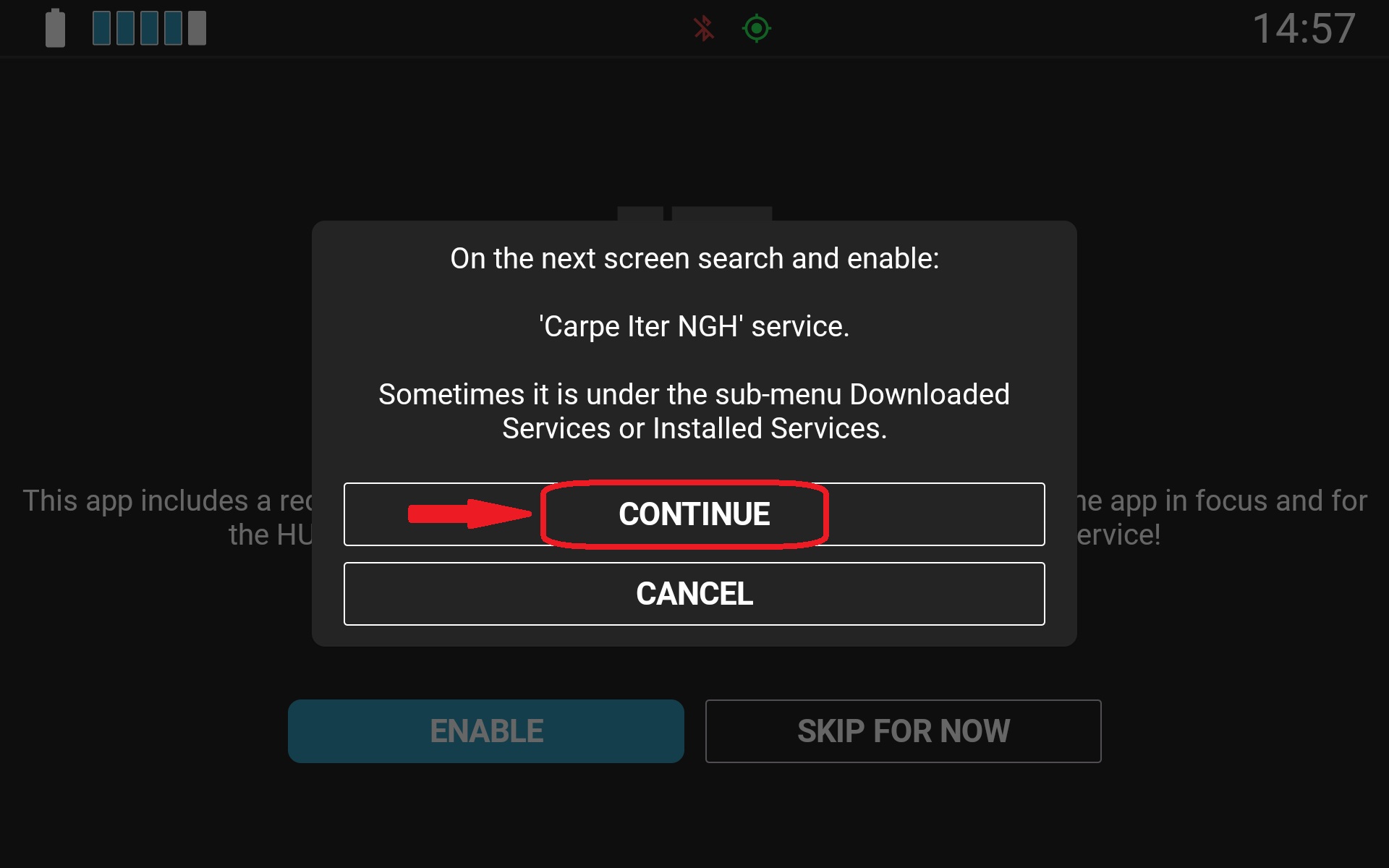
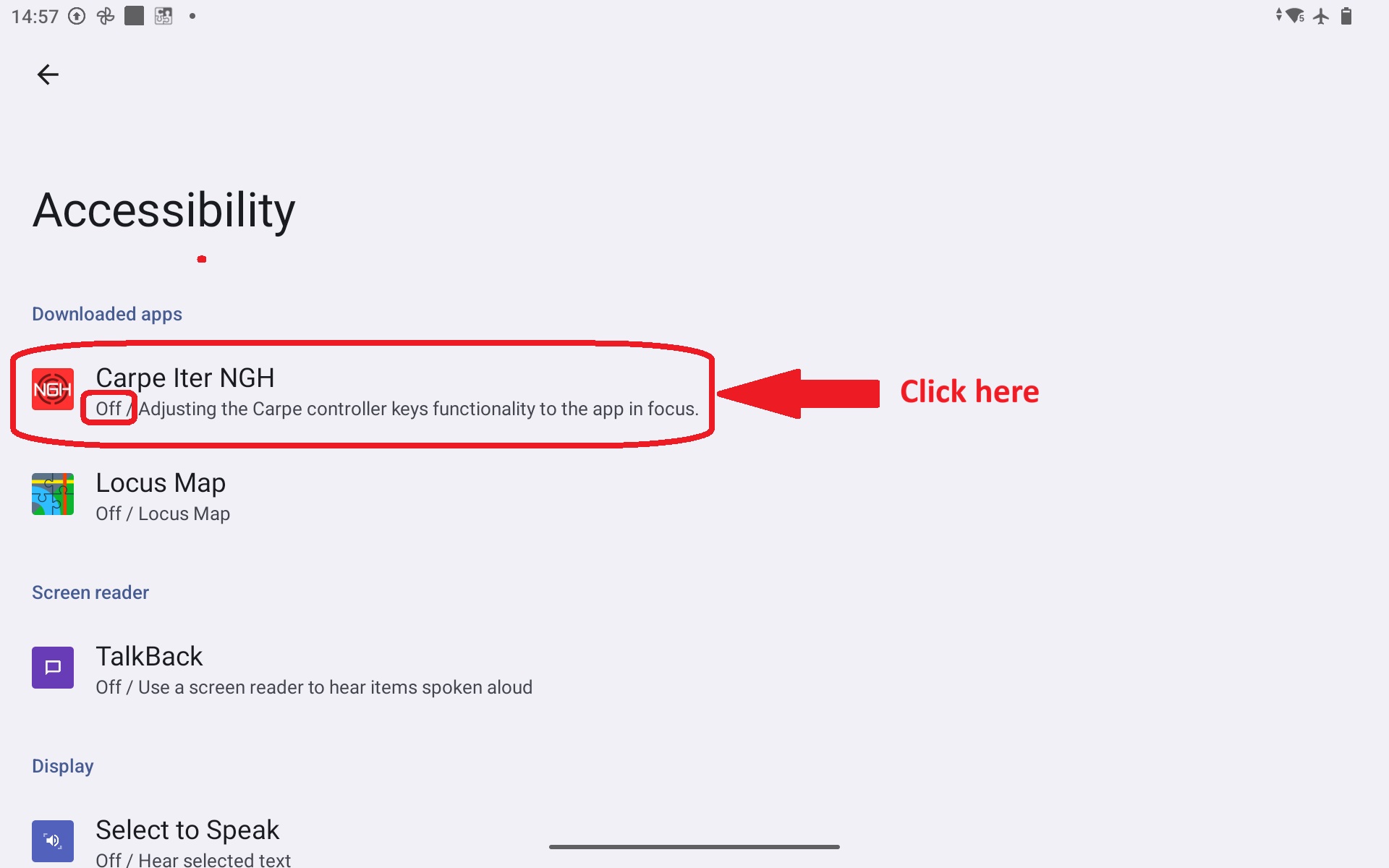
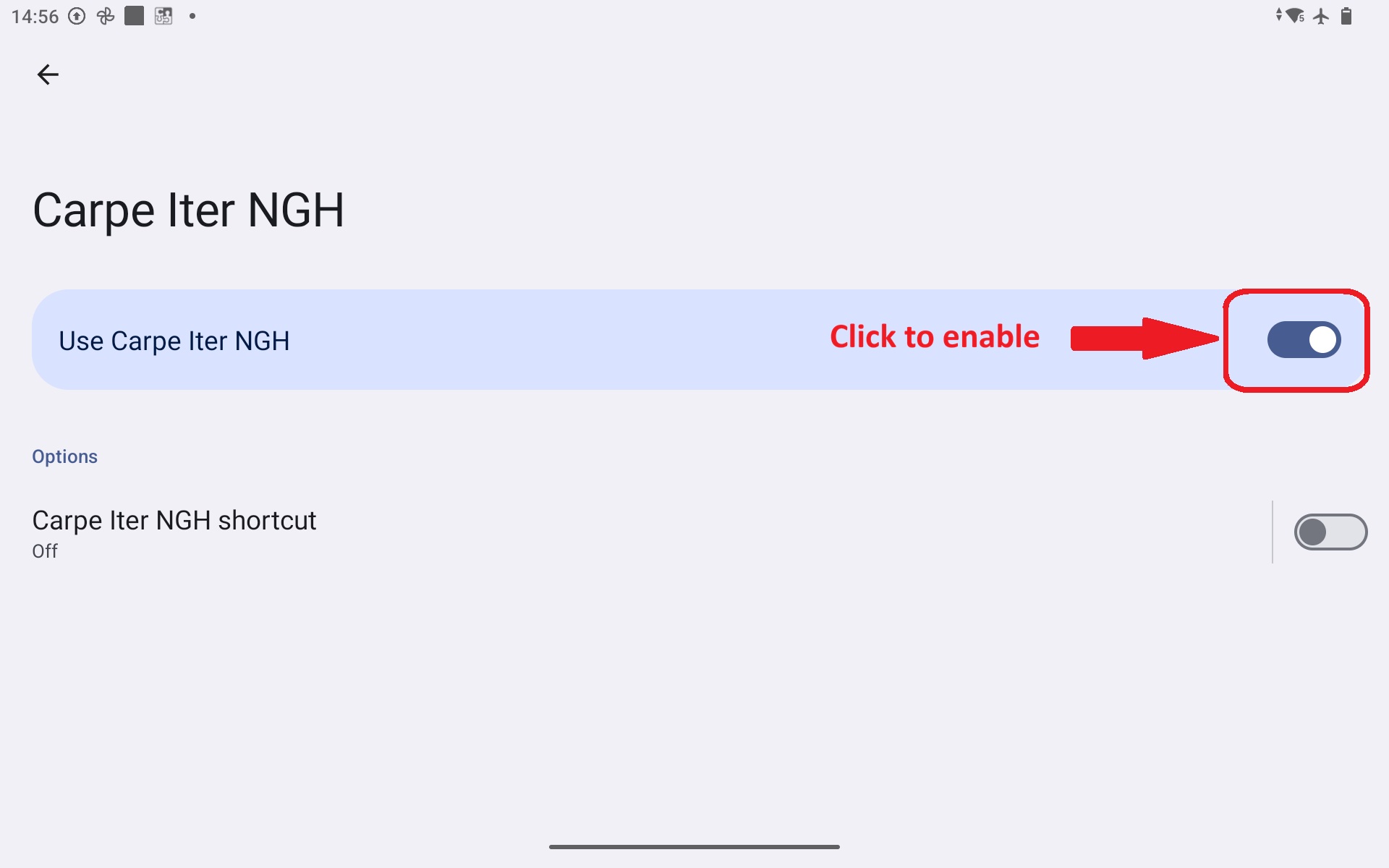
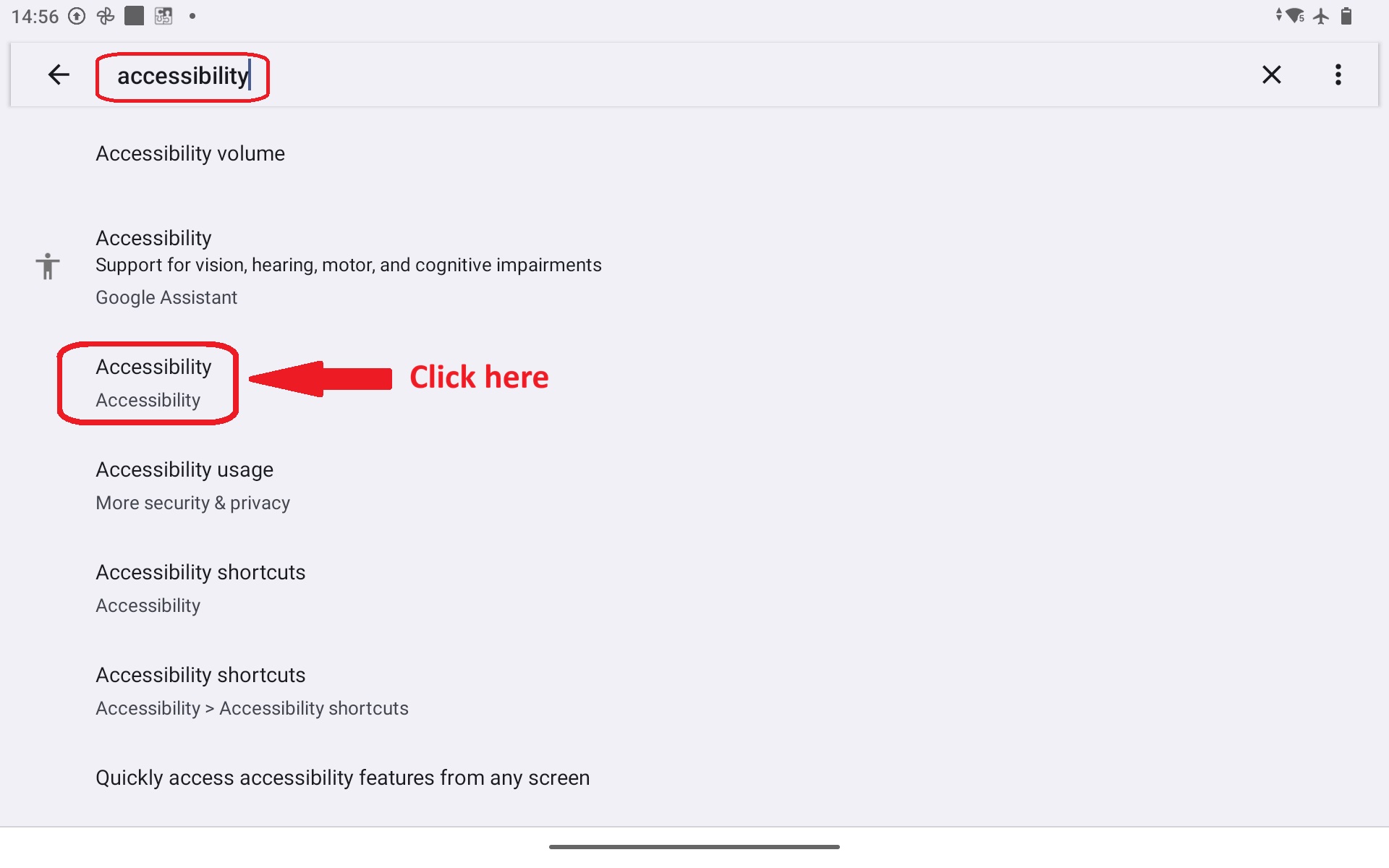
Pokud se HUD při vyvolání nezobrazí, Android mohl proces Přístupnosti částečně ukončit. Přejděte do Nastavení Android > Přístupnost, přepněte Službu přístupnosti NGH na VYPNUTO a poté ji znovu zapněte na ZAPNUTO, čímž vynutíte restart služby.
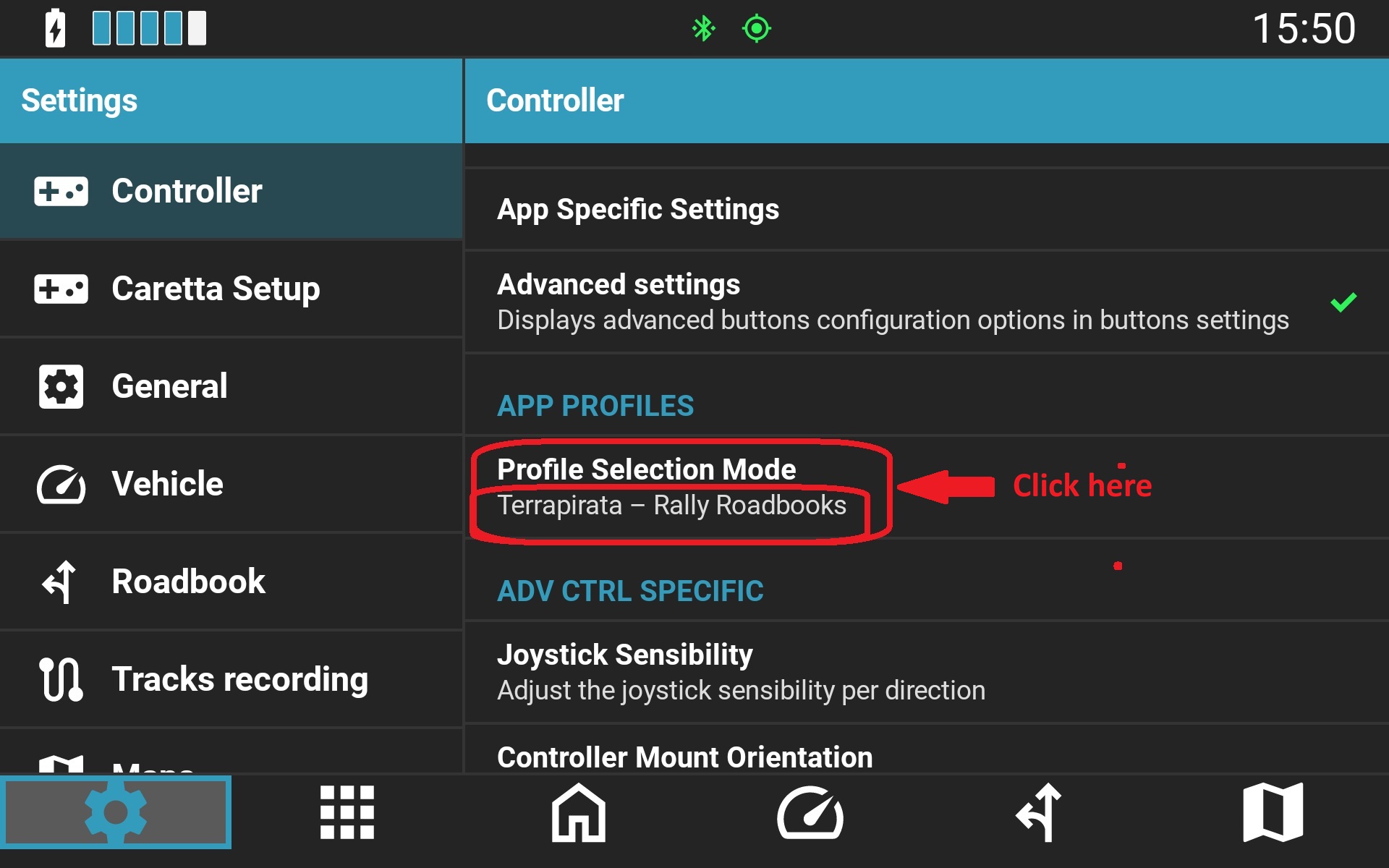
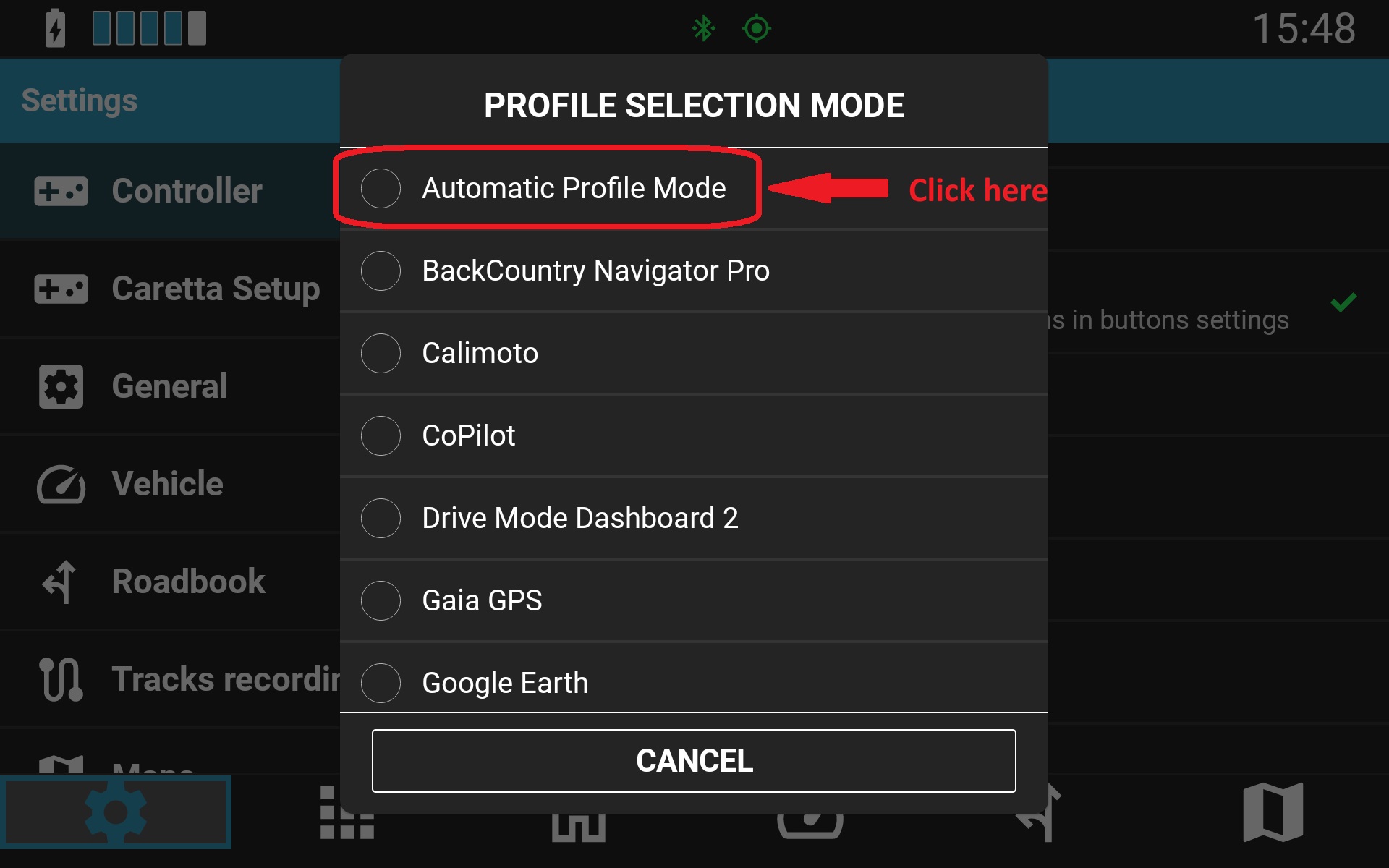
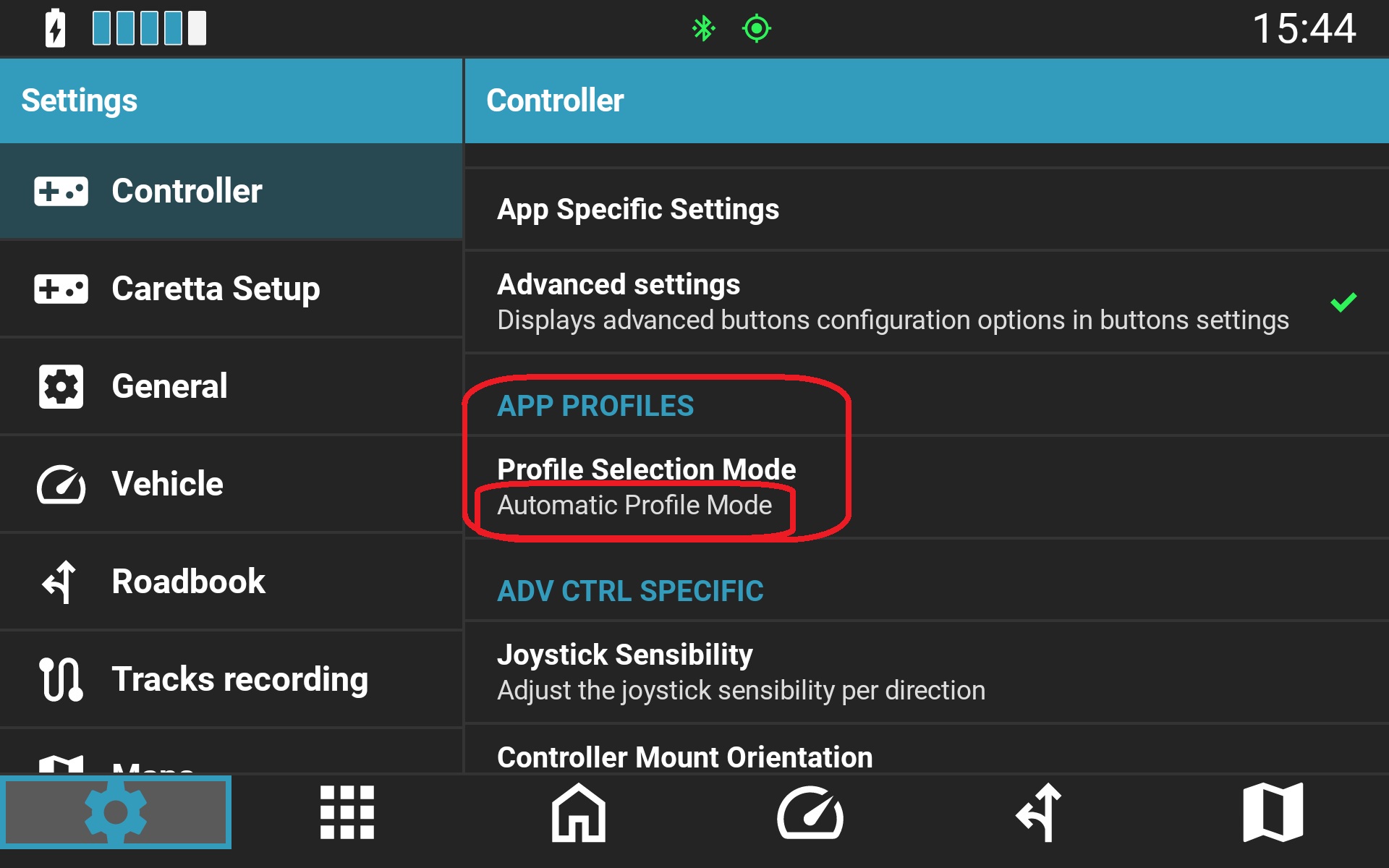
- Zkontrolujte uzamčení konfiguračního profilu ovladače:
Ve výchozím nastavení NGH dynamicky přepíná profily ovladače podle právě aktivní aplikace v popředí. Pokud je profil ručně uzamčen na konkrétní aplikaci, vstupy se nepřizpůsobí ostatním aplikacím.
- Vypněte službu původní aplikace Controller app: Přečtěte si průvodce migrací: Jak přejít z aplikace Carpe Controller app na Carpe Iter NGH a pokyny k restartu: Jak restartovat službu přístupnosti NGH.
- Vypněte aplikace třetích stran pro přemapování tlačítek.
- Vraťte se k výchozí softwarové klávesnici (Gboard).
- Vypněte a zapněte Bluetooth: V nastavení systému Android vypněte Bluetooth, počkejte 5 sekund a znovu jej zapněte.
- Restartujte zařízení Android.
- Odpárujte a znovu spárujte ovladač.
Upozornění ke kompatibilitě aplikací
Ovladače Carpe Iter podporují vybrané motocyklové a navigační aplikace. Ověřte, zda je vámi požadovaná aplikace uvedena v Přehledu podporovaných aplikací.
Pokud dříve funkční ovládání v podporované aplikaci přestane po její externí aktualizaci fungovat, kontaktujte podporu Carpe Iter s kompletními podrobnostmi o zařízení a verzích, aby mohla být vydána odpovídající aktualizace.
Byl tento článek užitečný?
To je skvělé!
Děkujeme Vám za zpětnou vazbu
Je nám líto, že jsme vám nepomohli
Děkujeme Vám za zpětnou vazbu
Zpětná vazba odeslána
Oceňujeme vaši snahu a pokusíme se článek opravit